


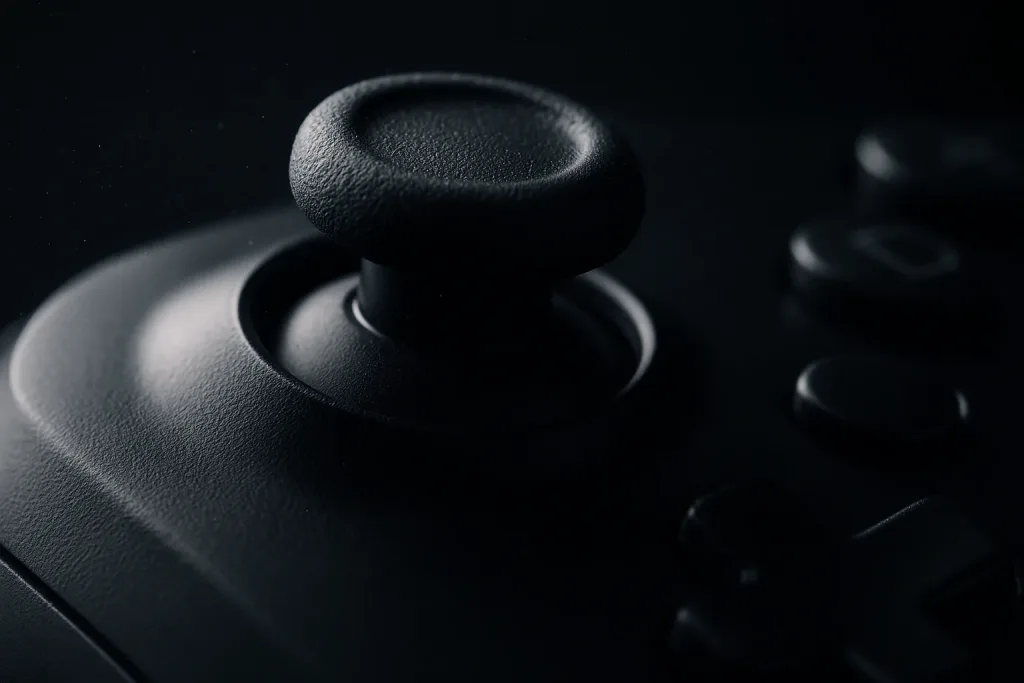
Der Charakter läuft von allein los, die Kamera zieht langsam nach rechts, im Menü springt der Cursor weiter, obwohl du den Stick gar nicht anfasst: Stick-Drift ist eines der häufigsten Hardware-Ärgernisse im Gaming – und es trifft irgendwann fast jeden Controller, egal ob DualSense, Xbox Wireless Controller, Joy-Con oder PC-Gamepad. Die gute Nachricht: In vielen Fällen bekommst du das Problem ohne Schraubendreher in den Griff, und wo nicht, gibt es klare Wege über Garantie, Kulanz oder Reparatur. Dieser Guide führt dich Schritt für Schritt durch Diagnose, Sofortmaßnahmen, Reparatur-Optionen und Vorbeugung.
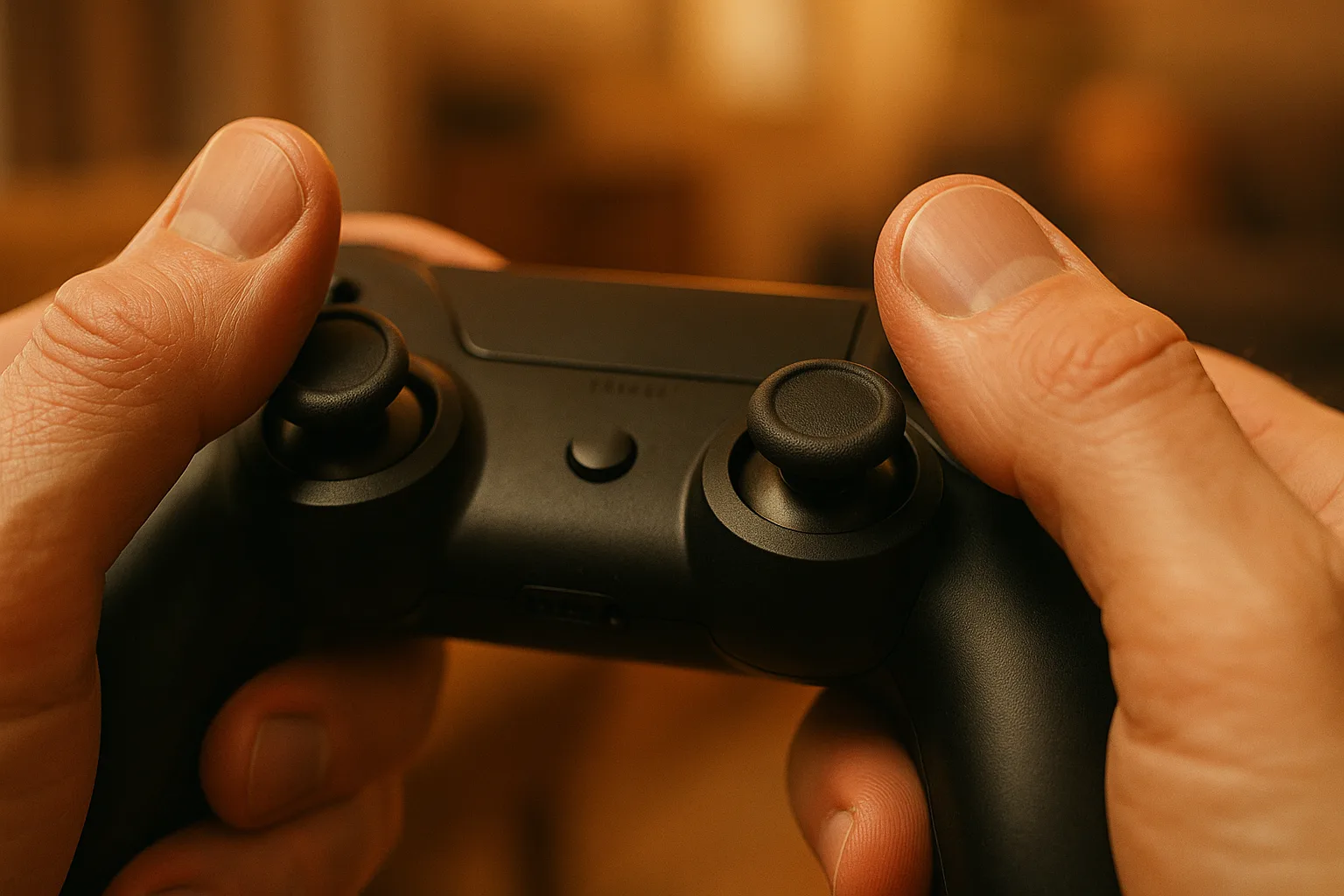

Was ist Stick-Drift und warum passiert es?
Stick-Drift bedeutet: Der Analog-Stick meldet eine Eingabe, obwohl er in der Ruhelage steht. Die Konsole „denkt", du würdest den Stick leicht in eine Richtung drücken – daraus wird die driftende Kamera oder der von allein laufende Charakter.
Die technische Ursache sitzt im Stick-Modul. In den allermeisten aktuellen Controllern arbeiten dort Potentiometer: kleine Bauteile, die die Stick-Position über Schleifkontakte auf einer Widerstandsbahn messen. Diese Kontakte reiben bei jeder Bewegung über die Bahn – mit der Zeit entsteht mechanischer Abrieb, und die Nullstellung verschiebt sich. Dazu kommt Schmutz: Staub, Hautfett und Krümel wandern über die Jahre in die Mechanik und stören die Messung zusätzlich. Beides zusammen erklärt, warum Drift ein Verschleißphänomen ist, das mit der Nutzungsdauer wahrscheinlicher wird – und warum es plattformübergreifend auftritt, nicht nur bei einem Hersteller.
Besonders präsent ist das Thema in der Community rund um die Joy-Con der Nintendo Switch: Der sogenannte „Joy-Con-Drift" beschäftigte Nutzer:innen und Verbraucherschützer so nachhaltig, dass Nintendo in Europa eine eigene Kulanzregelung dafür eingeführt hat – dazu unten mehr.[7] Auch DualSense-Drift ist ein wiederkehrendes Community-Thema; eine belastbare Ausfallstatistik gibt es dazu allerdings nicht, und wir erfinden hier auch keine.
Stick-Drift erkennen – schnelle Diagnose
Bevor du an Reparatur denkst, lohnt eine saubere Diagnose. Typische Symptome:
- Kamera oder Spielfigur bewegt sich ohne Eingabe langsam in eine Richtung.
- Menü-Navigation „rutscht": Der Cursor springt weiter, obwohl du nichts drückst.
- In Shootern zieht das Fadenkreuz minimal, besonders bei niedriger Deadzone spürbar.
So grenzt du das Problem ein:
- Gegenprobe mit zweitem Controller oder anderem Spiel: Tritt der Effekt nur in einem Spiel auf, kann auch eine zu enge Deadzone-Einstellung im Spiel die Ursache sein – das ist kein Hardware-Defekt.
- Eingebaute Tests nutzen: Auf der Nintendo Switch findest du unter „Systemeinstellungen“ → „Controller und Sensoren“ neben der Kalibrierung auch eine Anzeige, wie die Konsole die Stick-Position gerade registriert – ideal, um Drift schwarz auf weiß zu sehen.[5] Für Xbox-Controller bietet die Xbox-Zubehör-App ein Prüf- und Rekalibrierungs-Tool.[3] Die PS5 hat für den Standard-DualSense keinen vergleichbaren dedizierten Stick-Test im Systemmenü; Sonys offizielle Fehlerbehebung setzt stattdessen auf Reset und Updates (siehe nächster Abschnitt).[1]
- Browser-Gamepad-Tester als Ergänzung: Am PC zeigen browserbasierte Gamepad-Tester die Achsenwerte live an. Wichtig zur Einordnung: Das sind Drittanbieter-Hilfsmittel, keine offiziellen Diagnose-Tools – für einen Garantiefall zählt am Ende die Prüfung durch den Hersteller.
Sofortmaßnahmen ohne Öffnen des Controllers
Diese drei Schritte lösen einen erstaunlich großen Teil der Fälle – ganz ohne Risiko für die Garantie.
| Plattform | Offizieller Weg | Quelle |
|---|---|---|
| Nintendo Switch | Systemeinstellungen → „Controller und Sensoren“ → „Control Sticks kalibrieren“, Anweisungen auf dem Bildschirm folgen | [5] |
| Nintendo Switch 2 | Kalibrierung analog über die Systemeinstellungen der Konsole, offizielle Anleitung beachten | [6] |
| PS5 (DualSense) | Keine Stick-Kalibrierung im Menü; stattdessen: Konsole ausschalten, Reset-Knopf im kleinen Loch auf der Controller-Rückseite mind. 5 Sekunden mit einer Büroklammer o. Ä. gedrückt halten, dann per USB-Kabel verbinden und PS-Taste drücken | [1] |
| Xbox (Series X/S) | Rekalibrierungs-Tool in der Xbox-Zubehör-App ausführen | [3] |
Wichtig für realistische Erwartungen: Microsoft weist selbst darauf hin, dass das Rekalibrierungs-Tool nicht jedes Stick-Problem beheben kann – Drift durch normalen Verschleiß gehört ausdrücklich zu den Fällen, die Software allein oft nicht löst.[3] Dasselbe gilt sinngemäß für alle Plattformen: Kalibrierung verschiebt die Nullstellung, sie ersetzt keine abgenutzte Mechanik.
Schritt für Schritt
-
Je nach Plattform aus der Tabelle oben: Switch-Kalibrierung im Systemmenü, PS5-Reset per Büroklammer am DualSense, Xbox-Rekalibrierung in der Zubehör-App.
-
Stick zur Seite drücken und mit Druckluft rund um den Stick-Sockel blasen, dabei den Stick langsam kreisen lassen. Keine Flüssigkeiten direkt in den Sockel sprühen.
-
System- und Controller-Firmware aktualisieren (PS5-Systemsoftware aktualisiert die DualSense-Firmware mit, Xbox-Controller über die Zubehör-App). Manche Eingabeprobleme sind reine Software-Bugs. [/gi-steps] Erst wenn Kalibrierung, Reinigung und Updates nichts ändern, ist von einem mechanischen Defekt auszugehen. ## Reparatur-Optionen im Vergleich Bleibt der Drift, hast du drei Wege – in dieser Reihenfolge solltest du sie prüfen. ### Herstellergarantie und Kulanz zuerst – **Nintendo:** Der wichtigste Fall zuerst, weil er vielen Betroffenen bares Geld spart: Nintendo repariert driftende Joy-Con für Kund:innen im Europäischen Wirtschaftsraum, Großbritannien und der Schweiz kostenlos – auch dann, wenn die 24-monatige Herstellergarantie bereits abgelaufen ist und der Drift auf Abnutzung zurückgeht. Nintendo behält sich Ablehnungen vor, etwa bei inoffiziellen Modifikationen.[7] Stand dieser Angabe: August 2026 – Kulanzregelungen können sich ändern, prüfe die Bedingungen vor dem Einsenden auf der offiziellen Reparatur-Seite. – **Microsoft:** Defekte Xbox-Controller meldest du über den Online-Geräteservice im Xbox-Konto; innerhalb der Garantie kannst du dort einen Ersatz-Controller anfordern.[4] – **Sony:** Führt die offizielle Fehlerbehebung (Reset, Update, Kabelverbindung) nicht zum Ziel, verweist Sony auf den PlayStation-Support zur weiteren Abwicklung – innerhalb der Gewährleistungs-/Garantiezeit ist das der richtige Weg statt jeder Eigenreparatur.[1] Beim DualSense Edge gibt es eine Besonderheit: Dessen Stick-Module sind vom Design her austauschbar, Sony führt den Modultausch in der offiziellen Edge-Fehlerbehebung selbst als Lösungsschritt auf.[2] ### Eigenreparatur: möglich, aber mit klaren Haken Ersatz-Stick-Module und Potentiometer gibt es günstig zu kaufen, und Reparatur-Communitys wie iFixit dokumentieren die Abläufe ausführlich. Trotzdem eine ehrliche Einordnung statt Bastelanleitung: Beim Standard-DualSense, Xbox Wireless Controller und den Joy-Con sind die Stick-Module verlötet oder tief verbaut – du brauchst Werkzeug, Geduld und je nach Modell Lötkenntnisse. Und das Öffnen des Gehäuses kann deine Garantie- und Kulanzansprüche kosten. Deshalb gilt: Eigenreparatur ist die Option für Controller, die aus Garantie und Kulanz herausgefallen sind und bei denen du das Risiko eines Totalschadens einkalkulierst – nicht der erste Schritt. ### Drittanbieter-Reparaturservices Zwischen Selbermachen und Neukauf liegen unabhängige Reparaturdienste. Sinnvoll sind sie vor allem bei Premium-Controllern, deren Neupreis deutlich über den Reparaturkosten liegt. Worauf du bei der Anbieterwahl achten solltest: Gewährleistung auf die durchgeführte Reparatur, transparente Angaben, ob Original- oder Nachbauteile verbaut werden, und – falls angeboten – der Einbau von Hall-Effekt- oder TMR-Stick-Modulen, die berührungslos messen und deshalb in der Community als deutlich drift-resistenter gelten. Das ist eine Einordnung aus der Reparatur-Szene, kein Herstellerversprechen. ## Reparieren oder neu kaufen? Eine Einordnung Konkrete Tagespreise nennen wir hier bewusst nicht – die veralten schneller, als dieser Guide aktualisiert wird. Die Entscheidungslogik bleibt dagegen stabil:
Dein Fortschritt (3 Schritte) wird nur in diesem Browser gespeichert — nicht auf unserem Server.