


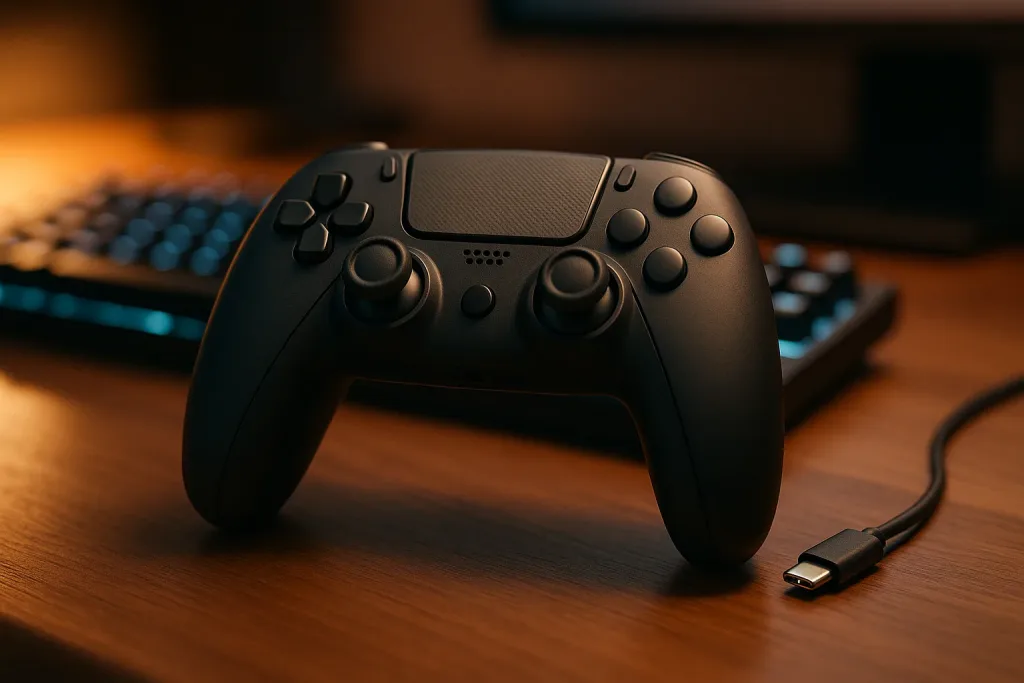
Du hast eine PS5 im Wohnzimmer und einen Gaming-PC am Schreibtisch — warum also einen zweiten Controller kaufen? Der DualSense funktioniert unter Windows erstaunlich gut, aber eben nicht überall gleich gut: Die Basisfunktionen laufen ohne Zusatzsoftware, die Vorzeige-Features wie adaptive Trigger und Haptik-Feedback dagegen nur unter klaren Bedingungen. Dieser Guide führt dich durch beide Verbindungswege (USB-C und Bluetooth), das Setup über Steam und die häufigsten Stolperfallen. Wir stützen uns dabei auf die offizielle Dokumentation von Sony und Valve sowie klar benannte Community-Referenzen — einen eigenen Hardware-Test haben wir nicht durchgeführt.

DualSense am PC: Kabel oder Bluetooth — was ist der Unterschied?
Sony unterstützt am Windows-PC offiziell beide Verbindungsarten: USB-Kabel und Bluetooth.[1] Der Unterschied ist aber größer, als viele erwarten — denn einige DualSense-Features sind laut Sony an die Kabelverbindung gebunden. Das Haptik-Feedback etwa steht am PC nur bei USB-Verbindung zur Verfügung, und auch dann nur, wenn das jeweilige Spiel es unterstützt.[1]
| Kriterium | USB-C-Kabel | Bluetooth |
|---|---|---|
| Einrichtung | Anstecken, fertig | Pairing-Prozedur nötig |
| Latenz/Stabilität | Am stabilsten, keine Funkstörungen | Abhängig von Adapter und Funkumgebung |
| Haptik-Feedback (unterstützte Spiele) | Ja, laut Sony nur per USB[1] | Nein[1] |
| Adaptive Trigger (native Spiele) | Meist ja — viele Titel nur kabelgebunden[4] | Häufig nicht unterstützt[4] |
| Akku | Lädt während des Spielens | Entlädt sich, separates Laden nötig |
Die Faustregel daraus: Für latenzsensitive Spiele und für alle DualSense-Exklusivfeatures nimm das Kabel. Wichtig ist ein USB-C-Kabel mit Datenleitung — reine Ladekabel, wie sie manchen Ladegeräten beiliegen, verbinden den Controller nicht mit dem System. Bluetooth ist die bequeme Couch-Option für alles, was keine Reflexe im Millisekundenbereich verlangt. Hat dein PC kein integriertes Bluetooth (bei Desktop-Mainboards keine Selbstverständlichkeit), brauchst du einen Bluetooth-USB-Adapter. Dass Funkverbindungen je nach Umgebung — etwa bei vielen 2,4-GHz-Geräten im selben Raum — zu Aussetzern oder spürbarer Verzögerung neigen können, ist eine generelle Eigenschaft von Bluetooth-Peripherie und kein DualSense-Defekt. Die Community-Referenz PCGamingWiki dokumentiert die eingeschränkte Feature-Unterstützung im Bluetooth-Betrieb ausführlich.[5]
Einrichtung Schritt für Schritt: Windows, Steam, Standalone-Spiele
Per USB-C-Kabel
Der einfachste Weg: DualSense per USB-C-Datenkabel an den PC anschließen. Windows 10 und 11 erkennen den Controller ohne zusätzliche Treiberinstallation als Gamepad; die Basisfunktionen (Sticks, Tasten, Trigger) stehen sofort bereit.[1][5] Der Akku lädt dabei mit.
Per Bluetooth koppeln — die offizielle Sony-Prozedur
Sony beschreibt das Pairing in seiner Support-Dokumentation so:[1]
Schritt für Schritt
-
Lichtleiste und Player-Anzeige müssen aus sein, bevor du startest.
-
Halte die PS-Taste zusammen mit einer der vier Aktionstasten (Dreieck, Kreis, Kreuz oder Quadrat) länger als 5 Sekunden gedrückt. Lichtleiste und Player-Anzeige blinken zweimal.
-
Öffne in Windows die Bluetooth-Einstellungen (Einstellungen → Bluetooth und Geräte → Gerät hinzufügen) und wähle den DualSense aus der Geräteliste.
-
Nach erfolgreichem Pairing blinkt die Lichtleiste kurz, dann leuchtet die Player-Anzeige dauerhaft.
Dein Fortschritt (4 Schritte) wird nur in diesem Browser gespeichert — nicht auf unserem Server.
Praktisch: Der DualSense merkt sich laut Sony bis zu vier Kopplungen gleichzeitig — jede Aktionstaste steht für einen eigenen Geräte-Slot.[1] Du kannst den Controller also parallel mit PC und einem weiteren Gerät gekoppelt lassen, statt ihn bei jedem Wechsel neu einzurichten. Beachte dabei: Mit der PS5 selbst verbindet sich der Controller weiterhin auf dem gewohnten Weg, die Slots gelten für Bluetooth-Geräte wie PC, Mac oder Smartphone.[1]
Steam Input aktivieren — der wichtigste Schritt
Für Steam-Spiele ist Steam Input die zentrale Schaltstelle. Valve hat die PS5-Controller-Unterstützung offiziell in die Steam-Input-API integriert: Lichtleiste, Touchpad, Vibration und Gyro-Steuerung werden darüber vollständig unterstützt.[2] So richtest du es ein:
Schritt für Schritt
-
Öffne in Steam Einstellungen → Controller.
-
Hier lässt sich Steam Input für PlayStation-Controller global ein- oder ausschalten.[3]
-
Über die Controller-Einstellungen lassen sich Touchpad-Belegung, Gyro-Aiming, Tastenbelegung und mehr pro Spiel festlegen.
Dein Fortschritt (3 Schritte) wird nur in diesem Browser gespeichert — nicht auf unserem Server.
Standardmäßig verfährt Steam inzwischen intelligent: Bringt ein Spiel eine eigene, native PlayStation-Controller-Unterstützung mit, reicht Steam den Controller direkt an das Spiel durch — nur wenn das Spiel den DualSense nicht kennt, übersetzt Steam Input die Eingaben.[3] Genau diese native Unterstützung ist die Voraussetzung für adaptive Trigger und Haptik-Feedback: Nur eine begrenzte Auswahl an PC-Spielen implementiert die DualSense-Exklusivfeatures selbst, und viele davon ausschließlich im Kabelbetrieb — die community-gepflegte, laufend aktualisierte Datenbank PCGamingWiki listet mehrere Dutzend bis über 150 Titel mit Unterstützung für adaptive Trigger, Tendenz steigend; für die aktuelle Zahl lohnt der direkte Blick in die Live-Liste.[4] Alle anderen Spiele behandeln den DualSense schlicht als Standard-Gamepad. Hilfreich außerdem: Steam zeigt auf Store-Seiten Kompatibilitätsangaben für PlayStation-Controller an und lässt sich danach filtern.[3]
Spiele außerhalb von Steam
Ältere oder Launcher-fremde Titel erwarten oft einen Xbox-Controller (XInput-Standard) und ignorieren den DualSense. Dafür existieren Community-Tools, die im Kern alle dasselbe tun: Sie legen eine Software-Schicht über den Controller und geben ihn gegenüber dem System als virtuellen Xbox-Controller aus. Ein Beispiel für ein aktiv gepflegtes, über Steam vertriebenes Tool dieser Art ist DSX.[6] Eine Schritt-für-Schritt-Anleitung für Drittsoftware geben wir hier bewusst nicht — Funktionsumfang und Sicherheitsstand solcher Tools ändern sich mit Updates, prüfe daher immer die jeweils aktuelle offizielle Projektseite.
Troubleshooting: Wenn der DualSense nicht erkannt wird oder Probleme macht
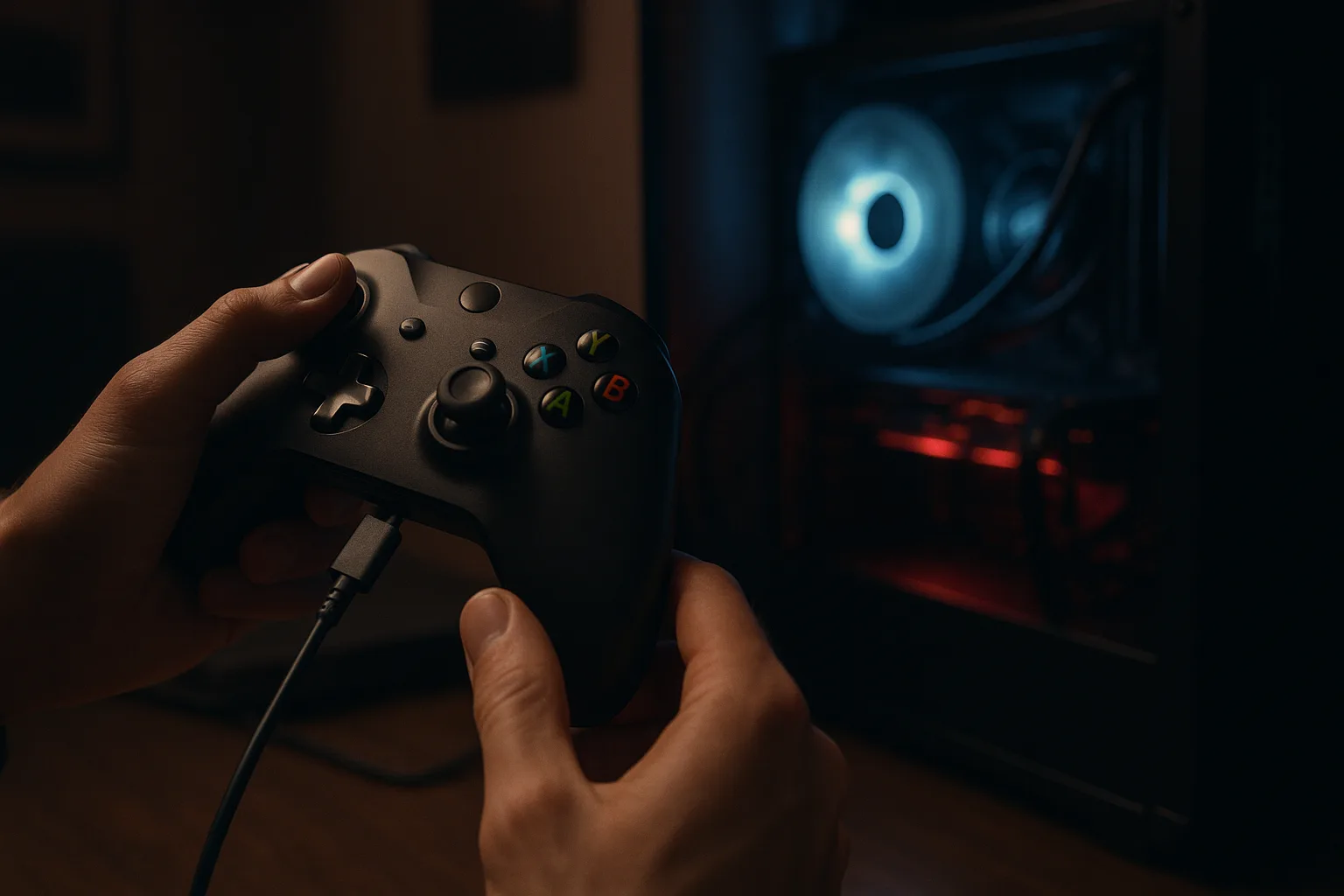
Controller wird gar nicht erkannt (USB): Erste Verdächtige sind das Kabel und der Port. Teste ein anderes USB-C-Kabel — es muss ein Datenkabel sein, kein reines Ladekabel — und einen anderen USB-Anschluss, idealerweise direkt am Mainboard statt an einem Hub.
Bluetooth-Pairing schlägt fehl: Entferne den DualSense in den Windows-Bluetooth-Einstellungen komplett aus der Geräteliste und kopple ihn neu über die oben beschriebene Sony-Prozedur.[1] Hilft das nicht, dokumentiert Sony in seiner separaten Troubleshooting-Anleitung einen Hardware-Reset über die kleine Reset-Öffnung neben dem Sony-Logo auf der Rückseite des Controllers: mit einem dünnen Stift (z. B. aufgebogene Büroklammer) mindestens 5 Sekunden gedrückt halten, bis die Beleuchtung kurz aufblinkt — danach muss der Controller neu gekoppelt werden.[8]
Vibration und Lichtleiste laufen, adaptive Trigger nicht: Das ist in aller Regel kein Defekt. Es bedeutet fast immer, dass das Spiel die DualSense-Exklusivfeatures schlicht nicht nativ unterstützt oder sie nur per USB-Verbindung bereitstellt.[1][4] Ein Blick in die PCGamingWiki-Liste zeigt dir, ob und unter welchen Bedingungen dein Spiel die Trigger anspricht.[4]
Eingaben wirken verzögert (Bluetooth): Wechsle testweise aufs Kabel. Verschwindet die Verzögerung, liegt es an der Funkverbindung — Abstand zum Adapter verringern und Störquellen im 2,4-GHz-Band reduzieren kann helfen.
Sticks bewegen sich von allein: Wandert die Kamera, ohne dass du die Sticks berührst, spricht man von Stick-Drift — einem Verschleißphänomen, das bei Gamepads mit klassischen Analog-Stick-Modulen generell auftreten kann und auch beim DualSense öffentlich vielfach dokumentiert ist. Prüfe zunächst in den Steam-Controller-Einstellungen die Deadzone-Kalibrierung; bleibt das Problem, ist es ein Fall für Reparatur oder Garantie.
Akku und Laden: Am PC lädt der DualSense über das USB-C-Kabel während des Spielens. Im Bluetooth-Betrieb musst du ihn separat laden — die Lichtleiste bzw. der Akkustand in Steam informieren über den Ladezustand.
Für wen lohnt sich der DualSense am PC? Eine Einordnung
Die klarste Zielgruppe: PS5-Besitzer:innen mit Gaming-PC. Der Controller ist bereits vorhanden, die Einrichtung dauert wenige Minuten, und für die große Mehrheit der Steam-Bibliothek funktioniert er dank Steam Input tadellos.[2][3] Wer plattformübergreifend unterwegs ist — etwa weil der Freundeskreis per Crossplay zwischen PC und Konsole zusammenspielt — nutzt so ein und dasselbe Eingabegerät auf beiden Systemen. Auch wer sein Schreibtisch-Setup ohnehin gerade um Streaming-Peripherie erweitert, integriert den vorhandenen Controller damit ohne Zusatzkosten ins PC-Ökosystem.
Ehrlich eingeordnet werden muss der Kontrast zum Xbox-Controller: Der spricht mit XInput den Windows-Standard und wird deshalb von deutlich mehr PC-Spielen ohne jeden Zwischenschritt unterstützt. Das ist keine Meinungsfrage — Valve selbst benennt, dass die Unterstützung von PlayStation-Controllern am PC für Entwickler aufwendiger ist als die von Xbox-Controllern, und genau das ein wesentlicher Grund für die geringere native Spiele-Abdeckung ist.[3] Wer noch gar keinen Controller besitzt und nur am PC spielt, fährt mit einem XInput-Gamepad unkomplizierter. Wer dagegen die Haptik und die adaptiven Trigger aus PS5-Vorzeigetiteln auch in den nativ unterstützten PC-Versionen erleben will, bekommt genau das nur mit dem DualSense — mit Kabel und in den dokumentierten Titeln.[1][4]
Ein Themenhinweis zum Schluss: Mit dem DualSense Edge bietet Sony eine Premium-Variante mit austauschbaren Stick-Modulen und zusätzlichen Rücktasten an, die sich laut Sony-Doku auf demselben Weg mit Windows verbinden lässt.[7] Ob sich der Aufpreis lohnt, wäre Stoff für eine eigene Kaufberatung — hier bleibt es beim Hinweis, dass die Einrichtung am PC analog funktioniert.
Quellen
[1] PlayStation Support (Sony) – How to use DualSense wireless controllers with PC, Mac and mobile devices – https://www.playstation.com/en-us/support/hardware/pair-dualsense-controller-bluetooth/ [2] Steamworks Development (Valve) – Steam Input API Adds PS5 Controller Support – https://store.steampowered.com/news/group/4145017/view/2924487488167580235 [3] Steam News (Valve) – Find Great Games To Play With DualShock and DualSense Controllers – https://store.steampowered.com/news/app/593110/view/3823053915988527061 [4] PCGamingWiki – List of games that support PlayStation adaptive triggers – https://www.pcgamingwiki.com/wiki/List_of_games_that_support_PlayStation_adaptive_triggers [5] PCGamingWiki – Controller: DualSense – https://www.pcgamingwiki.com/wiki/Controller:DualSense [6] Steam Store – DSX (Drittanbieter-Tool für DualSense am PC) – https://store.steampowered.com/app/1812620/DSX/ [7] PlayStation Support (Sony) – How to use DualSense Edge wireless controllers with Windows, Mac, Android, and iOS – https://www.playstation.com/en-us/support/hardware/dualsense-edge-other-devices/ [8] PlayStation Support (Sony) – How to troubleshoot DualSense wireless controller issues – https://www.playstation.com/en-us/support/hardware/troubleshoot-dualsense/