


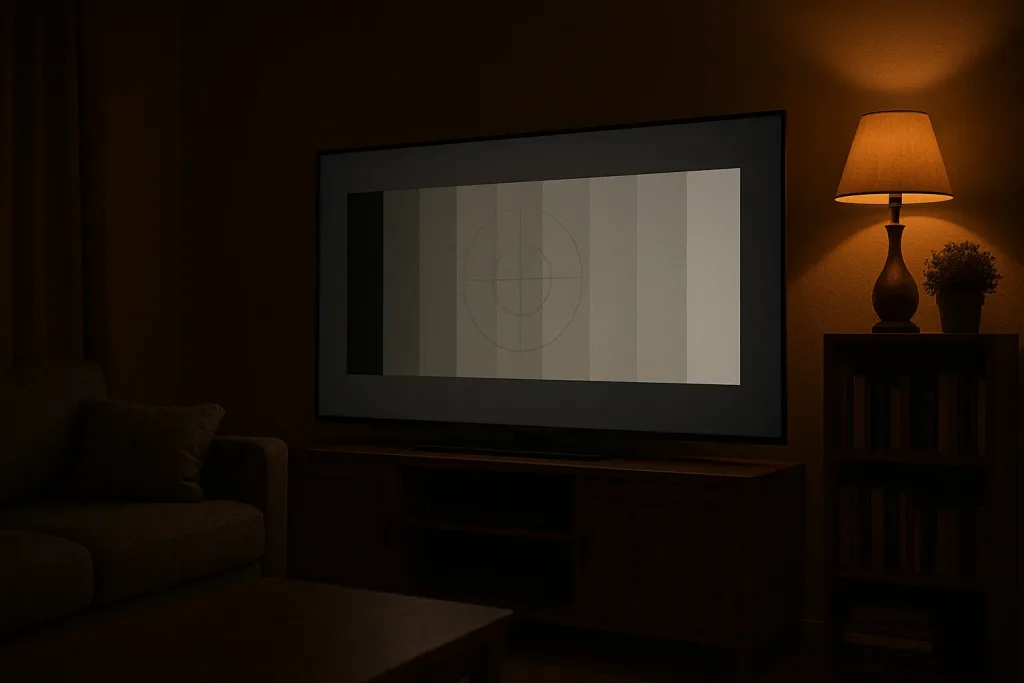
HDR aktiviert, Spiel gestartet – und das Bild sieht plötzlich grauer, dunkler oder flacher aus als vorher? Damit seid ihr nicht allein: „HDR sieht schlechter aus als SDR" ist eines der häufigsten Bildprobleme auf PS5, Xbox Series X|S und PC. Die gute Nachricht: In den meisten Fällen liegt es nicht an eurem Fernseher oder eurer Konsole, sondern an einem übersprungenen Kalibrierungsschritt. Dieser Guide führt euch durch Aktivierung und Kalibrierung auf allen drei Plattformen – und erklärt, wann HDR sich wirklich lohnt. (Stand der Menüpfade: August 2026 – bei abweichenden Menütexten hilft die jeweils verlinkte offizielle Support-Seite.)
Was ist HDR beim Gaming – und warum sieht es oft schlechter statt besser aus?
High Dynamic Range (HDR) erweitert den Kontrast- und Farbumfang gegenüber dem klassischen SDR-Signal (Standard Dynamic Range): hellere Spitzlichter, tiefere Schwarzwerte, feinere Farbabstufungen – sofern Display und Einstellungen mitspielen.[1]
Genau da liegt das Problem. Konsole oder PC senden ein HDR-Signal mit Helligkeitsinformationen, und euer Display muss dieses Signal auf die tatsächliche Leistungsfähigkeit seines Panels umrechnen („Tone Mapping"). Habt ihr der Konsole nie mitgeteilt, wie hell euer Bildschirm wirklich werden kann, passt diese Umrechnung nicht: Das Bild wirkt entweder grau und ausgewaschen oder überstrahlt in hellen Szenen. Das ist ein Kalibrierungs-, kein Technologiefehler – und exakt dafür bringen alle drei Plattformen offizielle Abgleich-Werkzeuge mit.[1][2][3]
Kurz zu den Standards: HDR10 ist der offene Basisstandard mit statischen Metadaten, den PS5, Xbox und PC-Spiele primär nutzen. Dolby Vision arbeitet mit dynamischen, szenenweise angepassten Metadaten – im Konsolen-Gaming unterstützt das nach aktuellem Stand (August 2026) weiterhin nur die Xbox Series X|S auf kompatiblen Fernsehern; die PS5 bietet bislang keine Dolby-Vision-Unterstützung für Spiele.[2] HDR10+ spielt beim Gaming bislang eine Nebenrolle. Für diesen Guide gilt: Wer HDR10 sauber kalibriert, hat den mit Abstand wichtigsten Teil erledigt.
Voraussetzungen: Hat mein Display überhaupt sinnvolles HDR?
„HDR-kompatibel" auf dem Karton heißt nur, dass das Gerät das Signal versteht – nicht, dass es davon sichtbar profitiert. Zwei Werte aus dem Datenblatt entscheiden in der Praxis:
- Spitzenhelligkeit (in Nits/cd/m²): Je höher, desto deutlicher heben sich Spitzlichter vom Rest des Bildes ab. Günstige Monitore und TVs, die kaum heller werden als im SDR-Betrieb, können den erweiterten Kontrastumfang schlicht nicht darstellen.
- Lokale Dimmung: Panels mit vielen Dimmzonen (Full-Array Local Dimming) oder selbstleuchtenden Pixeln können helle und dunkle Bildbereiche gleichzeitig korrekt zeigen. Ohne lokale Dimmung hellt ein helles Objekt das gesamte Bild auf – Schwarz wird grau.
Prüft diese beiden Punkte, bevor ihr stundenlang an Konsolen-Einstellungen schraubt: Manches „HDR-Problem" ist in Wahrheit ein Panel-Limit.
Zweite Voraussetzung ist die Verbindung: HDR in Kombination mit 4K und hohen Bildraten braucht ausreichend Bandbreite, also einen passenden HDMI-Eingang (für 4K/120 Hz: HDMI 2.1) und ein zertifiziertes Kabel. Das ist dieselbe Baustelle wie bei Variable Refresh Rate – wie ihr Eingang und Kabel prüft, steht ausführlich in unserem Guide zu VRR auf PS5 und Xbox Series X|S. Aktiviert am TV außerdem den erweiterten Signalmodus für den genutzten Eingang (je nach Hersteller z. B. „HDMI Enhanced Format" oder „Input Signal Plus"), sonst kommt das HDR-Signal gar nicht erst an.
HDR auf der PS5 aktivieren und kalibrieren
Die Aktivierung sitzt in den Systemeinstellungen: Einstellungen → Bildschirm und Video → Videoausgabe → HDR. Sony empfiehlt die Option, HDR nur dann zu nutzen, wenn Inhalte es unterstützen – nicht-kompatible Spiele und Apps laufen dann weiter in SDR.[1]
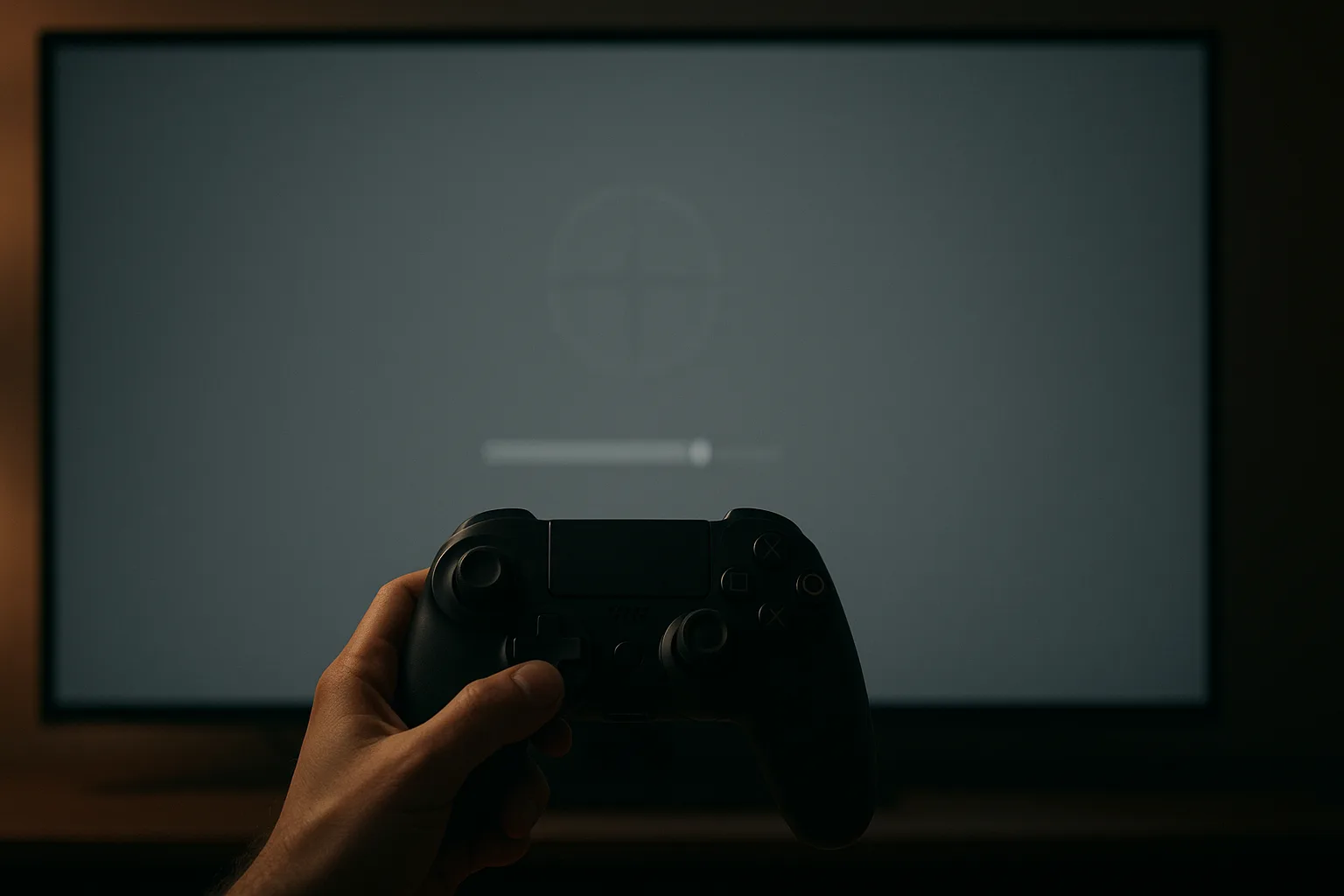
Der entscheidende und am häufigsten übersprungene Schritt folgt danach: Videoausgabe → HDR anpassen. Die Konsole zeigt nacheinander drei Testbilder und fordert euch auf, die Helligkeit jeweils so einzustellen, dass das eingeblendete Symbol gerade an der Sichtbarkeitsgrenze liegt – den genauen Wortlaut gibt der Bildschirm vor.[1] Damit lernt die PS5 die reale Minimal- und Spitzenhelligkeit eures Displays und reicht diese Werte an Spiele weiter. Wichtig: Führt den Abgleich in eurer normalen Spielumgebung durch (Abendlicht statt praller Mittagssonne) und wiederholt ihn, wenn ihr den Bildmodus des TVs wechselt oder ein neues Display anschließt.
Sieht HDR auf eurem Gerät trotz Kalibrierung schlechter aus als SDR – typisch bei Panels ohne lokale Dimmung –, ist es völlig legitim, HDR in demselben Menü wieder auf „Aus" zu stellen. Ein sauberes SDR-Bild schlägt ein schlechtes HDR-Bild jederzeit. Wer das frisch kalibrierte Setup direkt mit neuem Spielefutter testen will, findet übrigens im aktuellen PlayStation Store Summer Sale reichlich Auswahl.
HDR auf der Xbox Series X|S aktivieren und kalibrieren
Auf der Xbox führt der Weg über Profil & System → Einstellungen → Allgemein → TV- und Anzeigeoptionen. Unter Videomodi aktiviert ihr die HDR-Ausgabe, unter Einrichtung → HDR für Spiele kalibrieren startet das systemeigene Kalibrierungstool.[2] Die Logik entspricht der PS5: Anhand von Testmustern mit Schiebereglern gleicht ihr Minimal- und Spitzenhelligkeit sowie Details in hellen und dunklen Bereichen auf euer Panel ab. Microsoft stellt zusätzlich unter „TV kalibrieren" eine allgemeine Bildeinrichtung mit Testbildern für Helligkeit, Kontrast und Schärfe bereit – sinnvoll als erster Schritt vor der HDR-Kalibrierung.[2]
Eine Besonderheit der Xbox ist Auto HDR: Das Feature ergänzt ausgewählte ältere Spiele, die nur mit SDR erschienen sind, automatisch um einen erweiterten Kontrast- und Farbumfang.[2] Das Ergebnis hängt vom jeweiligen Spiel ab; wer den Original-Look bevorzugt, kann Auto HDR in den Anzeigeoptionen deaktivieren. Beachtet außerdem: Viele Spiele bringen zusätzlich eigene HDR-Regler mit – die Systemkalibrierung liefert die Grundlage, den Feinschliff macht ihr im Spielmenü.

HDR unter Windows auf dem PC aktivieren und kalibrieren
Unter Windows 11 aktiviert ihr HDR über Einstellungen → System → Anzeige → HDR („HDR verwenden").[3] Für die Kalibrierung empfiehlt Microsoft die kostenlose Windows-HDR-Kalibrierungs-App aus dem Microsoft Store: Sie arbeitet mit drei Testmustern nach Empfehlung der HDR Gaming Interest Group (HGIG) und ermittelt die dunkelsten sichtbaren Details, die hellsten sichtbaren Details und die maximale Helligkeit eures Bildschirms; zusätzlich lässt sich die Farbsättigung für HDR- und SDR-Inhalte anpassen.[3] Das Prinzip ist also dasselbe wie auf den Konsolen – nur dass Windows den Schritt komplett in eine separate App auslagert, weshalb er am PC noch häufiger unterbleibt.
Das bekannteste Windows-Ärgernis: Bei aktiviertem HDR wirken SDR-Inhalte wie Desktop und Browser oft blass oder zu dunkel, weil Windows sie in das HDR-Signal einbetten muss.[5] Die Lösung sitzt direkt in den Anzeigeeinstellungen: Unter System → Anzeige → HDR regelt der Schieberegler für die SDR-Inhaltshelligkeit nach, wie hell Nicht-HDR-Inhalte dargestellt werden.[5]
Nutzer:innen von NVIDIA- und AMD-Grafikkarten können ergänzend im jeweiligen Treiber-Tool (NVIDIA-App bzw. AMD-Software) Farb- und Ausgabeeinstellungen prüfen – etwa Farbtiefe und Ausgabeformat pro Display. Wie ihr euch in diesen Treiber-Oberflächen zurechtfindet, zeigen unsere Guides zu DLSS 4 auf RTX-Karten und FSR 4.1 auf RX-7000-Karten.
Troubleshooting: Typische HDR-Probleme und Lösungen
Dieser Abschnitt bündelt den dokumentierten Konsens aus offiziellen Support-Quellen und Fachmedien – eine eigene Bildvergleichsmessung haben wir nicht durchgeführt.[1][2][3][5]
| Problem | Wahrscheinlichste Ursache | Lösung |
|---|---|---|
| Bild wirkt grau/ausgewaschen | Kalibrierung übersprungen oder falsch abgeglichen | System-Kalibrierung (PS5: „HDR anpassen", Xbox: „HDR für Spiele kalibrieren", Windows: HDR-Kalibrierungs-App) durchführen |
| Helle Bereiche überstrahlt, Details fehlen | Spitzenhelligkeit im Abgleich zu niedrig für das Panel gesetzt | Kalibrierung wiederholen, Testbild exakt nach Bildschirmanweisung einstellen |
| HDR-Option ausgegraut | HDMI-Eingang/Kabel ohne ausreichende Bandbreite, erweiterter Signalmodus am TV-Eingang deaktiviert, veraltete Display-Firmware | Eingang/Kabel prüfen (siehe Voraussetzungen), erweitertes HDMI-Format am TV aktivieren, Firmware-Update einspielen |
| Desktop/Browser am PC blass | SDR-Einbettung in das HDR-Signal | SDR-Inhaltshelligkeit in den Windows-Anzeigeeinstellungen nachregeln[5] |
| HDR nur in manchen Spielen schlecht | Spieleigene HDR-Regler weichen von der Systemkalibrierung ab | HDR-Optionen im Spielmenü separat abgleichen |
Ein Sonderfall: Manche TV-Bildmodi verändern die HDR-Verarbeitung oder deaktivieren Zusatzfunktionen. Prüft nach einem Wechsel des Bildmodus (etwa in den Spielmodus), ob HDR am betreffenden Eingang noch aktiv ist – und kalibriert im Zweifel neu, denn die Konsole hat den Abgleich für den vorherigen Modus gespeichert.
Einordnung: Lohnt sich HDR – und wann eher nicht?
Der Konsens aus Herstellerdokumentation und Fachmedien ist eindeutig: Auf geeigneter Hardware – hohe Spitzenhelligkeit, lokale Dimmung oder selbstleuchtende Pixel – macht korrekt kalibriertes HDR einen sichtbaren Unterschied bei Kontrast und Farbdarstellung.[1][5] Genauso klar ist die Kehrseite: Auf Einstiegsgeräten, die das Signal zwar annehmen, aber weder hell genug werden noch lokal dimmen können, liefert gut eingestelltes SDR häufig das stimmigere Bild. Das ist keine Niederlage, sondern eine Panel-Eigenschaft – unsere Einschätzung: lieber ehrliches SDR als halbgares HDR.
Wer ohnehin über ein neues Display nachdenkt, nimmt aus diesem Guide zwei Checklisten-Punkte mit: auf die tatsächliche Spitzenhelligkeit (Nits) und auf lokale Dimmung achten – ergänzend zu HDMI 2.1 und VRR-Unterstützung, die wir im VRR-Guide aufgeschlüsselt haben. Weitere Display- und Einstellungs-Guides dieser Reihe erscheinen fortlaufend – wer nichts verpassen will, findet die Neuzugänge gesammelt in unserem wöchentlichen Newsletter.
Quellen
[1] PlayStation Support (Sony) – https://www.playstation.com/en-us/support/hardware/ps5-enable-adjust-hdr/ [2] Xbox Support (Microsoft) – https://support.xbox.com/en-ME/help/hardware-network/display-sound/hdr-tv-settings [3] Microsoft Support (Windows-HDR-Kalibrierungs-App) – https://support.microsoft.com/de-de/windows/kalibrieren-der-hdr-anzeige-mit-der-windows-hdr-kalibrierungs-app-f30f4809-3369-43e4-9b02-9eabebd23f19 [4] entfallen (ursprünglich Xbox Wire, Stand 2020 – als Beleg für aktuelle Dolby-Vision-/HDMI-2.1-Aussagen zu veraltet; Aussagen auf Quelle [2] umgelegt, siehe Faktencheck) [5] GameStar – https://www.gamestar.de/artikel/hdr-windows,3412465.html