



Eine neue Konsole zieht ins Kinderzimmer ein — und mit ihr die Frage: Wie stelle ich sicher, dass mein Kind nur altersgerechte Spiele startet, nichts ohne Rücksprache kauft und nicht bis nachts um zwei spielt? Die gute Nachricht: PS5, Xbox Series X|S und Nintendo Switch (inklusive Switch 2) bringen dafür jeweils ein vollwertiges Kindersicherungssystem mit. Die weniger gute: Jede Plattform verwaltet es anders — mal über eine Smartphone-App, mal über ein Konto-Portal im Browser, mal direkt an der Konsole. Dieser Guide führt dich Schritt für Schritt durch alle drei Systeme, auf Basis der offiziellen Support-Dokumentation der Hersteller. Stand aller Angaben: 13. August 2026 — Menüpfade und Funktionsumfang können sich durch Firmware- und App-Updates ändern.


Warum Jugendschutz auf Konsolen ein eigenes System braucht
Zunächst eine wichtige Unterscheidung, die oft für Verwirrung sorgt: Alterskennzeichen und Kindersicherung sind zwei verschiedene Ebenen, die sich ergänzen.
Die Alterskennzeichen kommen von Prüfstellen: In Deutschland vergibt die USK (Unterhaltungssoftware Selbstkontrolle) die gesetzlichen Freigaben ab 0, 6, 12, 16 oder 18 Jahren.[1] Europaweit ergänzt das PEGI-System (Pan European Game Information) Alterseinstufungen und Inhaltssymbole, etwa für Gewalt oder In-Game-Käufe.[2] Diese Kennzeichen sagen dir, für wen ein Spiel geeignet ist — durchsetzen musst du sie aber selbst.
Genau hier setzt die plattformeigene Kindersicherung an. Sie ist das technische Werkzeug, mit dem die Kennzeichen auf der Konsole tatsächlich greifen. Alle drei Systeme decken im Kern dieselben Bereiche ab:
- Altersfilter: Spiele und Apps oberhalb einer eingestellten Altersfreigabe lassen sich nicht starten oder werden ausgeblendet.
- Ausgabenkontrolle: Kaufsperren, Limits oder Freigabepflicht für den jeweiligen Store.
- Spielzeit: Tageslimits, erlaubte Zeitfenster und Nutzungsberichte.
- Kommunikation: Einschränkungen für Chat, Sprachnachrichten und nutzergenerierte Inhalte.
Der gemeinsame Nenner aller drei Plattformen: Ein Erwachsenen-Account verwaltet ein oder mehrere Kinderkonten in einem Familienverbund — und die Steuerung läuft längst nicht mehr nur an der Konsole selbst, sondern über zentrale Apps und Konto-Portale. Wer die Kindersicherung nur am Gerät sucht, übersieht die Hälfte der Funktionen. Wichtig zur Einordnung: Die Kindersicherung ist ein Werkzeug, das Regeln technisch durchsetzt — das Gespräch darüber, welche Spiele und Zeiten in eurer Familie in Ordnung sind, ersetzt sie nicht.
PlayStation 5 — PlayStation Family einrichten
Bei Sony ist die Grundlage der Familienverbund im PlayStation Network: Ein Erwachsener fungiert als Familienverwalter, legt für Kinder eigene Konten an oder lädt bestehende Konten in die Familie ein und steuert darüber sämtliche Beschränkungen.[3] Seit September 2025 bündelt Sony die Verwaltung zusätzlich in der kostenlosen PlayStation Family App für iOS und Android — Kinderkonto anlegen, Beschränkungen setzen und Anfragen des Kindes freigeben funktionieren damit direkt vom Smartphone.[4]
So gehst du vor:
Schritt für Schritt
-
Melde dich mit deinem eigenen (Erwachsenen-)Konto an — in der PlayStation Family App, über die Kontoverwaltung im Browser oder auf der PS5 in den Einstellungen unter „Familie und Kindersicherung”.[3]
-
Erstelle für dein Kind ein eigenes Konto mit korrektem Geburtsdatum. Das Alter entscheidet, welche Voreinstellungen Sony automatisch aktiviert.[3]
-
Für jedes Kind lässt sich festlegen, bis zu welcher Alterseinstufung Spiele, Videos und Apps nutzbar sind — die Voreinstellung richtet sich nach dem Geburtsdatum, du kannst sie pro Kind manuell anpassen.[3]
-
Für Kinderkonten kannst du ein monatliches Ausgabenlimit für den PlayStation Store definieren — von „0 Euro” (keine Käufe ohne dich) bis zu einem selbst gewählten Betrag.[3]
-
Lege ein Tageslimit und erlaubte Spielzeiten fest (etwa: unter der Woche nur bis 20 Uhr). Du siehst außerdem, wie lange dein Kind gespielt hat, und kannst über die App Verlängerungs-Anfragen freigeben oder ablehnen.[3][4]
-
Für Kinderkonten lässt sich steuern, ob dein Kind mit anderen Spielern kommunizieren und nutzergenerierte Inhalte (etwa geteilte Videos anderer Spieler) sehen darf.[3]
Dein Fortschritt (6 Schritte) wird nur in diesem Browser gespeichert — nicht auf unserem Server.
Praktisch am Sony-System: Anfragen des Kindes — „Darf ich dieses Spiel spielen?", „Darf ich länger spielen?" — landen als Push-Benachrichtigung in der Family App, du entscheidest von unterwegs.[4]
Xbox Series X|S — Microsoft Family Safety einrichten
Microsoft hängt die Xbox-Kindersicherung an die Microsoft-Konto-Familiengruppe. Das Kind braucht ein eigenes Microsoft-Konto, das du deiner Familiengruppe hinzufügst — entweder über die Xbox Family Settings App (iOS/Android), über das Familien-Portal deines Microsoft-Kontos im Browser oder direkt in den Konsoleneinstellungen.[5][6]
Die wichtigsten Schritte:
Schritt für Schritt
-
Richte im Microsoft-Konto eine Familiengruppe ein und füge das Konto deines Kindes als Mitglied hinzu.[6]
-
Lege eine Altersgrenze fest — die Konsole filtert dann Spiele und Apps nach der Alterseinstufung. Auch Webinhalte lassen sich für den Browser auf der Konsole einschränken.[5][6]
-
Aktiviere die Kauf-Freigabe: Dein Kind kann dann im Store nichts kaufen, ohne dass du die Transaktion vorher genehmigst. Alternativ funktioniert Guthaben als kontrolliertes Taschengeld-Modell.[5]
-
Für jeden Wochentag lässt sich ein eigenes Zeitbudget oder Zeitfenster festlegen. Die Besonderheit bei Microsoft: Die Limits können geräteübergreifend wirken — spielt dein Kind mit demselben Konto auch am Windows-PC, zählt die Zeit dort mit.[5][6]
-
Über die Familieneinstellungen steuerst du, mit wem dein Kind spielen, chatten und Partys beitreten darf und ob es Freundschaftsanfragen annehmen kann.[5]
-
Die Family Settings App liefert Berichte über Spielzeit und genutzte Spiele — die Grundlage, um Limits realistisch nachzujustieren statt zu raten.[5]
Dein Fortschritt (6 Schritte) wird nur in diesem Browser gespeichert — nicht auf unserem Server.
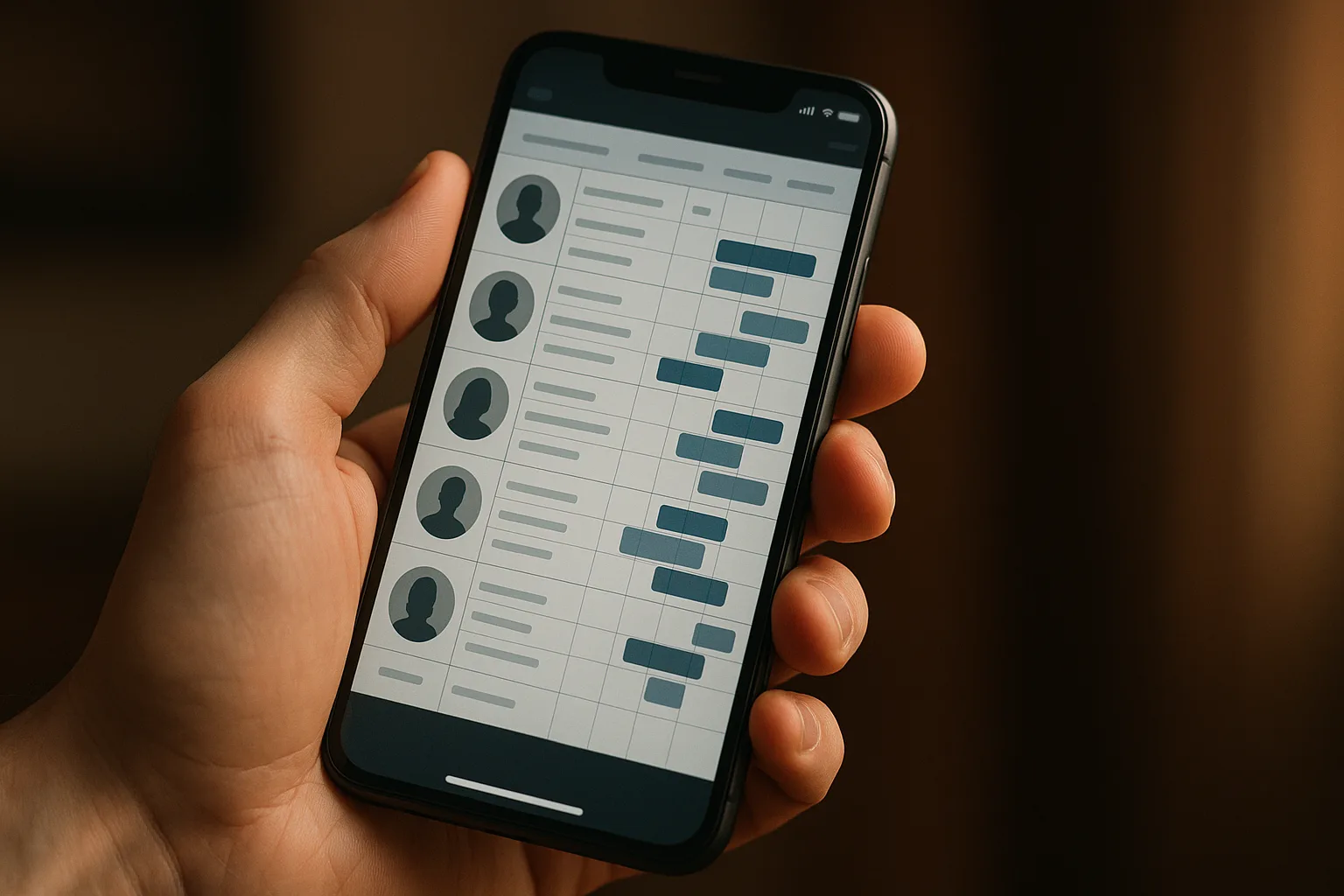
Ein Randthema mit Ausgaben-Bezug: Wenn dein Kind über ein Abo wie den Game Pass spielt, lohnt der Blick auf die Kostenentwicklung — die Preisstruktur hat sich zuletzt mehrfach geändert, wie unser Überblick zum Xbox Game Pass Preis-Chaos 2025/2026 zeigt.
Nintendo Switch / Switch 2 — die Altersbeschränkungen-App
Nintendo geht einen eigenen Weg: Herzstück ist die kostenlose Smartphone-App Nintendo Switch-Altersbeschränkungen (iOS/Android), die per Registrierungscode mit der Konsole verknüpft wird — sie funktioniert mit Nintendo Switch und Nintendo Switch 2 gleichermaßen.[7][8] Grundeinstellungen wie der Altersfilter lassen sich zwar auch direkt an der Konsole in den Systemeinstellungen vornehmen, aber Spielzeit-Funktionen und Aktivitätsberichte gibt es nur über die App.[8]
So richtest du sie ein:
Schritt für Schritt
-
Installiere die App auf deinem Smartphone, melde dich mit deinem Nintendo-Account an und gib den in der App angezeigten Registrierungscode an der Konsole unter Systemeinstellungen → Altersbeschränkungen ein.[7]
-
Nintendo bietet Voreinstellungen nach Altersgruppe (Kleinkind, Kind, Jugendliche), die jeweils Altersfilter und Kommunikationsregeln passend kombinieren — alternativ stellst du jede Option einzeln ein.[8]
-
Lege ein Tageslimit fest, optional mit „Schlafenszeit-Alarm” für eine feste Uhrzeit am Abend. Du entscheidest, ob die Konsole nach Ablauf nur erinnert oder die laufende Software tatsächlich unterbricht.[8]
-
Je nach Stufe lassen sich die Kommunikation mit anderen Spielern in unterstützten Spielen und das Teilen von Screenshots in soziale Netzwerke sperren.[8]
-
Kaufbeschränkungen laufen bei Nintendo nicht über die Altersbeschränkungen-App, sondern über die Familiengruppe des Nintendo-Accounts: Dort legst du fest, ob Kinderkonten im eShop einkaufen dürfen.[9]
-
Die App zeigt dir, was und wie lange gespielt wurde — nützlich, um das Limit an die Realität anzupassen.[8]
Dein Fortschritt (6 Schritte) wird nur in diesem Browser gespeichert — nicht auf unserem Server.
Für die Switch 2 gilt: gleiche App, gleiches Grundprinzip.[8] Da Nintendo den Funktionsumfang per Firmware- und App-Update erweitern kann, gilt auch hier der Stand-Vorbehalt vom Artikelanfang. Wenn in eurer Familie mehrere Konsolen im Einsatz sind, lohnt außerdem ein Blick auf unsere Erklärstücke zu GameShare auf der Switch 2 — also das Teilen von Spielen ohne Zweitkopie — und zur Game-Key Card, falls ihr Spiele im Laden kauft und der Hinweis auf der Hülle Fragen aufwirft.
Plattformübergreifender Vergleich
Für Familien mit gemischtem Konsolenbestand hier die Kernunterschiede auf einen Blick (Stand: 13. August 2026, Änderungen durch Firmware-/App-Updates möglich):
| Plattform | Steuerungsort | Ausgabenkontrolle | Spielzeit-Funktion | Chat-/Online-Kontrolle |
|---|---|---|---|---|
| PS5 | PlayStation Family App, Konto-Portal im Browser, Konsole | Monatliches Ausgabenlimit pro Kind | Tageslimit + erlaubte Zeitfenster, Freigabe-Anfragen per App | Kommunikation und UGC pro Kind einstellbar |
| Xbox Series X|S | Xbox Family Settings App, Microsoft-Konto-Portal, Konsole | Kauf-Freigabe pro Transaktion oder Guthaben | Zeitplan je Wochentag, geräteübergreifend inkl. Windows-PC | Kontakte, Chat und Anfragen steuerbar, Aktivitätsberichte |
| Switch / Switch 2 | Altersbeschränkungen-App (primär), Grundfunktionen an der Konsole | Kaufbeschränkung über Nintendo-Account-Familiengruppe | Tageslimit + Schlafenszeit-Alarm, optionale Software-Unterbrechung | Kommunikation und SNS-Teilen je Stufe sperrbar |
Das Grundprinzip ist überall gleich — Erwachsenen-Konto verwaltet Kinderkonto —, aber der Verwaltungsort unterscheidet sich deutlich: Sony und Microsoft setzen auf App plus Konto-Portal, Nintendo fast vollständig auf die Smartphone-App. Wer alle drei Konsolen im Haus hat, pflegt also drei getrennte Systeme. Übrigens auch relevant, wenn deine Kinder plattformübergreifend mit Freunden spielen wollen: Was dabei technisch möglich ist, erklärt unser Grundlagen-Artikel zu Crossplay, Cross-Save und Cross-Progression — die Chat-Einstellungen der Kindersicherung greifen nämlich auch in Crossplay-Titeln.
Praktische Tipps für Eltern
Zum Schluss ein paar Punkte, die in der Praxis den Unterschied machen:
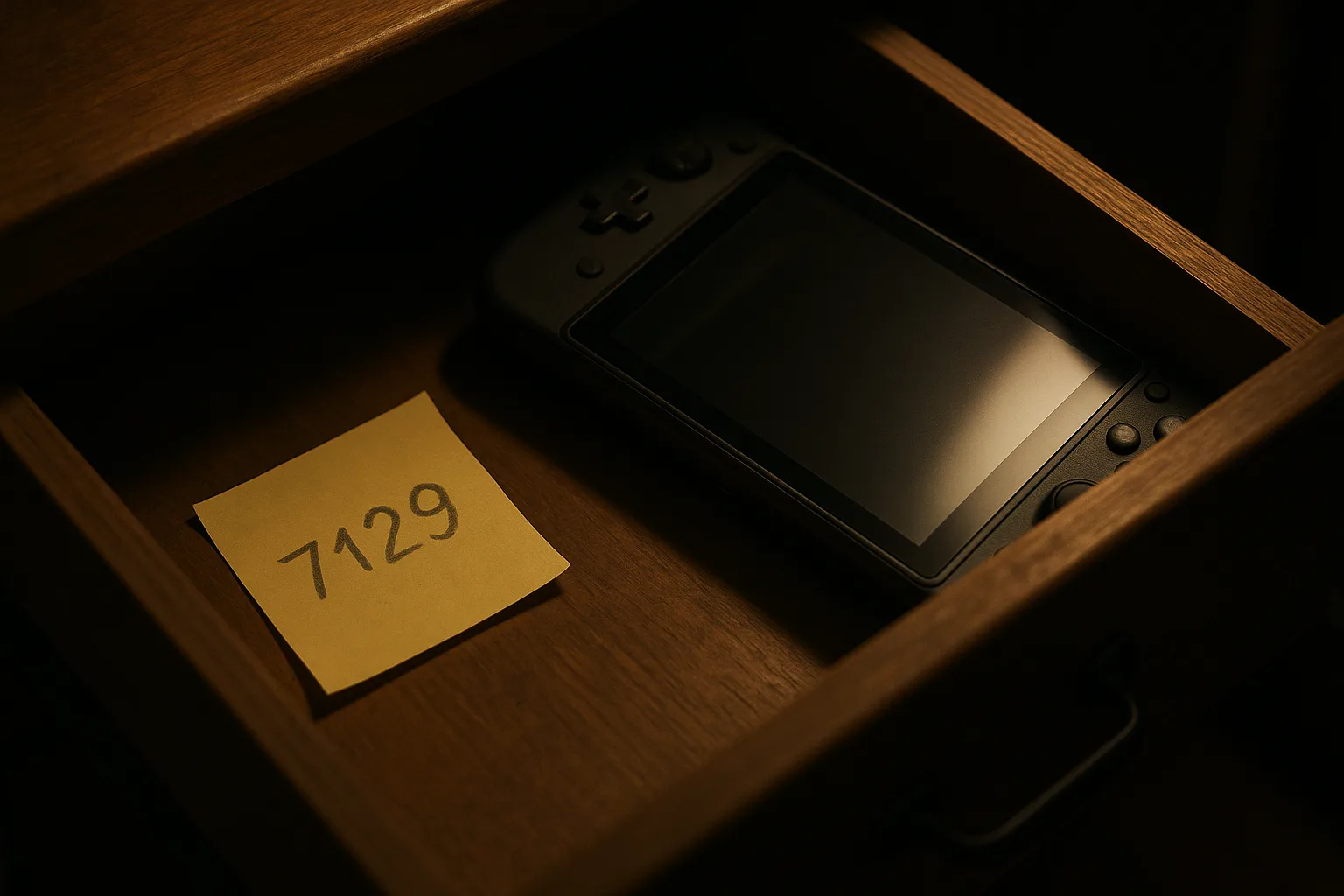
- PIN und Passwort getrennt aufbewahren: Alle drei Systeme sichern die Einstellungen per PIN oder Konto-Passwort. Notiere sie nirgendwo in Konsolennähe — eine Kindersicherung, deren PIN das Kind kennt, ist keine.
- Alterseinstufung mitwachsen lassen: Die Filter passen sich nicht automatisch an das älter werdende Kind an. Prüfe die Einstellungen etwa einmal im Jahr, sonst blockiert die Konsole irgendwann Spiele, die längst altersgerecht wären — oder umgekehrt: Eine früh großzügig gesetzte Grenze bleibt zu locker.
- Ausgabenlimit niedrig starten: Lieber mit 0 Euro oder Kauf-Freigabe beginnen und bei Bedarf lockern als andersherum. Ein zu spät entdecktes Ausgabenproblem ist ärgerlicher als eine Kaufanfrage mehr.
- Die Family-App wirklich installieren: Spielzeit-Berichte und Freigabe-Anfragen nützen nur, wenn die App auf deinem Smartphone liegt und Benachrichtigungen aktiv sind. Ohne App bleibt auf allen drei Plattformen ein großer Teil der Funktionen ungenutzt — bei Nintendo sogar der wichtigste.
- Werkzeug, nicht Ersatz: Die Kindersicherung setzt Regeln technisch durch, mehr nicht. Welche Spiele, wie viel Zeit und welche Online-Kontakte für dein Kind passen, bleibt eine Entscheidung, die ihr am besten gemeinsam besprecht — die Konsole liefert nur die Stellschrauben dafür.
Dieser Guide ist unser Ausgangspunkt für Familien-Themen rund ums Gaming — vertiefende Artikel zu einzelnen Funktionen folgen. Wenn du keine davon verpassen willst, wirf einen Blick in unseren wöchentlichen Newsletter.
Quellen
[1] USK – Unterhaltungssoftware Selbstkontrolle – https://usk.de/ [2] PEGI – Pan European Game Information – https://pegi.info/de [3] PlayStation Support: Kindersicherung und Ausgabenlimits auf PS5-Konsolen – https://www.playstation.com/de-de/support/account/ps5-parental-controls-spending-limits/ [4] PlayStation Blog: PlayStation Family App für Kindersicherung und Familienverwaltung – https://blog.de.playstation.com/2025/09/10/wir-praesentieren-playstation-family-app-fuer-kindersicherung-und-familienverwaltung/ [5] Xbox Support: Xbox Family Settings App – https://support.xbox.com/de-DE/help/family-online-safety/family-settings-app/family-settings-app-info [6] Microsoft Support: Einrichten von Microsoft Family Safety – https://support.microsoft.com/de-de/family-safety/set-up-microsoft-family-safety [7] Nintendo Support: Wie man die Nintendo Switch-Altersbeschränkungen einrichtet oder anpasst – https://www.nintendo.com/de-de/Support/Nintendo-Switch/Wie-man-die-Nintendo-Switch-Altersbeschrankungen-einrichtet-oder-anpasst-1494771.html [8] Nintendo Support: Altersbeschränkungen für Nintendo Switch 2 und Nintendo Switch – Übersicht und FAQ – https://www.nintendo.com/de-de/Support/Altersbeschrankungen/Altersbeschrankungen-fur-Nintendo-Switch-2-und-Nintendo-Switch-Ubersicht-und-haufig-gestellte-Fragen-1494768.html [9] Nintendo Support: Eltern – Altersbeschränkungen – https://www.nintendo.com/de-de/Support/Altersbeschrankungen/Eltern-642522.html