


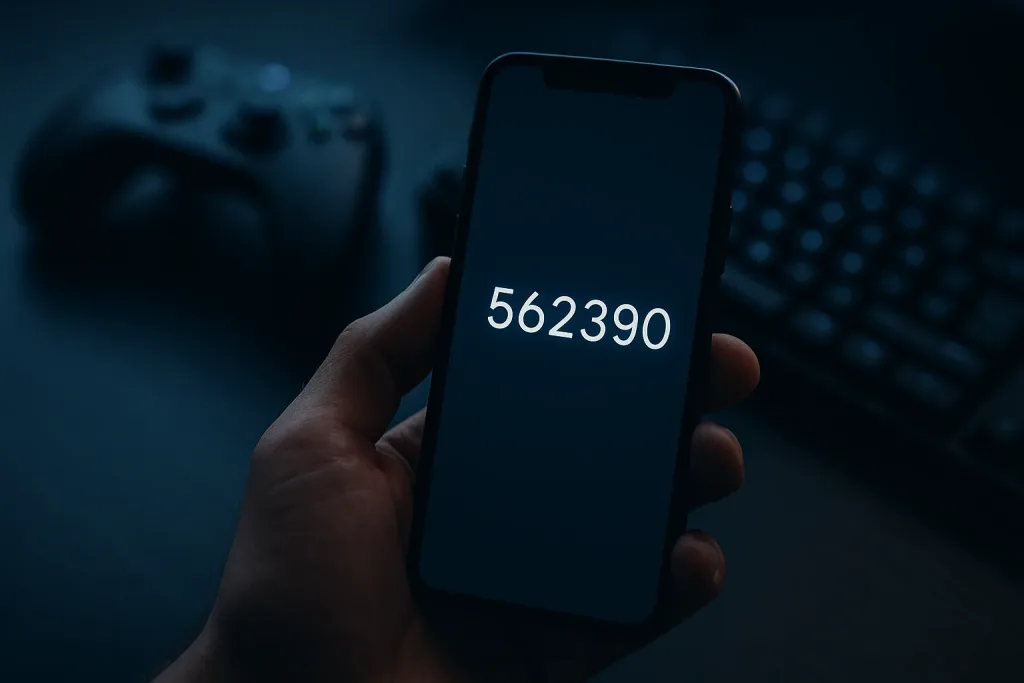
Dein Gaming-Konto ist mehr als ein Login: Daran hängen deine gekaufte Bibliothek, dein Spielfortschritt, deine Freundesliste und oft eine hinterlegte Zahlungsmethode. Dieser Guide zeigt dir für alle vier großen Plattformen — PlayStation Network, Microsoft-/Xbox-Konto, Nintendo-Account und Steam — wie du die Zwei-Faktor-Authentifizierung (2FA) einrichtest. Und falls dein Konto bereits kompromittiert oder gesperrt ist: welche offiziellen Schritte jetzt zählen.
Warum Konto-Sicherheit bei Gaming-Konten heute kein Nebenthema mehr ist
Gaming-Konten sind für Angreifer attraktive Ziele, ganz ohne Drama-Formulierung: Ein übernommenes Konto bedeutet Zugriff auf gekaufte Spiele, In-Game-Währungen und Items, gespeicherte Zahlungsdaten und — oft unterschätzt — auf deine Kontakte, die anschließend im Namen deines Accounts angeschrieben werden können. Genau deshalb ist die Kontobindung auch das Rückgrat von Funktionen wie Cross-Save und Cross-Progression: Dein Fortschritt hängt an genau diesem einen Konto. Was das im Detail bedeutet, erklärt unser Guide zu Crossplay, Cross-Save und Cross-Progression.
Die wirksamste Einzelmaßnahme gegen eine Konto-Übernahme ist die Zwei-Faktor-Authentifizierung — das ist keine Eigenbehauptung, sondern die übereinstimmende Empfehlung der Plattform-Anbieter selbst: Sony, Microsoft, Nintendo und Valve führen 2FA in ihren Support-Dokumentationen jeweils als zentrale Schutzmaßnahme für das Konto.[1][2][3][4] Der Grund ist simpel: Selbst wenn dein Passwort durch ein Datenleck oder Phishing in falsche Hände gerät, fehlt dem Angreifer der zweite Faktor auf deinem Gerät.
Eine ehrliche Abgrenzung vorab: Dieser Guide ersetzt keine allgemeine IT-Sicherheitsberatung. Er behandelt konkret die vier Gaming-Ökosysteme — Schritt für Schritt, entlang der offiziellen Anleitungen.
Zwei-Faktor-Authentifizierung einrichten — Schritt für Schritt je Plattform
Schritt für Schritt
-
Einstellungen → Benutzer und Konten → Konto → Sicherheit → Verifizierung in zwei Schritten auf der PS5, alternativ über die Kontoverwaltung im Browser. Als zweiten Faktor stehen SMS oder eine Authenticator-App zur Wahl — Backup-Codes werden dabei angezeigt.
-
Auf account.microsoft.com im Bereich „Sicherheit” unter „Zusätzliche Sicherheit” die Überprüfung in zwei Schritten aktivieren. Authenticator-App statt reinem SMS-Code wählen, da SMS an die Rufnummer gebunden und dadurch anfälliger ist.
-
Nur im Browser unter accounts.nintendo.com möglich, nicht direkt auf der Konsole: „Anmeldung und Sicherheitseinstellungen” → „Zweistufen-Bestätigung”. QR-Code mit einer Authenticator-App scannen, sechsstelligen Code eingeben, Backup-Codes sichern.
-
In der Steam-Mobile-App anmelden, Steam Guard auswählen und den Mobile Authenticator einrichten. Das ist laut Valve die Variante mit dem höchsten Sicherheitsniveau — ohne sie gelten zusätzliche Wartefristen bei Trades und Community-Markt.
-
Auf allen vier Plattformen die Wiederherstellungscodes offline oder im Passwort-Manager ablegen — nicht als Screenshot im selben Cloud-Konto. Verlorener zweiter Faktor ohne Backup-Codes ist die häufigste Ursache für „ausgesperrt trotz 2FA”.
Dein Fortschritt (5 Schritte) wird nur in diesem Browser gespeichert — nicht auf unserem Server.
PlayStation (PSN/Sony-Konto)
Auf der PS5 findest du die Funktion unter Einstellungen → Benutzer und Konten → Konto → Sicherheit → Verifizierung in zwei Schritten; alternativ richtest du sie im Browser über die Kontoverwaltung deines Sony-Kontos ein.[1] Als zweiten Faktor unterstützt Sony sowohl SMS-Codes an eine hinterlegte Mobilfunknummer als auch gängige Authenticator-Apps.[1][2] Beim Aktivieren erhältst du Backup-Codes für den Notfall — dazu gleich mehr.[2]
Xbox/Microsoft-Konto
Dein Xbox-Profil hängt am Microsoft-Konto, daher läuft die Absicherung über dessen Sicherheitseinstellungen: Melde dich unter account.microsoft.com im Bereich „Sicherheit" an und aktiviere dort unter „Zusätzliche Sicherheit" die Überprüfung in zwei Schritten.[3] Microsoft unterstützt mehrere Kontaktmethoden als zweiten Faktor, darunter die eigene Authenticator-App sowie Codes per E-Mail oder SMS.[3] Die App-Methode ist die robustere Wahl: Ein reiner SMS-Code ist an deine Rufnummer gebunden und damit anfälliger — etwa wenn du die Nummer wechselst oder sie über Angriffe auf den Mobilfunkanbieter umgeleitet wird. Das ist eine Einordnung unsererseits, keine Microsoft-Aussage.
Nintendo-Konto
Wichtig zu wissen: Die Zweistufen-Bestätigung des Nintendo-Accounts richtest du nicht direkt auf der Konsole ein, sondern im Browser unter accounts.nintendo.com — dort unter „Anmeldung und Sicherheitseinstellungen" im Punkt „Zweistufen-Bestätigung".[4] Nintendo setzt auf zeitbasierte Einmal-Codes per Authenticator-App (etwa Google Authenticator oder vergleichbare Apps); du scannst einen QR-Code, gibst den sechsstelligen Code ein und erhältst anschließend eine Liste mit Backup-Codes, die du sicher speichern sollst.[4][5] Da am Nintendo-Konto auch Familienfunktionen und Spielfreigaben hängen, lohnt die Absicherung doppelt — wie eng Konto und Spielezugriff dort verzahnt sind, zeigt unser Artikel zu GameShare auf der Nintendo Switch 2.
Steam
Steam Guard existiert in zwei Stufen: E-Mail-basiert (Codes an deine hinterlegte Adresse) und App-basiert über den Steam Guard Mobile Authenticator in der Steam-Mobile-App. Valve selbst bezeichnet den Mobile Authenticator als die Variante mit dem höchsten Sicherheitsniveau für das Steam-Konto.[6] Die Einrichtung läuft über die Steam-App auf dem Smartphone: anmelden, Steam Guard auswählen und den Anweisungen folgen.[7] Der praktische Nebeneffekt: Ohne Mobile Authenticator belegt Valve Trades und Community-Markt-Aktionen mit zusätzlichen Wartefristen.[6]
Übersicht: Wo du 2FA je Plattform aktivierst
| Plattform | Wo einstellen | Unterstützte 2FA-Methoden | Empfohlene Methode |
|---|---|---|---|
| PlayStation (PSN) | PS5-Einstellungen → Sicherheit oder Sony-Kontoverwaltung im Browser | Authenticator-App, SMS | Authenticator-App |
| Xbox (Microsoft-Konto) | account.microsoft.com → Sicherheit | Authenticator-App, E-Mail, SMS | Authenticator-App |
| Nintendo-Konto | accounts.nintendo.com (nur Browser, nicht Konsole) | Authenticator-App (TOTP) | Authenticator-App |
| Steam | Steam-Mobile-App (Steam Guard) | Mobile Authenticator, E-Mail-Codes | Mobile Authenticator |
Der wichtigste Praxishinweis für alle vier Plattformen: Sichere die Backup-/Wiederherstellungscodes sofort beim Einrichten — und zwar offline oder zumindest außerhalb des Kontos, das sie schützen sollen (ausgedruckt, im Passwort-Manager, nicht als Screenshot im selben Cloud-Konto). Die Plattformen weisen bei der Einrichtung ausdrücklich auf diese Codes hin,[2][4][5] und ein verlorener zweiter Faktor ohne Backup-Codes ist die klassische Ursache für „ausgesperrt trotz — oder gerade wegen — 2FA".
Sicheres Passwort und Wiederherstellungsoptionen als Fundament vor 2FA
2FA schützt ein Konto, ersetzt aber kein solides Fundament:
- Ein einzigartiges Passwort pro Plattform. Wird ein wiederverwendetes Passwort irgendwo bei einem Datenleck offengelegt, probieren Angreifer es automatisiert bei allen großen Diensten durch. Ein Passwort-Manager — welcher, ist Geschmackssache, wir bewerben hier bewusst kein Produkt — nimmt dir das Merken ab.
- Wiederherstellungsoptionen aktuell halten. Hinterlege eine E-Mail-Adresse und, wo unterstützt, eine Telefonnummer, auf die du tatsächlich noch Zugriff hast. Eine veraltete Wiederherstellungs-E-Mail ist einer der typischen Gründe, warum eine Kontowiederherstellung scheitert oder sich massiv verzögert.
- Phishing erkennen. Die Plattformen fragen dich niemals per E-Mail, Chat oder Direktnachricht nach deinem Passwort oder einem 2FA-Code. Konkrete Prüfschritte: Absenderadresse vollständig lesen (nicht nur den Anzeigenamen), Linkziel vor dem Klick prüfen (auf dem Desktop per Mouseover, mobil durch langes Drücken) und im Zweifel die Konto-Seite selbst im Browser eintippen statt einem Link zu folgen.
Mein Konto wurde gehackt oder gesperrt — was jetzt? (Sofortmaßnahmen)
Wenn du ungewöhnliche Aktivität siehst — fremde Käufe, geänderte E-Mail, Login-Warnungen — zählt Reihenfolge, nicht Hektik:
Schritt für Schritt
-
Auf jedem Gerät, auf dem du noch angemeldet bist, sofort das Passwort ändern und in den Sicherheitseinstellungen alle aktiven Sitzungen bzw. Geräte-Anmeldungen abmelden. Auch das Passwort des verknüpften E-Mail-Postfachs ändern — es ist der Generalschlüssel.
-
Keine „Recovery-Services” von Drittanbietern, keine Discord-Angebote, niemandem Codes oder Passwörter geben. Seriös ist ausschließlich der Weg über PlayStation-Support, Microsoft-Konto-Hilfe, Nintendo-Support oder den Steam-Anmelde-Hilfe-Assistenten.
-
2FA aktivieren, falls noch nicht geschehen. Hinterlegte Zahlungsmethoden, Lieferadressen und E-Mail-Weiterleitungen prüfen und unautorisierte Käufe oder Änderungen dem jeweiligen Support melden.
Dein Fortschritt (3 Schritte) wird nur in diesem Browser gespeichert — nicht auf unserem Server.
Zu Schritt 2, dem offiziellen Wiederherstellungsweg, im Detail je Plattform:
- PlayStation: über das offizielle PlayStation-Support-Portal, das für Konto- und Sicherheitsfälle eigene Hilfewege bereitstellt.[8]
- Xbox/Microsoft: über die Microsoft-Konto-Hilfe; kommst du gar nicht mehr ins Konto, führt Microsoft dich dort durch ein Wiederherstellungsformular zur Identitätsprüfung.[3]
- Nintendo: über die Nintendo-Support-Seiten; für Probleme mit der Zweistufen-Bestätigung (etwa verlorenes Smartphone ohne Backup-Codes) gibt es eine eigene Hilfeseite mit dem Weg zum Support-Kontakt.[9]
- Steam: über den Anmelde-Hilfe-Assistenten auf help.steampowered.com; für einen verlorenen oder gelöschten Mobile Authenticator existiert ein eigener geführter Wiederherstellungsprozess, der Backup-Codes oder die hinterlegte Telefonnummer nutzt.[10]
Zur Erwartungshaltung: Die Anbieter nennen für Wiederherstellungen bewusst keine garantierten Fristen, weil jeder Fall einzeln geprüft wird. Rechne realistisch eher in Tagen als in Stunden — das ist unsere Einordnung auf Basis der offiziellen Prozessbeschreibungen, kein Versprechen.
Konto ist gesperrt, aber nicht gehackt — typische Fälle
Nicht jede Sperre ist ein Hack. Zwei Fälle solltest du auseinanderhalten:
- Automatische Sicherheitssperre: Loggst du dich von einem neuen Gerät, aus einem anderen Land oder nach vielen Fehlversuchen ein, sperren Plattformen den Zugang vorsorglich. Hier reicht meist die Selbstverifizierung — Code an die hinterlegte E-Mail oder Nummer, Identität bestätigen, fertig. Ein Support-Ticket ist in der Regel nicht nötig, solange deine Wiederherstellungsoptionen aktuell sind.
- Sperre wegen mutmaßlichen Regelverstoßes (Bann): Das ist ein grundlegend anderer Fall mit anderem Prozess — hier geht es nicht um Sicherheitsverifizierung, sondern um einen Einspruch beim jeweiligen Anbieter gegen eine Moderationsentscheidung. Ein Bann-Widerspruch ist ein eigenes Thema mit eigenen Regeln pro Plattform und nicht Gegenstand dieses Guides; erwarte von den obigen Sicherheits-Schritten dort keine Wirkung.
Die Unterscheidung erkennst du meist an der Benachrichtigung: Sicherheitssperren sprechen von „ungewöhnlicher Aktivität" oder „Verifizierung erforderlich", Moderationssperren nennen einen Verstoß gegen Nutzungsbedingungen oder Verhaltensregeln.
Checkliste — Konto-Sicherheit in 10 Minuten
Einmal pro Plattform durchgehen, am besten jetzt:
- 2FA aktiviert (bevorzugt per Authenticator-App statt SMS/E-Mail)
- Backup-Codes gesichert — offline oder im Passwort-Manager, nicht im selben Konto
- Passwort einzigartig, nirgendwo sonst verwendet
- Wiederherstellungs-E-Mail und Telefonnummer aktuell und erreichbar
- Aktive Sitzungen/angemeldete Geräte geprüft, Unbekanntes abgemeldet
- Hinterlegte Zahlungsmethoden kontrolliert
Geh die Liste erneut durch, wenn du eine neue Konsole oder einen neuen PC einrichtest, dein Smartphone wechselst (Authenticator-Apps umziehen!) oder deine E-Mail-Adresse änderst. Zehn Minuten Aufwand — gegen Wochen Ärger im Ernstfall ein sehr guter Tausch.
Quellen
[1] PlayStation Blog (offiziell, Sony) – PS5: PSN-Passwort und Konto-Absicherung – https://blog.de.playstation.com/2023/07/10/playstation-5-psn-passwort-aendern-oder-zuruecksetzen-und-tipps-zur-absicherung-eures-kontos/ [2] PlayStation (offiziell, Sony) – Two-Step Verification – https://www.playstation.com/en-us/your-account-for-playstation/two-step-verification/ [3] Microsoft Support (offiziell) – Aktivieren der zweistufigen Überprüfung für Ihr Microsoft-Konto – https://support.microsoft.com/de-de/account-billing/aktivieren-der-zweistufigen-%C3%BCberpr%C3%BCfung-f%C3%BCr-ihr-microsoft-konto-c7910146-672f-01e9-50a0-93b4585e7eb4 [4] Nintendo Support (offiziell) – Einrichten der Zweistufen-Bestätigung für einen Nintendo-Account – https://www.nintendo.com/de-de/Support/Fehlersuche/Das-Einrichten-der-Zweistufen-Authentifizierung-in-den-Nintendo-Account-Einstellungen-Zweistufen-Bestatigung-genannt-fur-einen-Nintendo-Account-1466677.html [5] Nintendo Support (offiziell) – Backup-Codes für die Zweistufen-Bestätigung – https://www.nintendo.com/de-de/Support/Fehlersuche/So-uberprufen-Sie-Backup-Codes-fur-die-Zweistufen-Bestatigung-beim-Nintendo-Account-2406404.html [6] Steam Support (offiziell, Valve) – Steam Guard Mobile Authenticator – https://help.steampowered.com/en/faqs/view/7EFD-3CAE-64D3-1C31 [7] Steam Support (offiziell, Valve) – Steam Guard: How to set up my mobile authenticator – https://help.steampowered.com/en/faqs/view/6891-E071-C9D9-0134 [8] PlayStation Support (offiziell, Sony) – Support-Portal für Konto- und Sicherheitsfälle – https://www.playstation.com/en-us/support/ [9] Nintendo Support (offiziell) – Probleme mit der Zweistufen-Bestätigung des Nintendo-Accounts – https://www.nintendo.com/de-de/Support/Nintendo-Account/Probleme-mit-der-Zweistufen-Bestatigung-des-Nintendo-Accounts-1466971.html [10] Steam Support (offiziell, Valve) – Verlorener/gelöschter Steam Guard Mobile Authenticator – https://help.steampowered.com/en/wizard/HelpWithLoginInfo?lost=8&issueid=402