


„DLSS 4" steht inzwischen in fast jedem Grafikmenü aktueller PC-Spiele — aber was sich dahinter verbirgt, hängt stark davon ab, welche GeForce-RTX-Karte in deinem Rechner steckt. Eine RTX 3060 bekommt etwas anderes als eine RTX 4070, und die RTX-50-Serie noch einmal mehr. Dieser Guide sortiert die drei Kernbausteine von DLSS 4, zeigt in einer Feature-Matrix, welche Generation was unterstützt, und erklärt Schritt für Schritt, wie du die Technik im Spiel und über die NVIDIA App aktivierst. Alle Kompatibilitäts- und Qualitätsangaben stammen aus offiziellen NVIDIA-Quellen bzw. attribuierten Fachmedien-Tests — eigene Benchmarks haben wir nicht durchgeführt.

Was ist DLSS 4 – die drei Komponenten kurz erklärt
DLSS 4 ist NVIDIAs Sammelbegriff für mehrere KI-gestützte Bildtechniken, die auf den Tensor-Cores der RTX-Karten laufen. Vorgestellt wurde das Paket im Januar 2025 zusammen mit der RTX-50-Serie; laut NVIDIA ist es inzwischen in über 250 Spielen und Anwendungen integriert.[1][4] Drei Bausteine solltest du auseinanderhalten:
- DLSS Super Resolution rendert das Spiel intern in niedrigerer Auflösung und rekonstruiert daraus per KI das Bild in deiner Zielauflösung — das spart Rohleistung und bringt Bildrate. Die verwandte Stufe DLAA nutzt dasselbe Modell rein zur Kantenglättung in nativer Auflösung.[1]
- DLSS Frame Generation / Multi Frame Generation erzeugt zusätzliche KI-Zwischenbilder zwischen den klassisch berechneten Frames. Einfache Frame Generation fügt ein Zwischenbild ein, Multi Frame Generation auf der RTX-50-Serie bis zu drei pro gerendertem Frame.[1]
- DLSS Ray Reconstruction ersetzt klassische Entrauschungs-Filter bei Raytracing- und Pathtracing-Effekten durch ein KI-Modell — relevant vor allem in RT-lastigen Titeln wie Cyberpunk 2077 oder Alan Wake 2.[1]
Der technische Unterbau ist bei DLSS 4 neu: Statt der bisherigen CNN-Modelle (Convolutional Neural Networks) kommt eine Transformer-Architektur zum Einsatz. Laut NVIDIA verbessert das die zeitliche Bildstabilität, reduziert Ghosting und liefert mehr Detailschärfe in Bewegung — das ist eine Herstellerangabe, kein eigener Bildvergleich unsererseits.[1] Mit DLSS 4.5 hat NVIDIA zuletzt nachgelegt: ein Transformer-Modell der zweiten Generation für Super Resolution sowie dynamische Multi Frame Generation, die auf RTX-50-Karten bis zu fünf zusätzliche Bilder pro gerendertem Frame erzeugen kann.[2]
Warum das für dich relevant ist: Gerade Raytracing-intensive Spiele laufen ohne Upscaling selbst auf teuren Karten selten flüssig in hohen Auflösungen. DLSS verschiebt dieses Verhältnis deutlich — mehr Bildrate oder höhere Auflösung, ohne dass die Rohleistung proportional mitwachsen muss.
Welche RTX-Karte kann was – Feature-Matrix nach Generation
Die wichtigste Frage zuerst, belegt gegen NVIDIAs offizielle DLSS-4-Dokumentation:[1][2]
| DLSS-4-Komponente | RTX 20/30 | RTX 40 | RTX 50 |
|---|---|---|---|
| Super Resolution & DLAA (Transformer-Modell) | Ja | Ja | Ja |
| Ray Reconstruction | Ja (wenn das Spiel es anbietet) | Ja (wenn das Spiel es anbietet) | Ja (wenn das Spiel es anbietet) |
| Frame Generation (1 Zwischenbild) | Nein | Ja | Ja |
| Multi Frame Generation (bis zu 3, mit DLSS 4.5 dynamisch bis zu 5 Zwischenbilder) | Nein | Nein | Ja |
Multi Frame Generation bleibt also exklusiv der RTX-50-Serie vorbehalten; NVIDIA begründet das mit der Hardware der Blackwell-Generation, unter anderem den Tensor-Cores der fünften Generation und dem Hardware-Flip-Metering für die gleichmäßige Ausgabe der zusätzlichen Bilder.[1] RTX-40-Karten behalten die einfache Frame Generation und bekamen mit DLSS 4 ein laut NVIDIA schnelleres, VRAM-sparsameres Modell dafür.[1] RTX 20 und 30 gehen bei der Zwischenbild-Erzeugung leer aus, profitieren aber vom Transformer-Upscaling — laut einer Analyse des Fachmagazins Notebookcheck mit der Einschränkung, dass das aufwendigere Modell auf den älteren Tensor-Cores mehr Rechenzeit kostet als auf aktuellen Generationen.[5]
Zwei Dinge gelten zusätzlich für alle Generationen: Ray Reconstruction ist keine Treiber-Funktion, sondern muss vom jeweiligen Spiel implementiert sein — sie steckt längst nicht in jedem RTX-Titel. Und generell muss das Spiel die jeweilige DLSS-Komponente unterstützen; die NVIDIA App kann in vielen, aber nicht allen Titeln per Override eine neuere DLSS-Version erzwingen.[3]
Die Situation ähnelt damit der bei AMD: Dort wurde das neue KI-Upscaling FSR 4.1 per Treiber auf die ältere RX-7000-Serie zurückportiert, während die Frame Generation der RX-9000-Generation vorbehalten bleibt — die Details dazu stehen in unserem Guide zu FSR 4.1 auf RX 7000. Beide Hersteller rüsten also das Upscaling nach, halten aber die Zwischenbild-Features als Kaufargument für die neueste Generation zurück.
DLSS 4 aktivieren – Schritt-für-Schritt (Treiber, NVIDIA App, Spiel)
Schritt 1: Treiber und NVIDIA App aktuell halten. Grundvoraussetzung ist ein aktueller Game Ready Driver. Am einfachsten installierst und aktualisierst du ihn über die NVIDIA App, den Nachfolger von GeForce Experience — dort verwaltest du auch die DLSS-Overrides.[3]
Schritt 2: DLSS im Spielmenü einschalten (der Standardweg). Öffne im Spiel die Grafikeinstellungen und suche die Sektion für Upscaling bzw. DLSS. Dort aktivierst du DLSS Super Resolution und wählst eine Qualitätsstufe; falls vorhanden, findest du an derselben Stelle Schalter für Frame Generation und Ray Reconstruction. Die native In-Game-Integration ist dem Treiber-Override vorzuziehen, wo es sie gibt — sie ist vom Entwickler für das jeweilige Spiel abgestimmt.
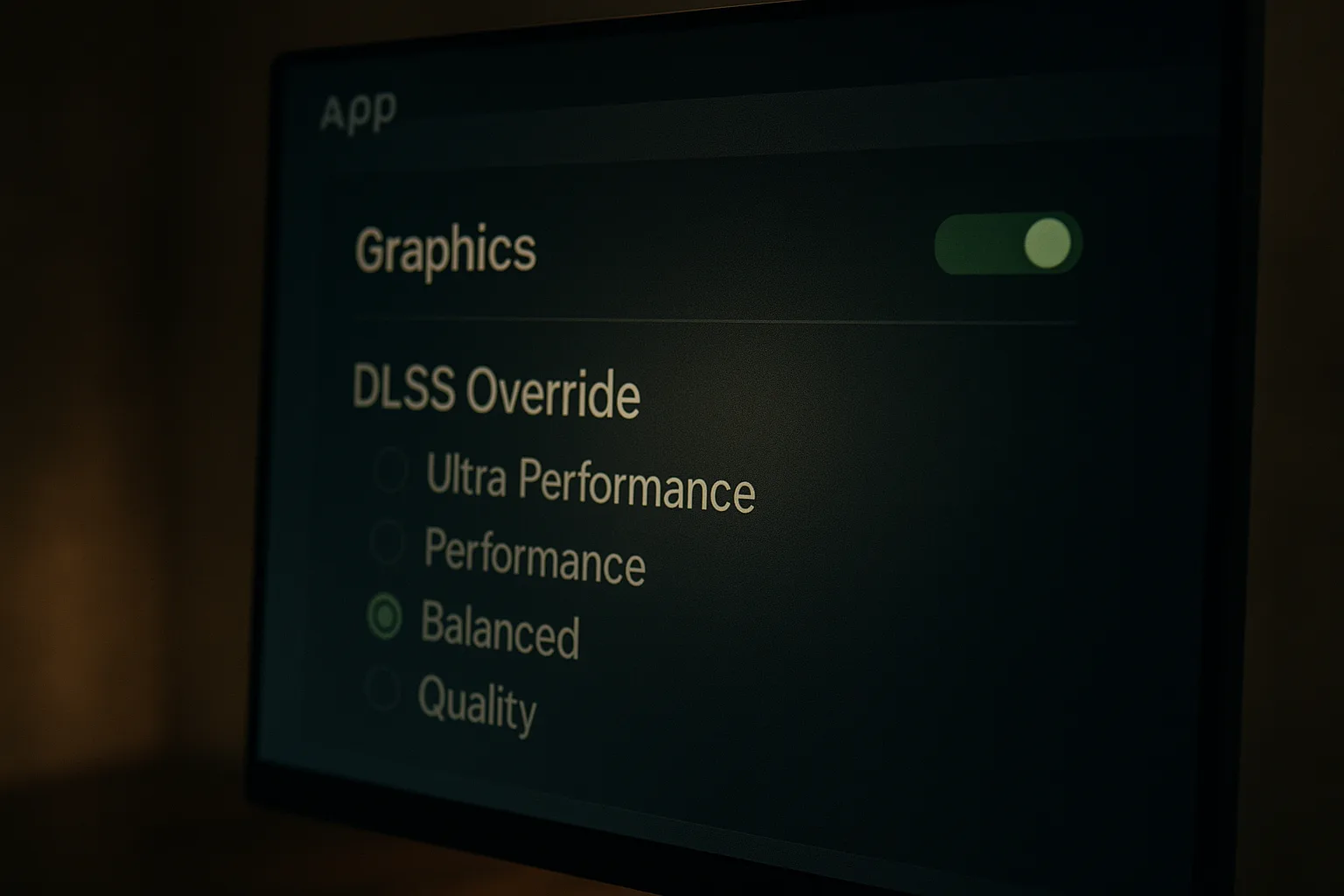
Schritt 3 (optional): Override über die NVIDIA App. Unterstützt ein Spiel zwar DLSS, aber noch nicht die neuesten DLSS-4-Modelle, kannst du in der NVIDIA App unter dem Reiter „Grafik" ein erkanntes Spiel (oder die globalen Einstellungen) öffnen und dort die drei „DLSS Override"-Optionen setzen: Model Presets (empfohlen: die von NVIDIA vorgeschlagene Preset-Automatik oder „Latest" für das neueste Modell), Super Resolution und Frame Generation — auf RTX-50-Karten inklusive der Multi-Frame-Generation-Stufen.[3] Der Override funktioniert nur bei Titeln, die NVIDIA dafür freigegeben hat; fehlt ein Spiel in der Liste, gibt es dort schlicht keine Override-Option.[3]
Zur Qualitätsstufe: Quality, Balanced, Performance und Ultra Performance unterscheiden sich in der internen Renderauflösung. Je aggressiver die Stufe, desto niedriger rendert das Spiel intern, desto mehr Bildrate bekommst du — und desto mehr muss die KI rekonstruieren. Als Faustregel: Bei 1440p ist Quality der übliche Startpunkt, bei 4K kannst du eher eine Stufe weiter Richtung Performance gehen, weil mehr Ausgangspixel zur Verfügung stehen.
Troubleshooting – wenn DLSS 4 nicht verfügbar ist oder Probleme macht
Der DLSS-Menüpunkt fehlt oder ist ausgegraut. Die drei häufigsten Ursachen: Das Spiel unterstützt nur eine ältere DLSS-Version oder die jeweilige Komponente gar nicht; deine GPU-Generation kann das Feature nicht (Frame Generation auf einer RTX 3080 bleibt grau — siehe Matrix oben); oder der Treiber ist veraltet. Prüfe in dieser Reihenfolge, bevor du an anderen Stellen suchst.
Artefakte oder Ghosting mit Frame Generation. KI-Zwischenbilder sind Vorhersagen — prinzipbedingt kann es an HUD-Elementen, Untertiteln und bei sehr schnellen Kameraschwenks zu sichtbaren Fehlern kommen; Fachmedien dokumentieren solche Fälle seit der ersten Frame-Generation-Version immer wieder als bekannte Einschränkung der Technik. Erste Gegenmittel: das Modell-Preset in der NVIDIA App wechseln oder Frame Generation für den betroffenen Titel deaktivieren und nur mit Super Resolution spielen.
Thema Latenz. Wichtig zu verstehen: Generierte Zwischenbilder erhöhen die angezeigte Bildrate, verkürzen aber nicht die Reaktionszeit deiner Eingaben — NVIDIA koppelt Frame Generation deshalb standardmäßig an die Latenz-Reduktion Reflex.[1] Für kompetitive Shooter gilt daher die nüchterne Empfehlung: Frame Generation eher auslassen, Reflex aktiv lassen und die Bildrate über Super Resolution holen. In Story-Spielen und Grafikkrachern ist Frame Generation dagegen genau richtig aufgehoben.
Einordnung – lohnt sich DLSS 4, und wie schlägt es sich gegen FSR 4.1?
Der Fachmedien-Konsens ist an dieser Stelle recht eindeutig: DLSS 4 mit dem Transformer-Modell gilt aktuell als Referenz beim KI-Upscaling. Notebookcheck etwa bescheinigt AMDs FSR 4 zwar einen bemerkenswerten Sprung gegenüber FSR 3, sieht es aber weiterhin nur „in der Nähe" der aktuellen DLSS-Qualität — nicht davor.[6] Das ist eine attribuierte Einschätzung aus Fachtests, kein eigener Bildvergleich von uns.
Für die Kaufentscheidung heißt das differenziert:
- Du hast eine RTX 20 oder 30: Du bekommst mit dem Transformer-Upscaling das wichtigste Stück DLSS 4 kostenlos per Update — ein Neukauf nur wegen DLSS ist nicht nötig, solange die Rohleistung deiner Karte für deine Spiele reicht. Frame Generation bleibt dir allerdings verwehrt.
- Du hast eine RTX 40: Super Resolution plus einfache Frame Generation decken das meiste ab. Multi Frame Generation ist ein Komfort-Plus für sehr hohe Bildwiederholraten, aber selten ein zwingender Upgrade-Grund.
- Du kaufst neu und spielst RT-lastige Titel auf einem 144-Hz-Monitor oder schneller: Hier spielt die RTX-50-Serie mit Multi Frame Generation ihren exklusiven Vorteil aus — das ist die Zielgruppe, für die sich der Aufpreis am ehesten rechnet.
Wer zwischen den Ökosystemen schwankt, sollte den direkten Vergleich ziehen: AMD hat mit FSR 4.1 das Upscaling auf ältere RDNA-3-Karten zurückportiert und punktet damit bei Bestandskunden, während NVIDIA die Qualitätskrone hält, aber Multi Frame Generation strikt an die neueste Generation bindet — unser FSR-4.1-Guide liefert die AMD-Seite dieser Rechnung. Und generell gilt: Kaufentscheidungen im PC-Gaming sind selten in Stein gemeißelt, weil sich Preisgefüge schnell verschieben können — wie drastisch, hat zuletzt das Preis-Chaos beim Xbox Game Pass gezeigt.
Wenn du Guides wie diesen nicht verpassen willst: Unser wöchentlicher Newsletter fasst die wichtigsten Hardware- und Gaming-Themen der Woche kompakt zusammen.
Quellen
[1] NVIDIA (offizieller GeForce-Blog) – https://www.nvidia.com/en-us/geforce/news/dlss4-multi-frame-generation-ai-innovations/ [2] NVIDIA (offizieller GeForce-Blog) – https://www.nvidia.com/en-us/geforce/news/dlss-4-5-dynamic-multi-frame-gen-6x-2nd-gen-transformer-super-res/ [3] NVIDIA (offizieller GeForce-Blog, NVIDIA-App-Update mit DLSS-Override-Anleitung) – https://www.nvidia.com/en-us/geforce/news/nvidia-app-update-dlss-overrides-and-more/ [4] NVIDIA (offizieller GeForce-Blog, CES 2026) – https://www.nvidia.com/en-us/geforce/news/dlss-4-rtx-path-tracing-game-announcements-ces-2026/ [5] Notebookcheck – https://www.notebookcheck.net/Nvidia-DLSS-4-5-brings-2nd-gen-Transformer-and-6x-multi-frame-gen-to-RTX-50-Blackwell-RTX-20-and-RTX-30-stand-to-benefit-with-caveats.1197464.0.html [6] Notebookcheck – https://www.notebookcheck.net/FSR-4-vs-FSR-3-vs-DLSS-FSR-4-shows-remarkable-improvement-over-FSR-3-and-approaches-latest-DLSS-version-in-quality.973137.0.html