


Die Kamera dreht sich langsam von selbst, der Menü-Cursor wandert nach unten, obwohl der Controller unberührt auf dem Tisch liegt: Stick-Drift gehört zu den häufigsten Hardware-Ärgernissen überhaupt — und betrifft DualSense, Xbox-Controller und Joy-Con gleichermaßen. Die gute Nachricht: Nicht jeder driftende Stick ist ein Fall für die Tonne. In diesem Guide zeigen wir, wie ihr Drift sicher diagnostiziert, welche Sofortmaßnahmen realistisch helfen, wann Garantie oder Kulanz greift und worauf ihr beim nächsten Controller-Kauf achten solltet.

Was ist Stick-Drift und wie erkenne ich es?
Stick-Drift bezeichnet den Zustand, in dem ein Analog-Stick Eingaben an die Konsole meldet, obwohl er sich in der Ruheposition befindet und niemand ihn berührt. Ursache ist in den meisten Fällen der Sensor im Stick-Modul, der die Position des Sticks nicht mehr sauber als „Mitte" erkennt — dazu gleich mehr.
Typische Erkennungsmerkmale im Alltag:
- Die Spielfigur oder Kamera bewegt sich langsam in eine Richtung, ohne dass ihr den Stick anfasst.
- Der Cursor in Menüs „wandert" von selbst weiter oder springt zurück.
- In Spielen mit sichtbarer Eingabeanzeige (etwa in den Controller-Optionen mancher Shooter) schlägt der Stick in Ruhe leicht aus.
Schnelltest ohne Spiel: die Bordmittel der Plattformen
Bevor ihr an der Hardware herumdoktert, lohnt der Blick in die Systemmenüs — die drei Plattformen bieten dafür unterschiedlich viel:
| Plattform | Bordmittel zur Diagnose | Offizielle Anlaufstelle |
|---|---|---|
| Nintendo Switch 2 (Joy-Con 2 / Pro Controller) | Stick-Kalibrierung und Stick-Überprüfung in den Systemeinstellungen[1] | Nintendo-Support-Doku zur Kalibrierung[1] |
| Xbox Series X|S | Rekalibrierungs-Tool in der Xbox-Zubehör-App[2] | Xbox-Support-Doku zum Kalibrierungs-Tool[2] |
| PS5 (DualSense) | Kein eigener Stick-Test in den Systemeinstellungen; Sony empfiehlt bei Eingabeproblemen Reset und Updates[3] | PlayStation-Support-Doku zur DualSense-Fehlerbehebung[3] |
Auf der Switch 2 führt euch Nintendo über die Systemeinstellungen durch Kalibrierung und Überprüfung der Sticks — dort seht ihr direkt, ob ein Stick in Ruhe ausschlägt.[1] Auf der Xbox stellt Microsoft in der Zubehör-App ein Rekalibrierungs-Tool bereit, weist aber selbst darauf hin, dass sich nicht alle Stick-Probleme damit beheben lassen — ausdrücklich genannt wird Drift durch normalen Verschleiß.[2] Die PS5 hat keinen vergleichbaren Stick-Test an Bord; hier hilft ersatzweise ein Spiel mit Eingabeanzeige oder ein Gamepad-Tester im Browser eines PCs.
Abgrenzung: Was Stick-Drift nicht ist
Nicht jedes Stick-Problem ist Drift. Hängt oder hakt der Stick mechanisch beim Bewegen, spricht man von Stick-Sticking — Nintendo führt das etwa als eigenes Fehlerbild mit eigener Support-Seite.[4] Und wenn Eingaben verzögert oder schubweise ankommen, deutet das eher auf Funk-/Bluetooth-Probleme hin als auf einen defekten Sensor: Drift ist eine konstante, gleichmäßige Fehleingabe, Verbindungsaussetzer wirken ruckartig und unregelmäßig.
Warum entsteht Stick-Drift? (Ursachen)
Die meisten Analog-Sticks arbeiten mit Potentiometern: Ein Schleifkontakt fährt über eine Widerstandsbahn und übersetzt die Stick-Position in ein elektrisches Signal. Diese Bauweise ist günstig und präzise — aber mechanisch: Mit jeder Bewegung nutzt sich die Kontaktfläche ein Stück ab. Irgendwann meldet der Sensor auch in Ruheposition kleine Ausschläge, die die Konsole als Eingabe wertet. Dieser Verschleiß ist kein Exklusivproblem eines Herstellers, sondern betrifft prinzipiell jeden Controller mit Potentiometer-Sticks.
Zweiter häufiger Auslöser: Staub, Krümel und Hautfett, die sich mit der Zeit im Stick-Sockel sammeln. Anders als der Sensorverschleiß ist diese Ursache oft behebbar — dazu unten mehr.
Dass sich Drift-Fälle bei bestimmten Controller-Generationen häufen können, zeigt das prominenteste Beispiel: der Joy-Con der ersten Switch. Nintendo selbst führt das Fehlerbild auf seinen Support-Seiten unter dem Namen „Responsiveness-Syndrom" und hat dafür ein eigenes Reparaturprogramm eingerichtet[5] — ein Tier-1-Beleg dafür, dass das Problem dort so verbreitet war, dass der Hersteller strukturell reagieren musste. Auch zu DualSense-Drift gab es wiederholt Berichte in Fachmedien; eine belastbare Fehlerquote nennt allerdings kein Hersteller öffentlich, und wir behaupten hier auch keine.
Sofortmaßnahmen: Stick-Drift selbst beheben
Arbeitet euch von der harmlosesten zur invasivsten Maßnahme vor — in dieser Reihenfolge:
Schritt für Schritt
-
Bei der DualSense empfiehlt Sony als ersten Schritt den Reset über den kleinen Knopf auf der Rückseite (mit einer aufgebogenen Büroklammer circa fünf Sekunden gedrückt halten), anschließend den Controller per USB-Kabel verbinden und sicherstellen, dass die PS5-Systemsoftware aktuell ist. Xbox-Controller bekommen Firmware-Updates über die Zubehör-App auf Konsole oder PC, auf der Switch 2 laufen Controller-Updates über die Systemeinstellungen.
-
Switch 2: Stick-Kalibrierung in den Systemeinstellungen durchlaufen. Xbox: Rekalibrierungs-Tool in der Zubehör-App nutzen — mit der Einschränkung, dass verschleißbedingter Drift damit laut Microsoft nicht behebbar ist.
-
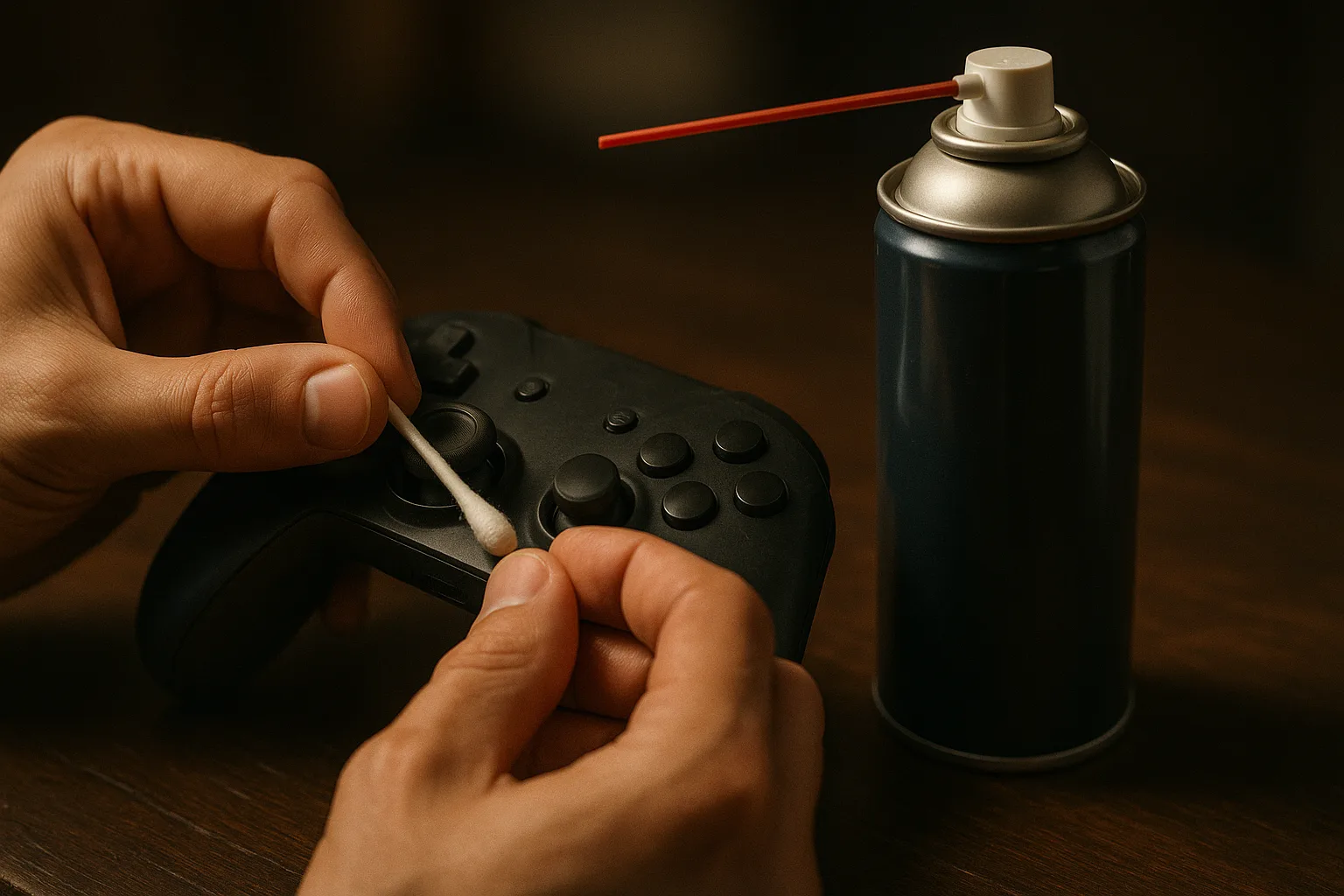
Druckluft vorsichtig in den Spalt am Stick-Sockel sprühen, dabei den Stick sanft kreisen lassen; hartnäckige Ablagerungen lassen sich mit einem leicht mit Isopropanol befeuchteten Wattestäbchen am Sockelrand lösen. Das ist verbreitete Community-Praxis, keine offizielle Herstellerempfehlung — geht behutsam vor und sprüht keine Flüssigkeit direkt ins Gehäuse. Bei staubbedingtem Drift sind die Erfolgschancen ordentlich, einen abgenutzten Sensor repariert Reinigung dagegen nicht.
Dein Fortschritt (3 Schritte) wird nur in diesem Browser gespeichert — nicht auf unserem Server.
Die Quellenverweise zu den einzelnen Schritten: PS5-Reset und Update[3], Xbox-Firmware-Update[6], Switch-2-Kalibrierung[1], Xbox-Rekalibrierungs-Tool[2].
Wo die Grenze verläuft: Das Öffnen des Controllers und der Austausch des Stick-Moduls sind technisch möglich, aber ein Eingriff, der Garantieansprüche beim Hersteller kosten kann und Löt- bzw. Feinmechanik-Erfahrung voraussetzt. Wir raten bei Geräten, die noch unter Garantie oder Gewährleistung stehen, klar davon ab — der offizielle Weg ist dann fast immer der bessere.
Garantie, Kulanz und Reparatur: Was tun, wenn Reinigung nicht hilft?
Bevor ihr Geld für Ersatz ausgebt, prüft eure Ansprüche — die sind besser, als viele denken:
- Nintendo (Joy-Con / Switch): Für das „Responsiveness-Syndrom" der Joy-Con repariert Nintendo im Europäischen Wirtschaftsraum, in Großbritannien und der Schweiz kostenlos — ausdrücklich unabhängig davon, ob Herstellungsfehler oder Abnutzung die Ursache ist (Stand: August 2026).[5] Für die Joy-Con-2-Sticks der Switch 2 gibt es eine eigene Reparatur-Seite, über die ihr den Controller (nicht die Konsole) einschickt.[7]
- Microsoft (Xbox-Controller): Über die Xbox-Support-Seite lässt sich der Garantiestatus des registrierten Controllers prüfen und ein Ersatz anfordern.[8]
- Sony (DualSense): Reparatur und Austausch laufen über den offiziellen PlayStation-Reparaturservice, der zunächst den Garantiestatus abfragt.[9]
Unabhängig von jeder Herstellergarantie gilt in Deutschland die gesetzliche Gewährleistung: zwei Jahre ab Kauf gegenüber dem Händler. Zeigt sich der Mangel im ersten Jahr, wird gesetzlich vermutet, dass er schon beim Kauf angelegt war — die Beweislast liegt dann beim Verkäufer, nicht bei euch.[10] Ein driftender Stick nach acht Monaten ist also auch dann ein Fall für den Händler, wenn die Herstellergarantie kürzer ausfällt.
Bleibt die Drittanbieter-Reparatur: Freie Werkstätten und Reparatur-Cafés tauschen Stick-Module oft günstiger als der Neupreis eines Controllers. Sinnvoll ist das vor allem bei Geräten, die aus Garantie und Gewährleistung heraus sind — vorher verspielt ihr damit unter Umständen kostenlose Ansprüche. Konkrete Dienste bewerten wir hier bewusst nicht, weil uns dazu keine eigene Prüfung vorliegt.
Stick-Drift vorbeugen: Pflege- und Kauftipps
Verschleiß lässt sich nicht abschalten, aber verlangsamen:
- Stick nicht dauerhaft an den Anschlag pressen — etwa beim Sprinten in Open-World-Spielen minutenlang mit Vollausschlag. Wo Spiele eine Toggle-Option („Sprint umschalten") anbieten, schont das spürbar die Mechanik.
- Sauber lagern: Controller nicht offen auf dem Teppich oder neben dem Sofakissen parken, wo Staub und Krümel in den Sockel rieseln. Eine Schublade oder Halterung genügt.
- Krümel-Klassiker vermeiden: Essen über dem Controller ist die Hauptquelle für Ablagerungen im Stick-Sockel.
Beim Neukauf lohnt ein Blick auf die Sensor-Technik: Immer mehr Drittanbieter-Controller werben mit Hall-Effekt- oder TMR-Sticks. Die messen die Stick-Position berührungslos über Magnetfelder statt über einen Schleifkontakt — die Hauptverschleißquelle klassischer Potentiometer entfällt damit konstruktionsbedingt. Die Standard-Controller von Sony, Microsoft und Nintendo setzen nach übereinstimmender Fachmedien-Berichterstattung bislang nicht auf diese Technik; wer das Feature will, landet aktuell bei Drittanbietern. Eine konkrete Modellempfehlung geben wir an dieser Stelle nicht ab, weil uns keine eigene Testreihe vorliegt.
Pragmatisch bleibt der Zweit-Controller: Wer zwei Pads im Wechsel nutzt, halbiert grob die Belastung pro Gerät — und steht bei einem Ausfall nicht ohne da. Falls ihr ohnehin gerade an eurer Konsolen-Hardware schraubt, findet ihr in unserer Kaufberatung zur internen PS5-SSD-Erweiterung den passenden Guide für das zweite große Aufrüst-Thema. Und wenn eure Joy-Con 2 wieder sauber laufen, zeigt unser GameShare-Guide zur Switch 2, wie ihr Spiele lokal mit Freunden teilt.
Einordnung: Lohnt sich Reparatur oder Neukauf?
Die ehrliche Antwort hängt an drei Kriterien — Alter, Anspruchslage, Schweregrad:
| Situation | Empfehlung |
|---|---|
| Drift tritt neu auf, Gerät jünger als 2 Jahre | Erst Software-Schritte und Reinigung, dann Händler (Gewährleistung) oder Hersteller (Garantie/Kulanz) — nicht selbst öffnen |
| Joy-Con mit Drift, egal wie alt | Kostenloses Nintendo-Reparaturprogramm nutzen (EWR/UK/Schweiz, Stand August 2026)[5] |
| Älterer Controller, sporadischer Drift | Reinigung versuchen; hilft sie, habt ihr Monate gewonnen |
| Älterer Controller, konstanter starker Drift | Drittanbieter-Reparatur kalkulieren oder Neukauf — bei Neukauf Hall-Effekt-Modelle in Betracht ziehen |
Zur Erfolgsquote der Reinigung gibt es keine offiziellen Zahlen, und eine eigene Langzeit-Testreihe haben wir nicht durchgeführt. Der Konsens aus Hersteller-Doku und Fachmedien-Berichterstattung lässt sich aber so zusammenfassen: Software-Kalibrierung und Reinigung helfen zuverlässig gegen Verschmutzung und Zentrierungsfehler, gegen echten Sensorverschleiß hilft langfristig nur der Tausch des Moduls oder des Controllers — Microsoft sagt das für sein eigenes Kalibrierungs-Tool sogar ausdrücklich.[2]
Stick-Drift ist ärgerlich, aber selten das Ende eures Controllers — und dank Gewährleistung, Kulanzprogrammen und robusterer Sensor-Technik seid ihr dem Problem nicht ausgeliefert. Weitere Hardware-Guides dieser Art — von Akku-Pflege bis Garantiefall — sind bei uns in Arbeit.
Quellen
[1] Nintendo Support – Kalibrierung der Controller bei Nintendo Switch 2 – https://www.nintendo.com/de-de/Support/Fehlersuche/Kalibrierung-der-Controller-bei-Nintendo-Switch-2-2883792.html [2] Xbox Support – Using the Xbox Accessories recalibration tool – https://support.xbox.com/en-US/help/hardware-network/controller/controller-calibration-tool [3] PlayStation Support – DualSense Wireless-Controller: Fehlerbehebung – https://www.playstation.com/de-de/support/hardware/troubleshoot-dualsense/ [4] Nintendo Support – Die Joy-Con 2 Control Sticks hängen fest oder lassen sich nur schwer bewegen – https://www.nintendo.com/de-at/Support/Nintendo-Switch-2/Die-Joy-Con-2-Control-Sticks-hangen-fest-oder-lassen-sich-nur-schwer-bewegen-2843809.html [5] Nintendo Support – Joy-Con-Sticks reagieren nicht oder nicht richtig („Responsiveness-Syndrom"/Drifting) – https://www.nintendo.com/de-de/Support/Reparatur/Joy-Con-Sticks-reagieren-nicht-oder-nicht-richtig-auch-Responsiveness-Syndrom-oder-Drifting-genannt–1867803.html [6] Xbox Support – Aktualisieren des Xbox Wireless Controllers – https://support.xbox.com/de-DE/help/hardware-network/controller/update-xbox-wireless-controller [7] Nintendo Support – Joy-Con 2-Sticks reagieren nicht oder nicht richtig (Reparatur) – https://www.nintendo.com/de-de/Support/Reparatur/Joy-Con-2-Sticks-reagieren-nicht-oder-nicht-richtig-2856039.html [8] Xbox Support – Ersatz-Controller für die Xbox anfordern – https://support.xbox.com/de-DE/help/hardware-network/controller/controller-warranty [9] PlayStation Support – Reparaturen – https://www.playstation.com/de-de/support/hardware/repairs/ [10] § 477 BGB (Beweislastumkehr) – https://www.gesetze-im-internet.de/bgb/__477.html