


Euer Bild reißt in schnellen Schwenks sichtbar auseinander, oder Spiele fühlen sich trotz Performance-Modus ungleichmäßig an? Dann ist Variable Refresh Rate (VRR) sehr wahrscheinlich die Einstellung, die ihr sucht. Sowohl die PS5 als auch die Xbox Series X|S unterstützen VRR seit Jahren systemseitig — aktiv wird die Funktion aber nur, wenn Display, Kabel und Konsolen-Einstellungen zusammenpassen. Dieser Guide erklärt, was VRR tut, welche Hardware ihr braucht, wo die Option auf beiden Konsolen genau sitzt und was ihr tun könnt, wenn sie nicht auftaucht.
Stand: 21. Juli 2026. Menübezeichnungen können sich durch System-Updates ändern. Weichen die Menütexte auf eurer Konsole ab, prüft die offizielle Support-Seite von Sony bzw. Microsoft (Links am Artikelende).
Was ist VRR und welches Problem löst es?
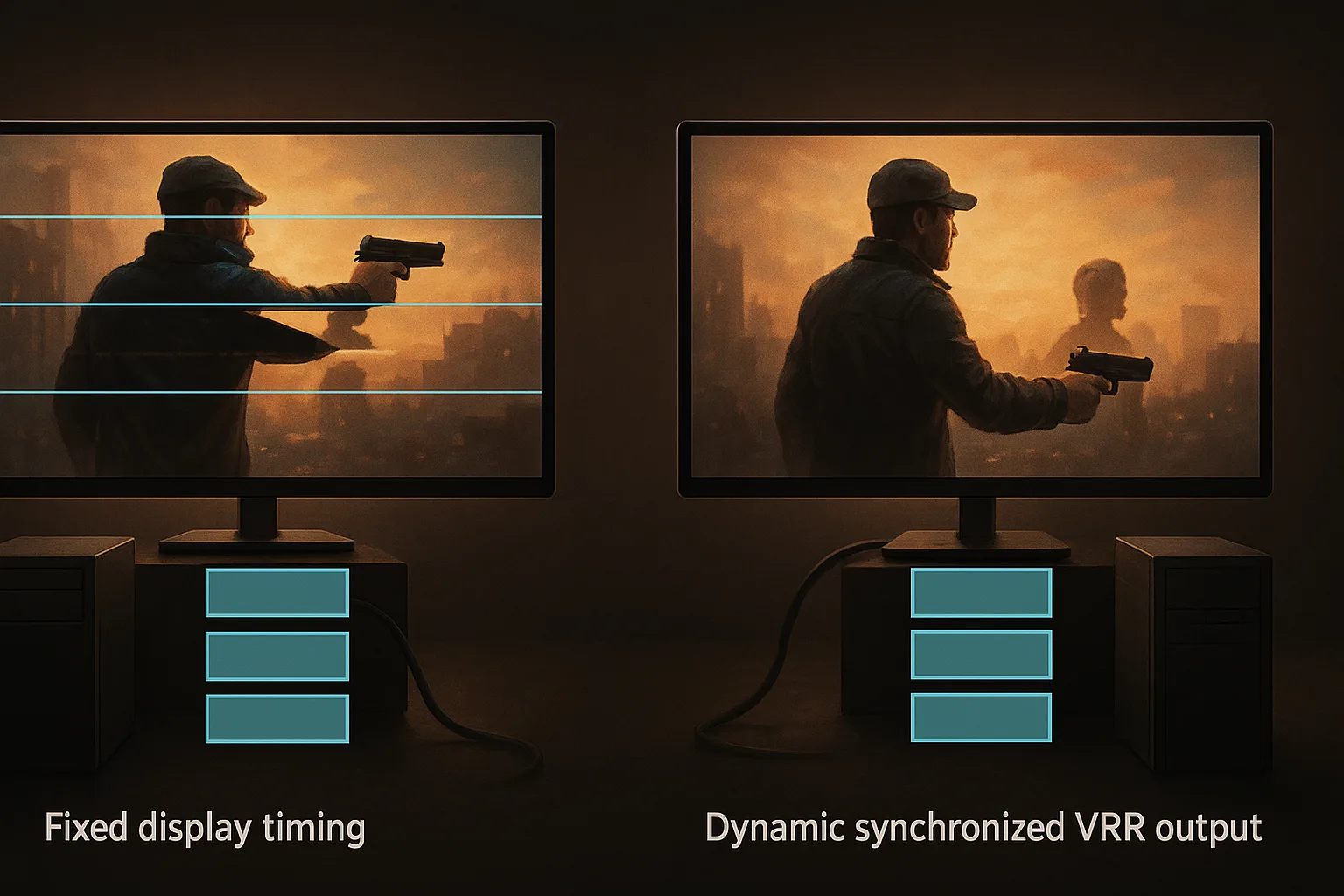
Klassisch arbeitet ein Fernseher mit einer festen Bildwiederholrate — etwa 60 oder 120 Hz. Die Konsole liefert ihre Frames aber selten in exakt diesem Takt: In fordernden Szenen schwankt die Framerate. Ohne Synchronisation entsteht dann Screen-Tearing, ein sichtbarer horizontaler Riss im Bild, weil das Display Teile zweier verschiedener Frames gleichzeitig anzeigt. Die klassische Gegenmaßnahme V-Sync verhindert das zwar softwareseitig, erkauft sich das aber mit zusätzlichem Input-Lag und spürbaren Rucklern (Judder), sobald die Framerate unter das feste Ziel fällt.
VRR dreht das Prinzip um: Statt dass die Konsole sich nach dem Display richtet, passt das Display seine Bildwiederholrate dynamisch der tatsächlichen Framerate der Konsole an. Sony beschreibt den Effekt für die PS5 so: VRR minimiert oder eliminiert Bildartefakte wie Frame-Pacing-Probleme und Screen-Tearing, das Gameplay wirkt flüssiger und die Eingabeverzögerung sinkt.[1] Wichtig zur Abgrenzung: VRR ist nicht dasselbe wie der 120-Hz-Modus. 120 Hz ist eine feste hohe Bildrate, VRR ist die dynamische Anpassung — beides wird oft kombiniert, funktioniert aber unabhängig voneinander. Am deutlichsten profitiert ihr in Spielen, deren Framerate zwischen den festen Stufen pendelt, typischerweise im Bereich zwischen 40 und 60 fps.

Voraussetzungen — das braucht ihr für VRR
Bevor ihr in die Konsolen-Menüs geht, lohnt der Blick auf die Hardware-Kette. Drei Glieder müssen stimmen:
1. Ein VRR-fähiges Display. Für die PS5 verlangt Sony ausdrücklich einen HDMI-2.1-VRR-kompatiblen Fernseher oder PC-Monitor.[1] Die Xbox Series X|S unterstützt neben HDMI-VRR auch AMD FreeSync, was die Auswahl kompatibler Displays vergrößert.[4] Vorsicht bei der Modellrecherche: Nicht jeder als „4K-fähig" beworbene HDMI-Anschluss ist automatisch HDMI 2.1, und innerhalb derselben TV-Serie können sich Ausstattungen unterscheiden. Verlasst euch deshalb nicht auf die Modellbezeichnung, sondern prüft im Datenblatt des Herstellers explizit die Begriffe „HDMI 2.1" und „VRR".
2. Das richtige Kabel und der richtige Eingang. Für die volle HDMI-2.1-Bandbreite (etwa 4K mit 120 Hz) setzt Microsoft ein zertifiziertes Ultra-High-Speed-HDMI-Kabel voraus — das mitgelieferte Konsolen-Kabel erfüllt das, ältere Kabel aus der Schublade oft nicht.[3] Außerdem sind bei vielen Fernsehern nur ein oder zwei Eingänge voll HDMI-2.1-fähig; die Konsole muss an genau so einem Port hängen.
3. Aktuelle Software. Sowohl die Systemsoftware der Konsole als auch die TV-Firmware sollten auf dem neuesten Stand sein — bei etlichen Fernsehern wurde VRR-Unterstützung überhaupt erst per Firmware-Update nachgereicht.
Dieser Guide ist der Auftakt unserer Reihe zu Bildqualitäts-Einstellungen — Erklärstücke zu HDMI 2.1 im Detail, zum 120-Hz-Modus und zur HDR-Kalibrierung sind als nächste Bausteine geplant.
VRR auf der PS5 aktivieren
Auf der PS5 ist VRR nach Sonys Angaben automatisch aktiv, sobald die Konsole an einem HDMI-2.1-VRR-kompatiblen Display hängt und das laufende Spiel VRR unterstützt.[1] Kontrollieren und anpassen könnt ihr das hier:
Einstellungen → Bildschirm und Video → Videoausgabe → VRR
In diesem Menü zeigt die PS5 auch an, ob sie das angeschlossene Display als VRR-kompatibel erkannt hat. Steht die Option auf „Automatisch", müsst ihr nichts weiter tun. Zwei Punkte sind wichtig:
- VRR gilt nicht pauschal für alle Titel. Das jeweilige Spiel muss VRR unterstützen; nur dann greift die automatische Aktivierung.[1]
- „Auf nicht unterstützte Spiele anwenden": Zusätzlich bietet Sony eine Option, VRR auch auf PS5-Spiele ohne offizielle VRR-Unterstützung anzuwenden. Das kann laut Sony die Bildqualität mancher Spiele verbessern — führt es zu unerwarteten Bildfehlern, solltet ihr die Option einfach wieder deaktivieren.[1]
Erkennt die PS5 euer Display gar nicht als VRR-fähig, obwohl der Hersteller VRR bewirbt, liegt das Problem fast immer in der Kette aus Kabel, Eingang oder TV-Firmware — dazu unten mehr im Troubleshooting.
VRR auf der Xbox Series X|S aktivieren
Auf der Xbox Series X|S führt der Weg über die Anzeigeeinstellungen:
Profil & System → Einstellungen → Allgemein → TV- und Anzeigeoptionen → Videomodi → Variable Aktualisierungsrate[2]
Je nach Stand der Systemsoftware bietet die Xbox die VRR-Steuerung als einfache Aktivierungsoption oder als Auswahl, ob VRR nur in Spielen oder dauerhaft aktiv sein soll.[2] Praktisch: Über die TV- und Anzeigeoptionen könnt ihr euch auch anzeigen lassen, welche Fähigkeiten die Konsole an eurem Display erkannt hat — so seht ihr direkt, ob VRR beim TV ankommt.[2]
Die Xbox unterstützt dabei mehrere VRR-Standards, neben HDMI-VRR auch AMD FreeSync.[4] Und falls ihr euch fragt, ob Series S reicht: Die VRR-Funktion selbst ist auf beiden Konsolen vorhanden — Series X und Series S unterscheiden sich bei Zielauflösung und Leistung, nicht bei der grundsätzlichen VRR-Fähigkeit.[4] Wer sich im Xbox-Ökosystem gerade neu sortiert, findet in unserer Aufarbeitung des Xbox-Game-Pass-Preis-Chaos 2025/2026 die passende Einordnung zu Abo-Kosten und Stufen.
| PS5 | Xbox Series X|S | |
|---|---|---|
| Menüpfad | Einstellungen → Bildschirm und Video → Videoausgabe | Profil & System → Einstellungen → Allgemein → TV- und Anzeigeoptionen → Videomodi |
| Option | „VRR" (Automatisch/Aus)[1] | „Variable Aktualisierungsrate"[2] |
| Unterstützte Standards | HDMI-2.1-VRR[1] | HDMI-VRR und AMD FreeSync[4] |
| Besonderheit | Option „Auf nicht unterstützte Spiele anwenden"[1] | Anzeige der erkannten Display-Fähigkeiten in den TV- und Anzeigeoptionen[2] |
Troubleshooting — wenn VRR nicht funktioniert
Taucht die VRR-Option nicht auf oder bleibt das Display als „nicht kompatibel" markiert, arbeitet euch durch diese Checkliste:
| Symptom | Wahrscheinliche Ursache | Maßnahme |
|---|---|---|
| Display wird nicht als VRR-kompatibel erkannt | Kabel ohne ausreichende Bandbreite | Zertifiziertes Ultra-High-Speed-HDMI-Kabel verwenden, z. B. das Original-Konsolen-Kabel[3] |
| Display wird nicht erkannt, Kabel ist korrekt | Falscher HDMI-Eingang am TV | Konsole an den HDMI-2.1-Eingang stecken (oft nur 1–2 Ports pro TV) und diesen Eingang ggf. im TV-Menü auf den erweiterten HDMI-Modus stellen |
| VRR-Option fehlt trotz passender Hardware | Veraltete Firmware/Systemsoftware | Updates auf TV und Konsole einspielen — manche TVs erhielten VRR erst per Firmware-Update |
| Flackern/Helligkeitsschwankungen bei aktivem VRR | Panel-typisches Verhalten mancher TVs, v. a. in dunklen Szenen | Bekannte Einschränkung der Display-Technik, keine Konsolen-Fehlfunktion; testweise VRR deaktivieren oder TV-Firmware-Updates abwarten |
| Bildfehler nach Aktivierung der PS5-Option für nicht unterstützte Spiele | Spiel verträgt erzwungenes VRR nicht | Option deaktivieren — Sony weist selbst auf mögliche unerwartete Bildeffekte hin[1] |
Ein Wort zur PS5-Option „Auf nicht unterstützte Spiele anwenden": Sie ist ein legitimes Experiment für Spiele ohne offizielles VRR-Profil, aber kein Werkzeug, um echte Hardware-Inkompatibilität zu umgehen. Meldet die Konsole euer Display als nicht kompatibel, führt erzwungenes VRR nicht zu einem besseren Bild, sondern typischerweise zu Bildfehlern — hier hilft nur, die Ursache in der Hardware-Kette zu beheben.
Einordnung — lohnt sich VRR, und für wen besonders?
Wir haben VRR nicht selbst vermessen — der Konsens der Fachpresse ist aber eindeutig positiv. TechRadar etwa bewertet VRR auf der PS5 nach eigenen Tests als klare Verbesserung und sieht die Xbox-Umsetzung sogar noch vorn, weil die PS5-Lösung erst ab etwa 48 fps greift, während die Xbox dank FreeSync-Unterstützung auch niedrigere Framerate-Bereiche besser abfedert.[5] Für euch heißt das praktisch: Fällt ein PS5-Spiel deutlich unter 48 fps, kann trotz VRR wieder Judder auftreten — ein Grund mehr, in unterstützten Titeln den Performance-Modus zu wählen.
Den größten Nutzen hat VRR entsprechend in Spielen mit variabler oder ungedeckelter Framerate, also typischen Performance-Modi. Bei Titeln mit stabilem 30-fps-Lock ohne VRR-Unterstützung ändert die Einstellung dagegen wenig. Da die Aktivierung nichts kostet und wenige Minuten dauert, gibt es bei passender Hardware kaum einen Grund, VRR nicht zu nutzen — es ist einer der seltenen Fälle, in denen ein einzelner Menüpunkt spürbaren Komfortgewinn bringt. Wer den Effekt direkt ausprobieren will: Gerade Performance-Modi aktueller PS5-Spiele profitieren deutlich — Nachschub findet ihr etwa in unserer Übersicht der besten PS5- und PS4-Deals im July Savings Sale.
Und falls ihr noch vor dem TV- oder Monitor-Kauf steht: Nehmt „HDMI 2.1" und „VRR" als feste Punkte auf eure Checkliste — zusammen mit 120-Hz-Unterstützung sind sie aktuell die wichtigsten Zukunftskriterien für ein Konsolen-Display.
Quellen
[1] PlayStation Blog (Sony, offiziell) – https://blog.playstation.com/2022/04/25/variable-refresh-rate-support-for-ps5-is-rolling-out-this-week/ [2] Xbox Support (Microsoft, offiziell): TV-Anzeigeeinstellungen ändern – https://support.xbox.com/en-US/help/hardware-network/display-sound/change-tv-display-resolution [3] Xbox Support (Microsoft, offiziell): 4K-Gaming mit 120 Hz einrichten – https://support.xbox.com/en-US/help/hardware-network/display-sound/4k-gaming-at-120hz [4] Xbox Wire Deutschland (Microsoft, offiziell): TV-Guide für Xbox Series X|S, veröffentlicht 2020 – https://news.xbox.com/de-de/2020/11/06/xbox-series-x-4k-tv-guide/ (FreeSync- und HDMI-VRR-Unterstützung seit Konsolen-Launch unverändert, durch aktuelle unabhängige Fachquellen bestätigt, Stand Juli 2026) [5] TechRadar (Fachmedium) – https://www.techradar.com/opinion/i-tested-vrr-on-ps5-and-its-great-but-xbox-series-x-does-it-better