
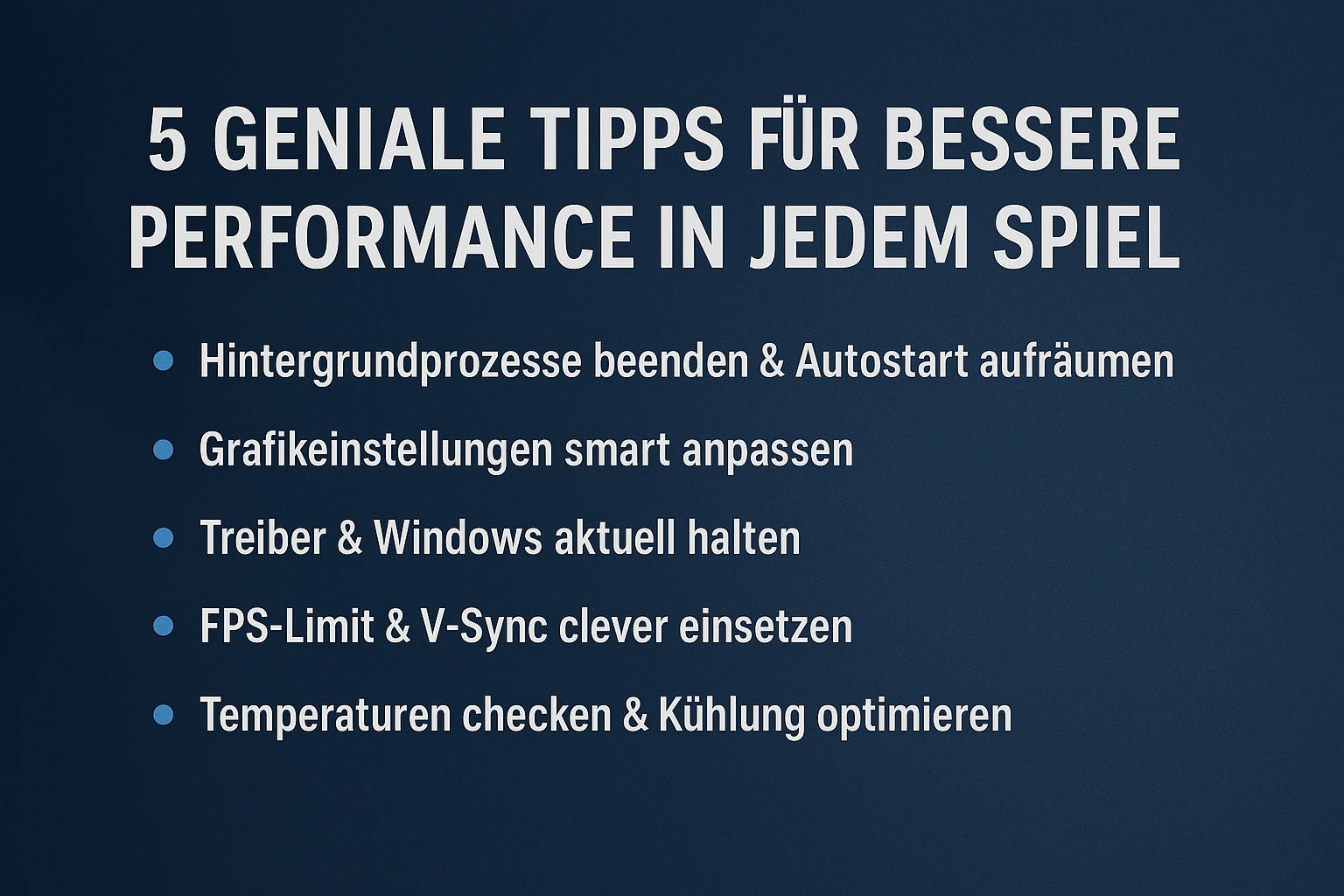
5 geniale Tipps für bessere Performance in jedem Spiel
Du hast einen eigentlich soliden Gaming-PC oder Laptop, aber trotzdem läuft dein Spiel nicht so flüssig, wie du es dir wünschst? Ruckler, Lags oder niedrige FPS können einem schnell den Spaß verderben – selbst wenn die Hardware auf dem Papier eigentlich stark genug ist. Die gute Nachricht: In vielen Fällen liegt es nicht an der […]

Du hast einen eigentlich soliden Gaming-PC oder Laptop, aber trotzdem läuft dein Spiel nicht so flüssig, wie du es dir wünschst? Ruckler, Lags oder niedrige FPS können einem schnell den Spaß verderben – selbst wenn die Hardware auf dem Papier eigentlich stark genug ist.
Die gute Nachricht: In vielen Fällen liegt es nicht an der Leistung deiner Komponenten, sondern an falschen Einstellungen, unnötigen Hintergrundprozessen oder kleinen Systembremsen, die sich leicht beseitigen lassen.
In diesem Artikel zeigen wir dir 5 effektive und sofort umsetzbare Tipps, mit denen du die Performance jedes Spiels verbessern kannst – egal ob Shooter, Strategie oder Open World. Das Beste: Du brauchst keine neue Hardware und kein Expertenwissen.
Tipp 1: Hintergrundprozesse beenden & Autostart aufräumen
Viele Gamer unterschätzen, wie viel Leistung im Hintergrund verschwendet wird. Während du dein Spiel startest, laufen im Hintergrund oft Dutzende Prozesse mit – von Update-Tools über Chatprogramme bis hin zu Browsern mit offenen Tabs.
Das Problem: Diese Programme verbrauchen RAM, CPU-Leistung und manchmal sogar GPU-Ressourcen – genau das, was dein Spiel dringend braucht.
So optimierst du:
- Task-Manager öffnen (
Strg + Shift + Esc)
→ Reiter „Autostart“: Deaktiviere alles, was nicht nötig ist (z. B. Spotify, Discord, OneDrive). - Systemstart bereinigen
→ Nutze Tools wie MS Autoruns oder CCleaner (vorsichtig nutzen!) für tiefergehende Kontrolle. - Vor dem Spielen:
- Schließe Browser (vor allem Chrome/Edge mit vielen Tabs)
- Beende unnötige Tools wie RGB-Software, Launcher oder Cloud-Dienste
💡 Pro-Tipp: Nutze ein Tool wie Razer Cortex oder MSI Smart Priority, um beim Start automatisch unnötige Prozesse zu beenden.
Je weniger dein System im Hintergrund machen muss, desto mehr Power steht deinem Spiel zur Verfügung – ganz ohne Hardware-Upgrade.
Tipp 2: Grafikeinstellungen smart anpassen
Viele Spiele starten mit voreingestellten „Presets“ wie Hoch oder Ultra. Doch diese Einstellungen sind nicht auf dein System optimiert – und kosten oft unnötig viele FPS. Die Lösung: Passe gezielt die richtigen Grafikoptionen an, anstatt pauschal alles runterzudrehen.
Auf diese Einstellungen solltest du achten:
- Schattenqualität
Sehr leistungshungrig – oft von Ultra auf Mittel oder Niedrig stellen ohne spürbaren Qualitätsverlust. - Anti-Aliasing (Kantenglättung)
MSAA & TAA sind scharf, aber teuer. Lieber FXAA oder ganz aus bei schwächeren Systemen. - Post-Processing & Effekte
Bloom, Motion Blur, Chromatische Aberration = hübsch, aber belastend. Meist unnötig. - Ambient Occlusion & Volumetrische Effekte
Können dramatisch FPS fressen – auf „aus“ oder „niedrig“ stellen. - Resolution Scaling (Upscaling)
Mit DLSS (NVIDIA), FSR (AMD) oder XeSS (Intel) kannst du bei gleichbleibender Optik viel Performance rausholen.
💡 Pro-Tipp: Starte mit „Hoch“, reduziere gezielt die oben genannten Optionen und beobachte den FPS-Gewinn. Die meisten Spiele bieten eine Live-Vorschau oder Benchmarks.
Fazit: Wer clever anpasst statt blind alles runterzudrehen, spielt schöner UND flüssiger.
Tipp 3: Treiber & Windows aktuell halten
Klingt banal – ist aber entscheidend: Veraltete Treiber sind einer der häufigsten Gründe für schlechte Gaming-Performance, Abstürze oder Grafikfehler. Besonders Grafikkartentreiber sollten immer aktuell sein, da NVIDIA, AMD und Intel regelmäßig Optimierungen für neue Spiele veröffentlichen.
Das solltest du regelmäßig aktualisieren:
- Grafiktreiber
- NVIDIA: GeForce Experience
- AMD: Adrenalin Software
- Intel Arc: Intel Treiber-Tool
- Windows Updates
- Einstellungen → Windows Update → Nach Updates suchen
- Game Mode aktivieren:
Einstellungen → Gaming → Spielmodus
- DirectX & Visual C++ Redistributables
→ Werden von vielen Spielen benötigt – regelmäßig via Windows Update aktualisieren.
💡 Pro-Tipp: Auch dein Mainboard (BIOS/UEFI) oder Chipsatz-Treiber können Einfluss haben – vor allem bei stotternden Framerates oder Problemen mit PCIe, RAM oder CPU-Taktung.
Fazit: Die neuesten Spiele brauchen auch aktuelle Software – und mit 1–2 Klicks holst du dir oft kostenlose FPS.
Tipp 4: FPS-Limit & V-Sync clever einsetzen
Viele Gamer denken: Je mehr FPS, desto besser. Doch in Wahrheit ist ein stabiles Framerate-Erlebnis oft angenehmer als hohe, aber schwankende Zahlen. Genau hier kommen FPS-Limits und V-Sync-Einstellungen ins Spiel.
Warum ein FPS-Limit Sinn macht:
- Spart Systemressourcen & Strom
- Reduziert Wärmeentwicklung & Lüfterlärm
- Minimiert Frame Drops bei Leistungs-Peaks
- Ideal bei 60 Hz- oder 144 Hz-Monitoren
💡 Empfehlung: Stelle dein Limit auf ca. 2–3 FPS unter deinem Monitor-Refresh (z. B. 141 FPS bei 144 Hz)
V-Sync: Ja oder nein?
- ✅ Vorteile: Verhindert Tearing (zerrissene Bildlinien)
- ❌ Nachteile: Input-Lag bei Standard-V-Sync
Besser:
- G-Sync (NVIDIA) oder FreeSync (AMD) aktivieren
- Oder: Fast Sync / Adaptive V-Sync, wenn unterstützt
💡 Pro-Tipp: Nutze Tools wie RTSS (RivaTuner) für präzise FPS-Limits – funktioniert unabhängig vom Spiel.
Fazit: Kontrollierte FPS bedeuten mehr Spielgefühl – und oft sogar bessere Reaktionszeiten.
Tipp 5: Temperaturen checken & Kühlung optimieren
Selbst High-End-Hardware verliert massiv an Leistung, wenn sie zu heiß wird. Denn sobald deine CPU oder GPU bestimmte Temperaturgrenzen überschreitet, beginnt das System mit dem Thermal Throttling – also einer automatischen Leistungsdrosselung, um Schäden zu vermeiden. Das Ergebnis: Ruckler, FPS-Drops und Lüftergeräusche.
So behältst du die Temperaturen im Blick:
- Tools wie HWMonitor, MSI Afterburner oder HWiNFO zeigen dir in Echtzeit, wie heiß deine Komponenten werden.
- Richtwerte:
- GPU unter Last: ≤ 85 °C
- CPU unter Last: ≤ 90 °C
So verbesserst du die Kühlung:
- Reinige regelmäßig dein Gehäuse – Staub ist der Todfeind jeder Kühlung.
- Optimiere den Airflow: Lüfterpositionen & -Drehzahlen richtig einstellen (Einlass vorne/unten, Auslass hinten/oben).
- Nutze frische Wärmeleitpaste bei älteren Systemen (alle 2–3 Jahre sinnvoll).
- Undervolting kann Hitze senken, ohne Leistung zu verlieren (z. B. via ThrottleStop oder Ryzen Master).
💡 Pro-Tipp: Ein zu warmer Laptop? Nutze eine Cooling Base – oder stelle ihn auf ein paar Gummikappen für besseren Luftstrom.
Fazit: Hitze ist der stille FPS-Killer – wer sein System kühl hält, spielt spürbar besser.
Mehr FPS ohne neue Hardware? Das geht – wenn man weiß, wo man ansetzt. Mit ein paar gezielten Einstellungen, regelmäßiger Systempflege und einem wachsamen Auge auf Temperatur & Hintergrundprozesse kannst du selbst aus älteren Setups mehr Performance herausholen.
Am wichtigsten: Jeder Tipp in diesem Artikel lässt sich sofort umsetzen – ganz ohne technisches Vorwissen. Und das Beste? Die meisten Maßnahmen verbessern nicht nur die FPS, sondern auch die Stabilität und Langlebigkeit deines Systems.
Jetzt bist du dran!
Welcher dieser Tipps hat dir am meisten gebracht?
Hast du vielleicht noch eigene Tricks, mit denen du dein System schneller gemacht hast?
Schreib es in die Kommentare – wir freuen uns auf deine Erfahrungen!
KI-Hinweis: Dieser Beitrag wurde von unserer Redaktion recherchiert und geprüft. KI-Werkzeuge unterstützten bei Recherche, Zusammenfassung und Bildgestaltung — jede Einschätzung ist redaktionell geprüft.
Alexander „HeavyG“ Woitschach ist mehr als nur Gaming-Insider – er ist Gaming-Macher. Als früherer Profi-Spieler im Taktik-Shooter Wolfenstein: Enemy Territory kennt er den E-Sport von innen. Mit seiner Organisation one4one war er Pionier, Teamleiter und Netzwerker in einem – lange bevor E-Sports zum Mainstream wurde. Heute verbindet er seine Leidenschaft für Spieleentwicklung mit journalistischem Gespür: Als Entwickler arbeitet er aktiv an eigenen Projekten und bringt technische Tiefe in seine Artikel ein. Ob Engine-Insights, Genre-Guides oder News aus der Szene – HeavyG liefert den Blick hinter die Kulissen, den andere nur antippen.
Das könnte dich auch interessieren

TL;DR
- Aedra banden ihre Macht an die Erschaffung von Nirn, Daedra blieben außerhalb der Welt vollständig – gut und böse ist dabei keine sinnvolle Trennlinie.
- Die Schöpfungsmythen um Anu, Padomay und Lorkhan werden je nach Kultur Tamriels unterschiedlich erzählt, und diese Widersprüche sind erzählerische Absicht.
- Daedrafürsten wie Mehrunes Dagon, Molag Bal, Hermaeus Mora und Sheogorath prägen zentrale Questlinien von Morrowind bis The Elder Scrolls Online.
TL;DR
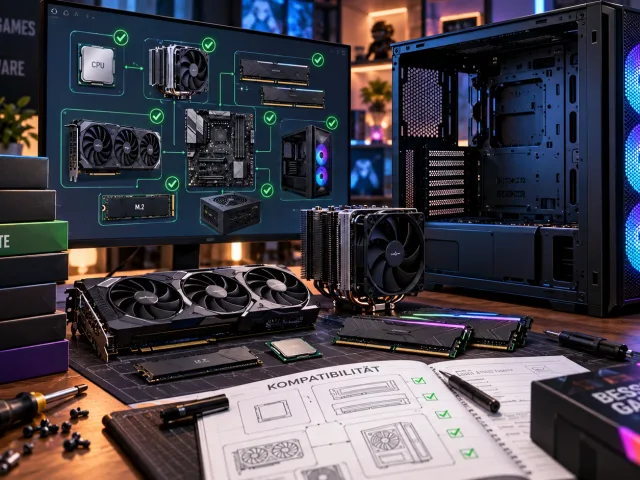
- Der Guide erklärt die sieben Kern-Komponenten eines Gaming-PCs und worauf Einsteiger bei Sockel, RAM-Typ, Netzteil und Gehäusegröße achten müssen.
- Die aktuellen Plattformen AMD AM5 und Intel LGA1851 setzen laut Hersteller-Spezifikationen ausschließlich auf DDR5-Arbeitsspeicher.
- Der Zusammenbau ist heute steckbar und für Einsteiger machbar; nach dem ersten Start zählen Treiber, RAM-Profil und Upscaling-Einrichtung.

TL;DR
- EA und DICE bewarben Battlefield REDSEC zum Launch Ende Oktober 2025 mit einem offiziellen Live-Action-Trailer, auch über die Steam-News verbreitet.
- Der real gefilmte Clip inszenierte Squad-Action im Stil eines Kinofilms und endete mit dem Hinweis, dass REDSEC kostenlos spielbar ist.
- Neue Inhalte, Termine oder Season-Details nannte der Trailer nicht – er war eine reine Marketing-Massnahme für den Free-to-Play-Modus.
Kommentare · 1
[…] Kleine Anpassungen – große Wirkung. Diese Tricks holen selbst aus alten PCs noch einiges raus!Jetzt optimieren » […]
Kommentare geschlossen.