
Gaming-Wissen Kompakt: Warum werden Speicherstände zerstört?
“Dein Speicherstand ist beschädigt” – diese Fehlermeldung hat schon Controller in Wände fliegen lassen. Anzeige Es ist der Albtraum eines jeden Gamers:Du startest dein Lieblingsspiel, willst deinen Fortschritt laden – und plötzlich steht da: “Speicherstand beschädigt”, “Savegame nicht lesbar” oder schlimmer noch – nichts. Alles weg. Aber warum passiert das überhaupt? In dieser kompakten Übersicht […]


“Dein Speicherstand ist beschädigt” – diese Fehlermeldung hat schon Controller in Wände fliegen lassen.
Es ist der Albtraum eines jeden Gamers:
Du startest dein Lieblingsspiel, willst deinen Fortschritt laden – und plötzlich steht da: “Speicherstand beschädigt”, “Savegame nicht lesbar” oder schlimmer noch – nichts. Alles weg. Aber warum passiert das überhaupt?
In dieser kompakten Übersicht erfährst du, warum Speicherstände zerstört werden können – und wie du dich schützt.
Die häufigsten Ursachen für beschädigte Speicherstände
1. Plötzliche Unterbrechung beim Speichern
- Stromausfall, Absturz, Spiel wurde zu früh geschlossen.
- Besonders gefährlich bei älteren Konsolen oder manuellem Speichern.
Tipp: Warte immer ein paar Sekunden nach dem Speichern, bevor du das Spiel beendest.
2. Fehlerhafte Festplatte oder SSD
- Defekte Sektoren auf dem Datenträger können Savegames unlesbar machen.
- Auch veraltete USB-Sticks oder langsamer Speicher sind anfällig.
Tipp: Regelmäßige SMART-Checks und Backups helfen.
3. Speicherstand-Überschreibungen
- Beim „Autosave“ wird manchmal ein bereits beschädigter Speicherstand überschrieben.
- Besonders kritisch bei nur einem einzigen Speicherslot.
Tipp: Nutze mehrere Save-Slots oder speichere manuell regelmäßig unter neuem Namen.
4. Bugs im Spiel oder fehlerhafte Patches
- Manchmal führen Spiel-Updates dazu, dass alte Savegames nicht mehr kompatibel sind.
- Auch schlecht programmierte Modifikationen können Savegames zerstören.
Tipp: Warte mit neuen Updates, wenn du ein laufendes Spiel hast. Backup vorher!
5. Cloud-Synchronisierungskonflikte
- Dienste wie Steam Cloud, OneDrive, Epic Cloud Save oder PlayStation Plus können falsche oder veraltete Speicherstände zurückspielen.
- Besonders riskant bei Nutzung mehrerer Geräte.
Speicherstand retten – die Schnellhilfe:
- 🔄 Mehrere Savegames anlegen
- ☁️ Cloud-Sync immer kritisch hinterfragen
- 💾 Backup-Tools oder Windows-Versionsverlauf aktivieren
- ⚠️ Nach dem Speichern nie sofort beenden
- 🛠️ Vor Updates/Modes immer Sicherung machen
Tipp: Deaktiviere die Cloud-Synchronisation, wenn du lokal Änderungen vornehmen willst.
Extra: Was tun, wenn dein Speicherstand zerstört wurde?
- Nicht mehr speichern! – Vielleicht lässt sich mit Tools noch etwas retten.
- Backups prüfen (viele Spiele legen automatische Sicherungen an).
- Communities durchsuchen – manche Speicherstände lassen sich manuell reparieren.
- Bei Mod-Problemen: Mods einzeln deaktivieren und Spiel starten.
- Letzter Ausweg: Fan-Saves oder Cheat-Codes für schnellen Wiedereinstieg nutzen.
Fazit:
Speicherstände sind empfindlicher als man denkt – vor allem bei älteren Spielen oder modifizierten Versionen.
Mit ein wenig Vorsicht und cleverem Speichern kannst du aber die meisten Katastrophen vermeiden.
🔄 TL;DR:
Warum gehen Speicherstände kaputt?
→ Stromausfälle, Bugs, Cloud-Konflikte, fehlerhafte Festplatten oder schlicht falsches Timing.
→ Mehrere Savegames & regelmäßige Backups retten Leben (okay, Spielzeit 😉).
KI-Hinweis: Dieser Beitrag wurde von unserer Redaktion recherchiert und geprüft. KI-Werkzeuge unterstützten bei Recherche, Zusammenfassung und Bildgestaltung — jede Einschätzung ist redaktionell geprüft.
Alexander „HeavyG“ Woitschach ist mehr als nur Gaming-Insider – er ist Gaming-Macher. Als früherer Profi-Spieler im Taktik-Shooter Wolfenstein: Enemy Territory kennt er den E-Sport von innen. Mit seiner Organisation one4one war er Pionier, Teamleiter und Netzwerker in einem – lange bevor E-Sports zum Mainstream wurde. Heute verbindet er seine Leidenschaft für Spieleentwicklung mit journalistischem Gespür: Als Entwickler arbeitet er aktiv an eigenen Projekten und bringt technische Tiefe in seine Artikel ein. Ob Engine-Insights, Genre-Guides oder News aus der Szene – HeavyG liefert den Blick hinter die Kulissen, den andere nur antippen.
Das könnte dich auch interessieren
TL;DR
- Kein Ton, Crackling und Dropouts sind drei verschiedene Fehlerbilder: Totalausfall deutet auf Ausgabegerät oder HDMI, Knacken auf Software, Aussetzer auf Funk.
- Am PC helfen oft deaktivierte Audioverbesserungen, frische Treiber oder ein Neustart der Windows-Audiodienste, auf Konsolen die Audioausgabe-Einstellungen.
- Bleibt das Problem über mehrere Geräte und Kabel hinweg bestehen, spricht vieles für einen Hardwaredefekt — dann hilft der offizielle Hersteller-Support.
TL;DR
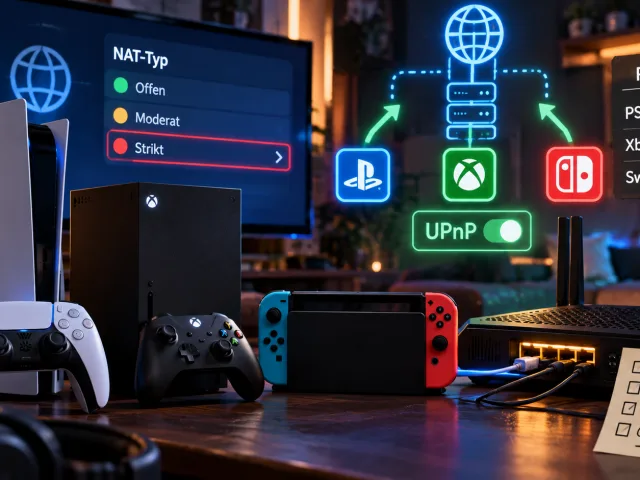
- Ein strikter NAT-Typ blockiert eingehende Verbindungen am Router und ist eine der häufigsten Ursachen für gescheiterte Session-Beitritte und Chat-Abbrüche.
- PS5 zeigt NAT-Typ 1 bis 3, Xbox Offen/Moderat/Strikt, Nintendo eine eigene Skala von A bis F — geprüft wird jeweils im Verbindungstest der Konsole.
- UPnP ist der einfachste Fix, manuelle Portfreigaben die Alternative; bei Doppel-NAT oder CGNAT helfen nur Bridge-Modus oder ein Anruf beim Provider.
TL;DR
- Aedra banden ihre Macht an die Erschaffung von Nirn, Daedra blieben außerhalb der Welt vollständig – gut und böse ist dabei keine sinnvolle Trennlinie.
- Die Schöpfungsmythen um Anu, Padomay und Lorkhan werden je nach Kultur Tamriels unterschiedlich erzählt, und diese Widersprüche sind erzählerische Absicht.
- Daedrafürsten wie Mehrunes Dagon, Molag Bal, Hermaeus Mora und Sheogorath prägen zentrale Questlinien von Morrowind bis The Elder Scrolls Online.