PS5-DualSense-Controller am PC einrichten: Kabel, Bluetooth und adaptive Trigger im Guide
DualSense am PC nutzen: USB-C- und Bluetooth-Einrichtung Schritt für Schritt, was adaptive Trigger und Haptik unter Windows wirklich können – plus Troubleshooting.

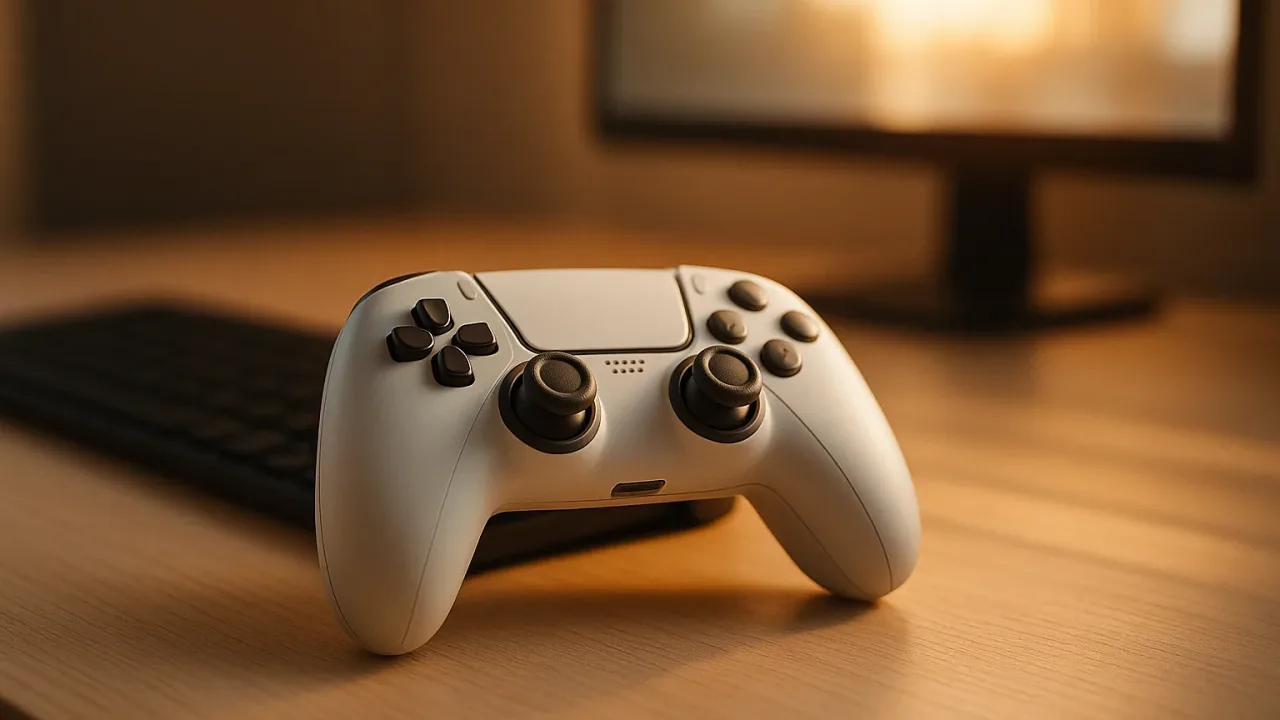
- Der DualSense läuft am PC per USB-C-Kabel ohne Zusatzsoftware, für Bluetooth wird er über den Pairing-Modus mit den Windows-Einstellungen gekoppelt.
- Adaptive Trigger und Haptik funktionieren am PC vor allem über Steam Input und nur in Spielen, die diese Funktionen aktiv unterstützen.
- Firmware-Updates laufen über die PS5 oder Sonys offizielle Zubehör-App für Windows, Anzeigen wie Xbox-Symbole statt PS-Tasten sind meist spielabhängig.
Du hast eine PS5 im Wohnzimmer oder einen einzeln gekauften DualSense in der Schublade — und einen Gaming-PC, an dem der Controller bisher ungenutzt bleibt? Das muss nicht so sein: Der DualSense funktioniert unter Windows 10 und 11 ohne Zusatzkosten, und über Steam sogar mit seinen Besonderheiten wie adaptiven Triggern. Dieser Guide zeigt dir beide Verbindungswege (Kabel und Bluetooth), erklärt ehrlich, welche Features am PC wirklich funktionieren und welche nicht, und liefert eine Troubleshooting-Übersicht für die häufigsten Stolpersteine. Alle Kernaussagen stützen sich auf offizielle Dokumentation von Sony und Valve — eigene Messreihen haben wir nicht durchgeführt, wo etwas spielabhängig ist, sagen wir das klar dazu.
DualSense am PC anschließen – Kabel vs. Bluetooth
USB-C-Kabel: der schnellste Weg
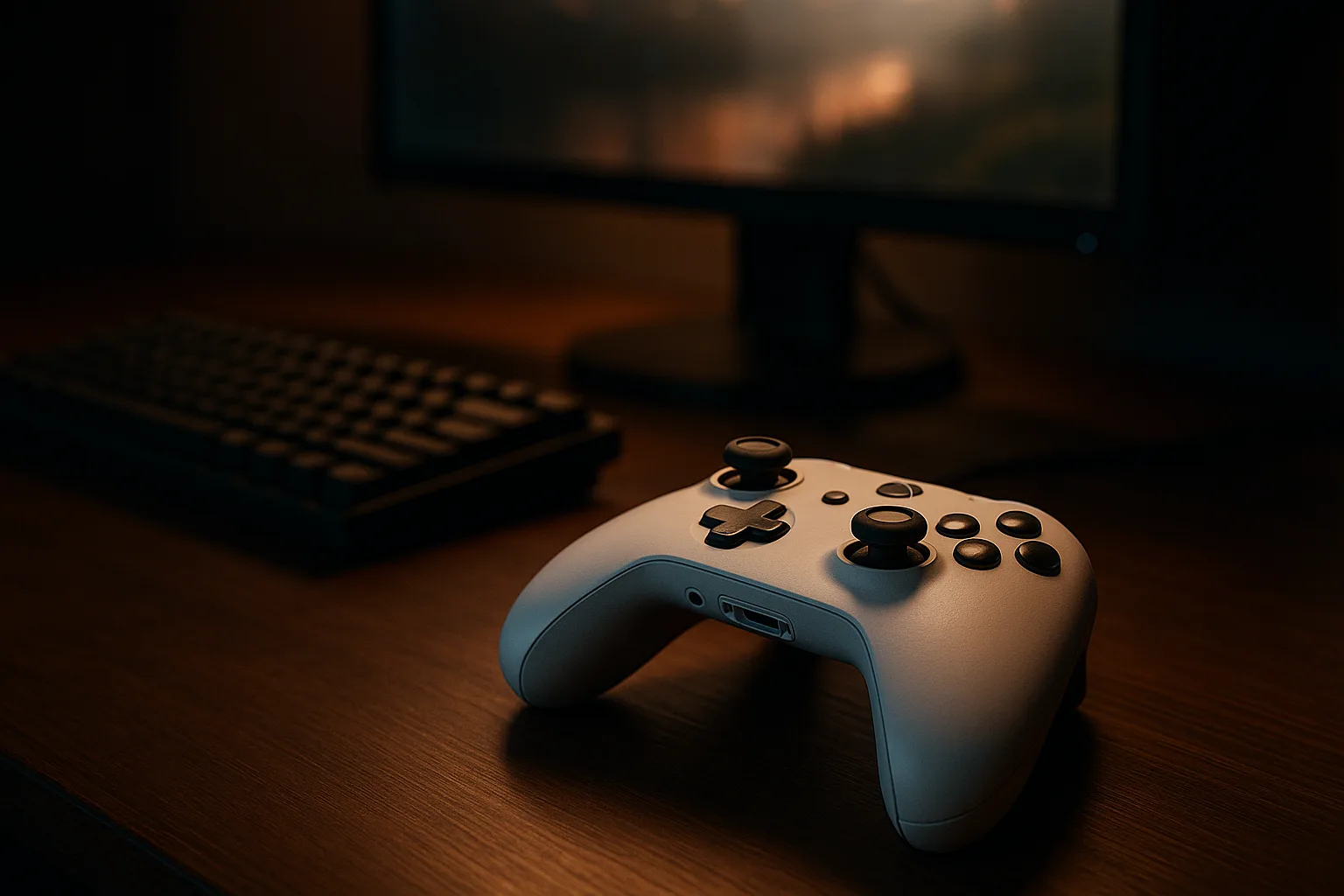
Die unkomplizierteste Variante ist ein USB-C-Kabel: Controller einstecken, kurz warten, fertig. Sony nennt die Kabelverbindung per USB Type-C offiziell als Weg, den DualSense mit Windows-PCs zu nutzen — zusätzliche Software brauchst du für die Grundfunktionen (Sticks, Tasten, Trigger als normale Schultertasten) nicht.[1] Windows bindet den Controller dabei als Standard-Gamepad ein.
Ein Praxishinweis als Einschätzung, nicht als Messwert: Für kompetitive oder latenzkritische Spiele ist das Kabel die robustere Wahl, weil Funkstörungen als Fehlerquelle komplett wegfallen. Bluetooth ist der Komfortweg für Couch und Singleplayer.
Bluetooth-Pairing Schritt für Schritt
So koppelst du den DualSense kabellos, entlang der offiziellen Sony-Anleitung:[1]
Schritt für Schritt
-
Falls ein USB-Kabel am Controller steckt: abziehen. Lichtleiste und Player-Anzeige sollten aus sein.
-
Halte PS-Taste und Create-Taste (die Taste oberhalb des Steuerkreuzes) gleichzeitig gedrückt, bis die Lichtleiste blinkt — der Controller ist jetzt im Pairing-Modus.
-
Öffne am PC Einstellungen → Bluetooth und Geräte → Gerät hinzufügen → Bluetooth und wähle den Eintrag „DualSense Wireless Controller” aus.
-
Nach erfolgreicher Kopplung blinkt die Lichtleiste kurz, dann leuchtet die Player-Anzeige dauerhaft.
Dein Fortschritt (4 Schritte) wird nur in diesem Browser gespeichert — nicht auf unserem Server.
Praktisch für alle, die zwischen PS5 und PC wechseln: Ein DualSense mit aktueller Firmware unterstützt zusätzlich ein Multi-Device-Pairing, mit dem sich der Controller bis zu vier Geräten gleichzeitig zuordnen lässt. Der Wechsel bzw. das Zuweisen eines neuen Geräte-Slots läuft über eine Aktionstaste (Kreuz, Kreis, Viereck oder Dreieck) zusammen mit der PS-Taste — rund 3 Sekunden für den Slot-Wechsel, über 5 Sekunden, um den Controller für ein neues Gerät sichtbar zu machen.[1]
Erkennt Windows und Steam den DualSense automatisch?
Windows erkennt den DualSense als Gamepad — aber damit ist nur die Basisebene abgedeckt. Die Besonderheiten des Controllers (adaptive Trigger, feine Haptik, Lichtleiste, Touchpad, Gyro) stellt Windows nicht von sich aus jedem Spiel bereit. Dazu kommt: Viele PC-Spiele sind primär auf das Xbox-Controller-Schema (XInput) ausgelegt und behandeln PlayStation-Controller ohne Vermittlungsschicht stiefmütterlich.
Genau diese Vermittlungsschicht ist Steam. Valves Steam Input unterstützt PlayStation-Controller offiziell und vollständig — inklusive Gyro-Sensor und Touchpad, die sich frei belegen lassen.[2] Für den DualSense stellt die Steam-Input-Schnittstelle sogar die Ansteuerung der Trigger-Effekte bereit, also den Widerstand der adaptiven Trigger.[3] In der Praxis heißt das: Wer den DualSense hauptsächlich in Steam-Spielen nutzt, bekommt die mit Abstand rundeste Erfahrung, ohne selbst etwas konfigurieren zu müssen.
Außerhalb von Steam sieht es durchwachsener aus. Spiele aus anderen Launchern greifen häufig nur auf die Standard-Gamepad-Eingabe zu; DualSense-Zusatzfunktionen bleiben dort oft ungenutzt. Sony selbst pflegt für PlayStation-Spiele am PC einen eigenen Support-Bereich, in dem je Titel dokumentiert ist, welche Controller-Funktionen unterstützt werden — ein Blick dorthin lohnt vor allem bei den PC-Ports der PlayStation-Studios.[4] Wie du generell vor dem Kauf prüfst, was ein Spiel plattformübergreifend kann, haben wir in unserem Guide zu Crossplay und Cross-Save ausführlicher aufgeschrieben.
Adaptive Trigger und Haptik am PC nutzen – was wirklich funktioniert
Hier ist die wichtigste Einordnung des ganzen Guides: Ob adaptive Trigger und Haptik-Feedback am PC greifen, entscheidet das Spiel, nicht der Controller. Die Hardware beherrscht die Effekte immer — aber ein Spiel muss sie aktiv ansteuern. Die technische Grundlage ist da: Steams Eingabe-Schnittstelle erlaubt Entwicklern explizit, die Trigger-Effekte des DualSense zu setzen.[3] Ob ein konkreter Titel davon Gebrauch macht, steht meist auf dessen Steam-Shopseite oder in den offiziellen FAQ des Spiels.
Drei Ebenen solltest du auseinanderhalten:
| Szenario | Was funktioniert |
|---|---|
| Steam-Spiel mit offizieller DualSense-Unterstützung | Volle Features möglich: adaptive Trigger, Haptik, Lichtleiste — je nachdem, was das Spiel implementiert.[2][3] |
| Steam-Spiel ohne spezielle Unterstützung | Steam Input übersetzt auf Standard-Gamepad-Eingabe; alle Tasten funktionieren, Spezialeffekte bleiben aus. |
| Spiel außerhalb von Steam | Meist nur Standard-Gamepad-Verhalten; Zusatzfunktionen hängen vom jeweiligen Spiel bzw. Launcher ab. |
Für Nicht-Steam-Spiele existieren Community- und Drittanbieter-Tools (etwa DSX oder DS4Windows), die dem System einen Xbox-Controller vortäuschen und teils DualSense-Effekte nachrüsten. Wichtig zur Einordnung: Das sind keine offiziellen Lösungen von Sony oder Valve, eine Funktionsgarantie gibt es nicht, und bei Online-Spielen mit Anti-Cheat solltest du vorab prüfen, ob solche Eingabe-Tools toleriert werden. Wir nennen sie hier als Option, nicht als Empfehlung.
Übrigens: Auf Valves eigenem Handheld ist der DualSense als zusätzlicher Controller ebenfalls über dieselbe Steam-Input-Schicht eingebunden — mehr zum Thema Handheld-Tauglichkeit von PC-Spielen findest du in unserem Steam-Deck-Kompatibilitäts-Guide.
Häufige Probleme und Troubleshooting
| Problem | Wahrscheinliche Ursache | Lösung |
|---|---|---|
| Eingaben verzögert oder mit Aussetzern | Bluetooth-Interferenzen (WLAN, andere Funkgeräte, Distanz) | Per USB-C-Kabel testen: Verschwindet das Problem, liegt es am Funkweg — näher an den PC oder dauerhaft mit Kabel spielen |
| Spiel zeigt Xbox-Symbole statt PS-Tasten | Spielabhängige Button-Prompt-Logik, kein Defekt | In den Spieloptionen nach einer Symbol-Einstellung suchen; manche Titel schalten automatisch um, andere nie |
| Controller wird beim Pairing nicht gefunden | Controller nicht im Pairing-Modus oder Slot bereits belegt | Pairing-Modus erneut aktivieren (Create-Taste + PS-Taste, bis Lichtleiste blinkt)[1] |
| Firmware veraltet | Updates laufen nicht automatisch am PC | Sony bietet für Windows offiziell die PlayStation-Accessories-App an, die die DualSense-Firmware aktualisiert — alternativ das Update per PS5-Konsole einspielen[5] |
Zwei Punkte daraus verdienen einen Extra-Satz. Erstens die Firmware: Anders als in älteren Guides oft behauptet, bist du für Updates nicht mehr zwingend auf eine PS5 angewiesen — Sonys offizielle Zubehör-App für Windows 10/11 aktualisiert die Controller-Firmware direkt am PC.[5] Zweitens lokaler Koop: Mehrere DualSense-Controller gleichzeitig sind am PC kein Problem; jeder Controller wird einzeln gekoppelt (oder per Kabel verbunden) und von Steam als eigener Spieler geführt. Die vier Multi-Device-Slots gelten dabei pro Controller, nicht pro PC.[1]
Kurz zusammengefasst
- Schnellster Weg: USB-C-Kabel anschließen, Steam starten — mehr braucht es für die Grundfunktionen nicht.[1]
- Volle Features: Adaptive Trigger und Haptik funktionieren am PC vor allem in Steam-Spielen, die die DualSense-Unterstützung aktiv implementieren — es ist eine Spiel-, keine Controller-Frage.[2][3]
- Firmware: Updates laufen über die PS5 oder Sonys offizielle Accessories-App für Windows.[5]
- Bluetooth: Bequem und mit bis zu vier Geräte-Slots, aber bei Eingabeproblemen ist das Kabel der erste Diagnoseschritt.[1]
Ein ehrlicher Schlusshinweis: Der Funktionsumfang hängt an Windows-, Steam- und Firmware-Updates und kann sich mit Patches verschieben — dieser Guide beschreibt den dokumentierten Stand von August 2026. Wenn du solche Grundlagen-Guides regelmäßig lesen willst, findest du neue Ausgaben in unserem wöchentlichen Newsletter.
Quellen
[1] PlayStation-Support (Sony) – https://www.playstation.com/en-us/support/hardware/pair-dualsense-controller-bluetooth/ [2] Steamworks-Dokumentation: Steam Input (Valve) – https://partner.steamgames.com/doc/features/steam_controller [3] Steamworks-Dokumentation: ISteamInput-Schnittstelle (Valve) – https://partner.steamgames.com/doc/api/isteaminput [4] PlayStation-Support: PlayStation-Spiele am PC (Sony) – https://www.playstation.com/en-us/support/playstation-gaming-on-pc/ [5] PlayStation Accessories-App für Windows (Sony) – https://controller.dl.playstation.net/controller/lang/en/2100004.html
KI-Hinweis: Dieser Beitrag wurde von unserer Redaktion recherchiert und geprüft. KI-Werkzeuge unterstützten bei Recherche, Zusammenfassung und Bildgestaltung — jede Einschätzung ist redaktionell geprüft.
Alexander „HeavyG“ Woitschach ist mehr als nur Gaming-Insider – er ist Gaming-Macher. Als früherer Profi-Spieler im Taktik-Shooter Wolfenstein: Enemy Territory kennt er den E-Sport von innen. Mit seiner Organisation one4one war er Pionier, Teamleiter und Netzwerker in einem – lange bevor E-Sports zum Mainstream wurde. Heute verbindet er seine Leidenschaft für Spieleentwicklung mit journalistischem Gespür: Als Entwickler arbeitet er aktiv an eigenen Projekten und bringt technische Tiefe in seine Artikel ein. Ob Engine-Insights, Genre-Guides oder News aus der Szene – HeavyG liefert den Blick hinter die Kulissen, den andere nur antippen.
Das könnte dich auch interessieren
TL;DR
- Modern Warfare 4 startet am 23. Oktober 2026 mit 33 Waffen, darunter 24 Primärwaffen – Vorbesteller spielen die Kampagne bereits ab dem 16. Oktober.
- Für Einsteiger gelten M4 (Assault Rifle), ISO Nightshade (SMG) und MAR-9 (Marksman) laut Beta-Auswertungen als die zugänglichsten Launch-Waffen.
- Alle Empfehlungen sind eine Launch-Momentaufnahme aus Beta-Daten; nach dem ersten Balance-Patch dürfte sich die Meta spürbar verschieben.

TL;DR
- Der Flame Altar ist in Enshrouded Bauzone, Schnellreisepunkt und Fortschrittsanker zugleich – ohne ihn läuft im Spiel praktisch nichts.
- Die Biome folgen einer weichen Level-Reihenfolge: von den Springlands aus arbeitest du dich Region für Region in schwierigere Zonen vor.
- Attribute steigen über den Skilltree – vor dem für den 15.10.2026 angekündigten 1.0-Release lohnt der Blick auf die Grundmechaniken.
TL;DR
- Title Update 3.2 für Dragon's Dogma 2 ist seit dem 2. September 2026 live und gilt als das umfangreichste Update seit dem Launch im Jahr 2024.
- Das neue Item Dragonsbaulk Draught heilt mit Dragonsplague infizierte Pawns; dazu kommen drei Save-Slots statt einem und sechs Skill-Slots statt vier.
- Auf PS5 und Xbox Series X zielt der neue Performance-Modus auf 60 FPS; am PC entfällt Denuvo, und neue Grafikoptionen erweitern die Einstellungen.
Kommentare · 0