
Controller-Stick-Drift auf PS5, Xbox und Switch 2: Ursachen erklärt, Fixes und Garantie-Wege
Stick-Drift bei DualSense, Xbox-Controller und Joy-Con 2: Ursachen, offizielle Diagnose-Wege, kostenlose Fixes und wann Garantie oder Neukauf sinnvoll ist.

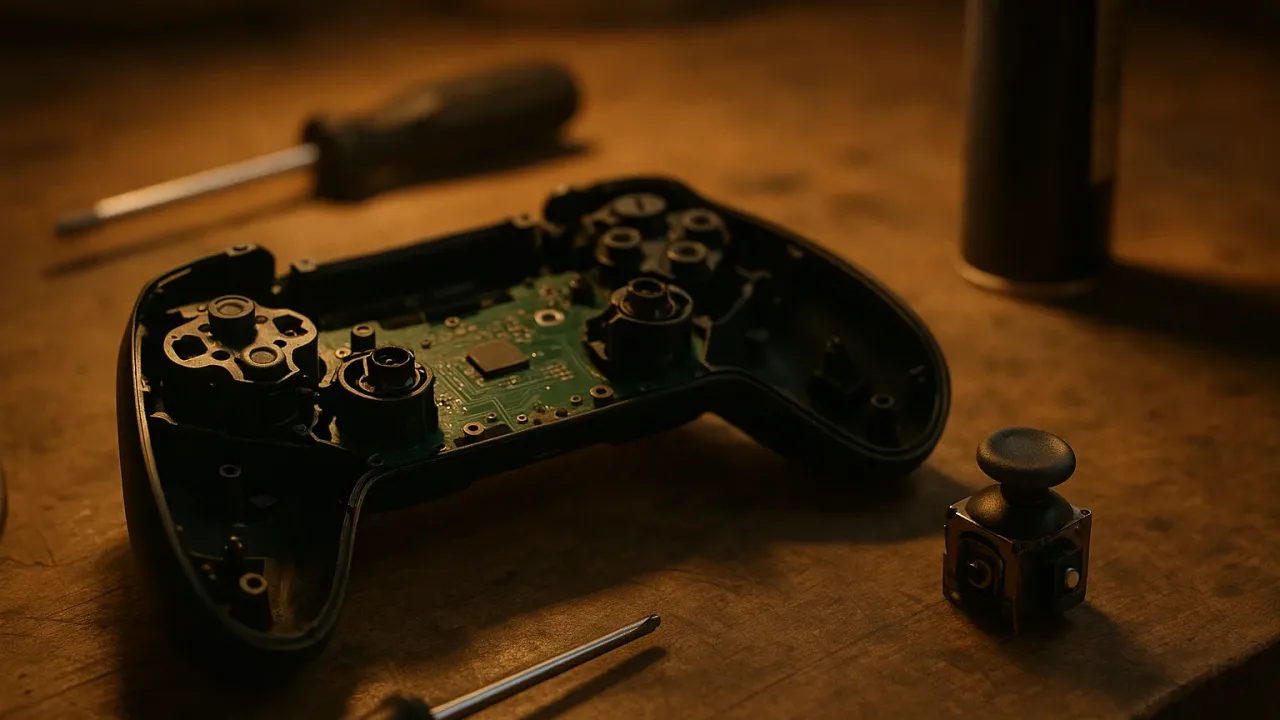
- Stick-Drift entsteht meist durch Verschleiß oder Verschmutzung der Sensorik im Analog-Stick und betrifft Controller aller großen Plattformen.
- Kostenlose erste Schritte sind Firmware-Update, Controller-Reset und auf der Switch 2 die Stick-Kalibrierung in den Systemeinstellungen.
- Hilft das nicht, greifen Gewährleistung beim Händler oder die Hersteller-Reparatur, erst danach lohnt der Blick auf Ersatz oder Eigenreparatur.
Die Spielfigur läuft langsam nach links, obwohl der Controller unberührt auf dem Tisch liegt. Die Kamera dreht sich von allein, das Fadenkreuz wandert beim Zielen weg. Wer das kennt, hat es sehr wahrscheinlich mit Stick-Drift zu tun – einem der hartnäckigsten Hardware-Probleme im Konsolen-Bereich. Die gute Nachricht: Bevor ihr Geld für einen neuen Controller ausgebt, gibt es eine klare Reihenfolge kostenloser Schritte. Dieser Guide erklärt, woher Drift kommt, wie ihr ihn auf PS5, Xbox Series X/S und Nintendo Switch 2 sauber diagnostiziert, welche Fixes ohne Werkzeug möglich sind und wann Garantie, Reparatur oder Ersatz die bessere Wahl ist.
Was ist Stick-Drift und warum betrifft es fast jeden Controller irgendwann
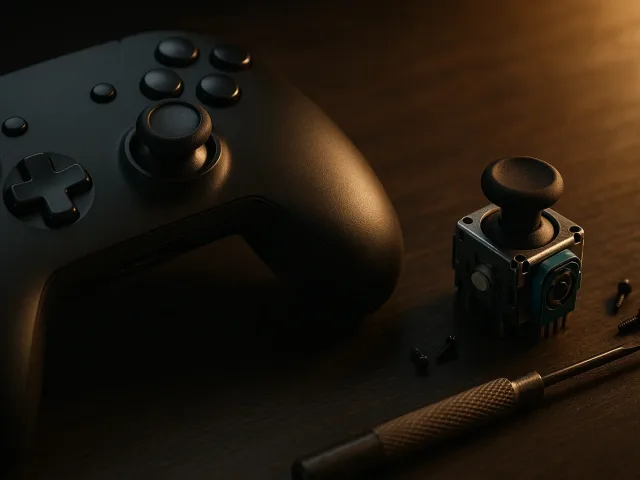
Analog-Sticks melden ihre Position in den allermeisten Standard-Controllern über kleine Potentiometer: Schleifkontakte fahren über eine Widerstandsbahn und übersetzen die Stick-Auslenkung in ein elektrisches Signal. Diese Bauweise ist günstig und präzise – aber mechanisch. Mit jeder Bewegung nutzen sich Kontakte und Widerstandsbahn ab, dazu kommen Staub, Hautfett und Abrieb, die sich im Stick-Sockel sammeln. Irgendwann meldet der Sensor eine Auslenkung, die es gar nicht gibt: Der Stick „driftet". Reparatur-Anleitungen wie die von iFixit setzen deshalb beim Tausch der verschlissenen Stick-Module an, weil das Problem in der Sensoreinheit selbst sitzt.[7]
Wichtig für die Einordnung: Das ist keine Eigenheit einer einzelnen Marke. Betroffen sein können DualSense-Controller der PS5, Xbox Wireless Controller ebenso wie Joy-Con und Pro-Controller – Nintendo führt für die Joy-Con der ersten Switch sogar eine eigene Support-Seite, die das Phänomen ausdrücklich als „Drifting" benennt,[5] und hat für die Joy-Con-2-Sticks der Switch 2 ebenfalls eine offizielle Fehlerbehebungs- und Reparaturseite eingerichtet.[4] Auch Sony und Microsoft dokumentieren die Fehlerbilder ihrer Controller auf offiziellen Troubleshooting-Seiten.[1][2] Wie schnell ein Stick verschleißt, hängt von Nutzungsintensität, Spielgenre (Shooter und Rennspiele belasten Sticks stärker) und schlicht Zufall in der Fertigungstoleranz ab – seriöse pauschale Ausfallquoten gibt es nicht, und wir erfinden hier auch keine.
Stick-Drift erkennen – schneller Diagnose-Check
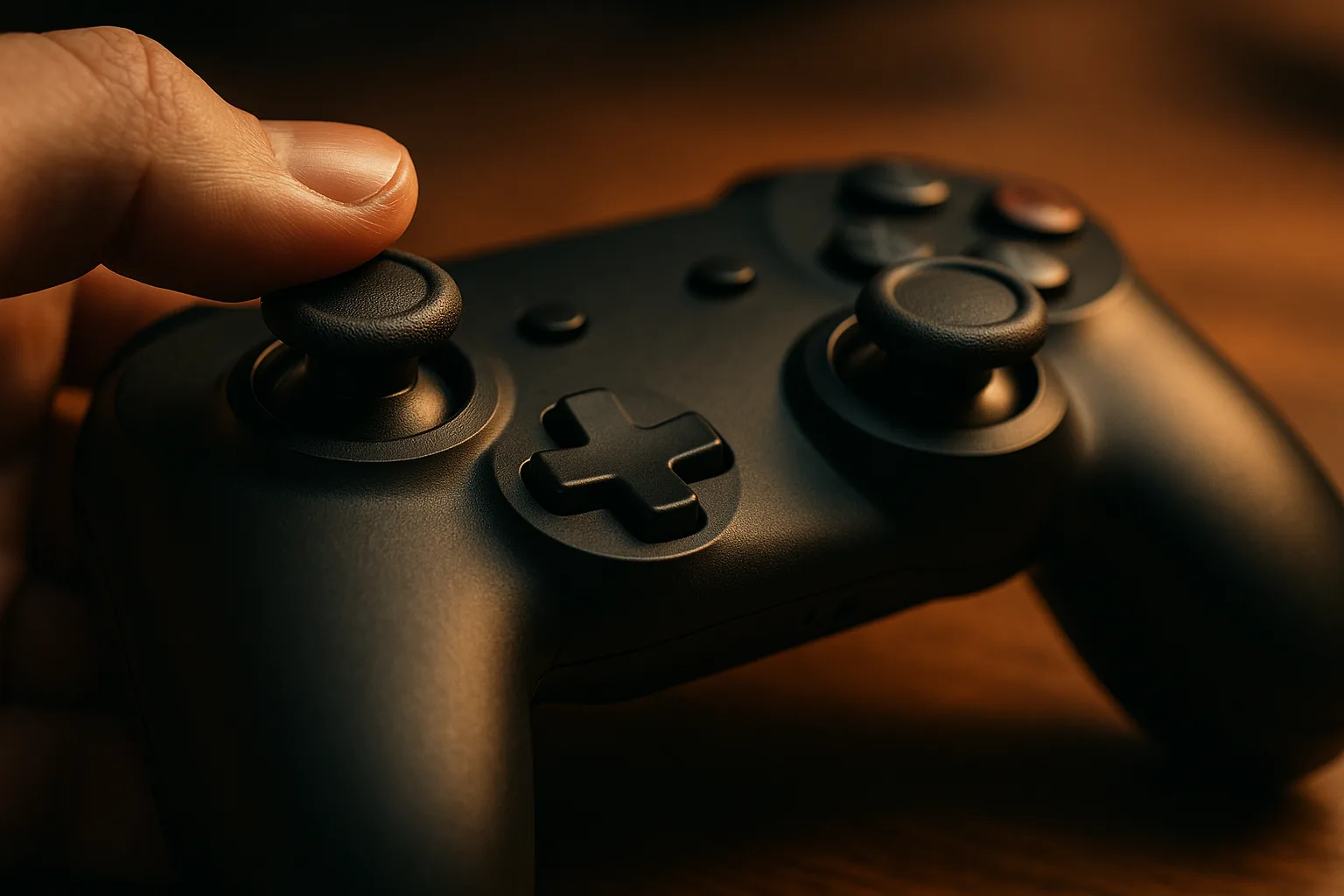
Typische Symptome, die auf Drift hindeuten:
- Charakter, Cursor oder Kamera bewegen sich, ohne dass ihr den Stick berührt
- Zielen wird schwammig oder „zieht" konstant in eine Richtung
- In Menüs springt die Auswahl von selbst weiter
- Das Problem tritt in mehreren Spielen auf (sonst prüft zuerst die Deadzone-Einstellungen des einzelnen Spiels)
So testet ihr pro Plattform auf dem offiziellen Weg:
| Plattform | Offizieller Diagnose-/Lösungsweg | Was das System bietet |
|---|---|---|
| PS5 (DualSense) | Support-Fehlerbehebung: Controller per Reset-Taste auf der Rückseite zurücksetzen, per USB verbinden, Software aktualisieren[1] | Neukalibrierung der Eingabegeräte in den Systemeinstellungen (Einstellungen → Zubehör → Controller) sowie Reset und Update[1] |
| Xbox Series X/S | Xbox-Zubehör-App auf Konsole oder PC öffnen, Controller-Firmware prüfen und Konfiguration testen[2] | Firmware-Updates und Stick-Konfiguration; erweiterte Stick-Anpassungen bei Elite-Modellen[2] |
| Nintendo Switch 2 | Kontrollstick-Kalibrierung direkt in den Systemeinstellungen der Konsole[3] | Vollwertige Neukalibrierung für Joy-Con 2 und kompatible Controller[3] |
Ein einfacher Gegencheck, der auf allen Plattformen funktioniert: Testet den Controller an einem zweiten Gerät (etwa per Bluetooth am PC oder Smartphone). Driftet er dort ebenfalls, liegt es am Controller – nicht an Konsole oder Spiel.
Erste Hilfe ohne Werkzeug: Software- und Reinigungs-Fixes
Arbeitet die folgende Kette von oben nach unten ab – sie ist nach Aufwand und Risiko sortiert:
Schritt für Schritt
-
Auf der PS5 wird die Controller-Software über die Konsole aktuell gehalten; Sonys Fehlerbehebung empfiehlt bei Eingabeproblemen außerdem den Reset über die kleine Taste auf der Controller-Rückseite und den Test per USB-Kabel.[1] Auf Xbox prüft ihr Updates in der Zubehör-App auf Konsole oder Windows-PC.[2] Auf der Switch 2 gehören Controller-Updates zur Systempflege über die Konsolen-Einstellungen.[3]
-
Auch die PS5 bietet inzwischen eine Neukalibrierung für den Standard-DualSense direkt im System: unter Einstellungen → Zubehör → Controller lässt sich die Baseline der Analog-Sticks neu setzen.[1] Die Switch 2 ist hier ähnlich komfortabel: Nintendo dokumentiert die Kontrollstick-Kalibrierung als offiziellen Lösungsschritt in den Systemeinstellungen – lässt sich ein Stick nicht mehr sauber kalibrieren, stuft Nintendo das ausdrücklich als Reparaturfall ein.[3][4] Auf Xbox übernimmt die Zubehör-App die Konfigurationsrolle; iFixit weist allerdings unter Berufung auf Microsoft darauf hin, dass Software-Kalibrierung verschleißbedingten Drift nicht beheben kann – sie lohnt sich als Test, ersetzt aber keine Reparatur.[6] Diese Einschränkung gilt sinngemäß auch für die PS5-Neukalibrierung: Sie setzt den Nullpunkt neu, behebt aber keinen Verschleiß an der Sensoreinheit selbst.
-
Staub und Abrieb im Stick-Sockel können Drift verursachen oder verstärken. Trockene Druckluft rund um den Stick-Kranz (Stick dabei sanft kreisen lassen) ist die risikoarmste Methode. Wichtig als ehrliche Erwartung: Reinigung kann helfen, ist aber kein Garantie-Fix – sitzt der Verschleiß in der Sensoreinheit, hilft nur Tausch oder Reparatur.[7] Von aggressiven Reinigern oder dem Öffnen des Gehäuses raten wir an dieser Stelle ab, dazu gleich mehr.
Dein Fortschritt (3 Schritte) wird nur in diesem Browser gespeichert — nicht auf unserem Server.
Wann Garantie oder Reparatur greift – und wann sich Ersatz lohnt
Bevor ihr selbst zum Schraubendreher greift, klärt die kostenlosen Wege:
Gesetzliche Gewährleistung (Händler): In Deutschland habt ihr beim Kauf als Verbraucher:in grundsätzlich zwei Jahre Gewährleistung gegenüber dem Händler – die Verjährungsfrist für Mängelansprüche beträgt nach § 438 BGB zwei Jahre.[8] Tritt Drift innerhalb dieses Zeitraums auf, ist der Händler der erste Ansprechpartner, unabhängig von der Herstellergarantie.
Herstellergarantie und Reparaturservice: Zusätzlich bieten Sony, Microsoft und Nintendo eigene Garantie- und Reparaturwege an; Fristen und Ablauf entnehmt ihr den offiziellen Support-Seiten, da sich Bedingungen ändern können.[1][2][4] Konkret dokumentiert Nintendo für die Switch 2: Joy-Con-2-Sticks, die sich nicht mehr kalibrieren lassen, sind ein Reparaturfall – eingeschickt werden dabei nur die Controller, nicht die Konsole.[4]
Eigenreparatur und Ersatzteile – die Abwägung: Wer außerhalb von Gewährleistung und Garantie ist, kann Stick-Module selbst tauschen. Für Xbox-Controller verkauft iFixit inzwischen Original-Ersatzteile inklusive Anleitungen, was Eigenreparaturen deutlich zugänglicher macht;[6] für den DualSense existieren detaillierte Community- und iFixit-Anleitungen zum Stick-Tausch.[7] Die ehrliche Gegenrechnung: Ihr braucht Werkzeug, Lötkenntnisse je nach Modell und riskiert bei laufender Garantie deren Verlust. Für die meisten lohnt Eigenreparatur erst, wenn alle kostenlosen Wege ausgeschöpft sind. Beim Neukauf ist erwähnenswert, dass etliche Dritthersteller inzwischen auf Hall-Effekt- oder TMR-Sensoren setzen. Sie arbeiten kontaktlos und sind dadurch konstruktionsbedingt weniger verschleißanfällig als Potentiometer – ein Kriterium, das wir in einer kommenden Ersatz-Controller-Kaufberatung vertiefen werden.
Wer ohnehin gerade sein PS5-Setup aufrüstet, findet übrigens in unserem Guide zum Erweitern der internen PS5-SSD die passende Kaufberatung – und falls ihr vor einem Plattformwechsel steht, lohnt vorher ein Blick auf unseren Cross-Save-Guide zum Sichern von Spielständen.
Vorbeugen: Was Stick-Drift langfristig verzögert
Verhindern lässt sich mechanischer Verschleiß nicht vollständig – verlangsamen schon:
- Staub fernhalten: Controller nicht offen auf dem Boden oder Sofa lagern, wo sich Staub und Krümel sammeln; gelegentlich trocken um den Stick-Kranz reinigen.
- Dauerlast vermeiden: Nichts auf dem Controller ablegen und die Sticks nicht dauerhaft ausgelenkt einklemmen (etwa in Taschen).
- Software aktuell halten: Firmware-Updates beheben zwar keinen Verschleiß, schließen aber softwareseitige Eingabeprobleme als Ursache aus.[1][2]
- Sanfter spielen: Wer Sticks regelmäßig mit voller Kraft an den Anschlag drückt, beschleunigt den Abrieb – ein Grund, warum stark gespielte Shooter-Controller oft früher driften.
Übrigens: Auch abseits der Hardware lohnt sich der Blick in die Systemfunktionen eurer Konsole – was die Switch 2 softwareseitig kann, zeigt unser Guide zu GameShare auf der Nintendo Switch 2.
Kurz zusammengefasst (FAQ)
- Ursache: Verschleiß oder Verschmutzung der Sensoreinheit im Analog-Stick – plattformübergreifend, keine Eigenheit einer Marke.[4][5][7]
- Schnellster kostenloser Fix: Firmware-Update plus Controller-Reset (PS5),[1] Check über die Zubehör-App (Xbox)[2] beziehungsweise Stick-Kalibrierung in den Systemeinstellungen (Switch 2).[3]
- Wann Garantie greift: Innerhalb von zwei Jahren ab Kauf ist der Händler über die gesetzliche Gewährleistung in der Pflicht;[8] parallel bieten die Hersteller eigene Reparaturwege an.[1][2][4]
- Wann Neukauf sinnvoller ist: Wenn Gewährleistung und Garantie abgelaufen sind und ihr weder Zeit noch Werkzeug für einen Modul-Tausch habt – dann lieber gezielt nach verschleißärmerer Sensorik (Hall-Effekt/TMR) Ausschau halten.
Garantiebedingungen und Reparaturangebote ändern sich – prüft vor einer Entscheidung immer den aktuellen Stand auf der offiziellen Support-Seite eurer Plattform. Wenn ihr über neue Guides aus unserem Hardware-Cluster auf dem Laufenden bleiben wollt, könnt ihr das über unseren Newsletter tun.
Quellen
[1] PlayStation Support – Fehlerbehebung beim DualSense Wireless-Controller – https://www.playstation.com/de-de/support/hardware/troubleshoot-dualsense/ [2] Xbox Support – Konfigurieren eines Xbox Wireless Controllers mit der Zubehör-App – https://support.xbox.com/de-DE/help/hardware-network/controller/customize-wireless-controller-with-accessories-app [3] Nintendo Support – Kalibrierung der Controller bei Nintendo Switch 2 – https://www.nintendo.com/de-de/Support/Nintendo-Switch-2/Kalibrierung-der-Controller-bei-Nintendo-Switch-2-2883792.html [4] Nintendo Support – Joy-Con 2-Sticks reagieren nicht oder nicht richtig – https://www.nintendo.com/de-de/Support/Reparatur/Joy-Con-2-Sticks-reagieren-nicht-oder-nicht-richtig-2856039.html [5] Nintendo Support – Joy-Con-Sticks reagieren nicht oder nicht richtig („Drifting") – https://www.nintendo.com/de-de/Support/Reparatur/Joy-Con-Sticks-reagieren-nicht-oder-nicht-richtig-auch-Responsiveness-Syndrom-oder-Drifting-genannt–1867803.html [6] iFixit News – DIY Xbox Controller Repairs Just Became Much More Appealing – https://www.ifixit.com/News/92609/diy-xbox-controller-repairs-just-became-much-more-appealing [7] iFixit – DualSense Controller V2 Stick Drift Fix (Reparaturanleitung) – https://www.ifixit.com/Guide/DualSense+Controller+V2+Stick+Drift+Fix/171461 [8] Bundesministerium der Justiz – § 438 BGB, Verjährung der Mängelansprüche – https://www.gesetze-im-internet.de/bgb/__438.html
KI-Hinweis: Dieser Beitrag wurde von unserer Redaktion recherchiert und geprüft. KI-Werkzeuge unterstützten bei Recherche, Zusammenfassung und Bildgestaltung — jede Einschätzung ist redaktionell geprüft.
Alexander „HeavyG“ Woitschach ist mehr als nur Gaming-Insider – er ist Gaming-Macher. Als früherer Profi-Spieler im Taktik-Shooter Wolfenstein: Enemy Territory kennt er den E-Sport von innen. Mit seiner Organisation one4one war er Pionier, Teamleiter und Netzwerker in einem – lange bevor E-Sports zum Mainstream wurde. Heute verbindet er seine Leidenschaft für Spieleentwicklung mit journalistischem Gespür: Als Entwickler arbeitet er aktiv an eigenen Projekten und bringt technische Tiefe in seine Artikel ein. Ob Engine-Insights, Genre-Guides oder News aus der Szene – HeavyG liefert den Blick hinter die Kulissen, den andere nur antippen.
Das könnte dich auch interessieren
TL;DR
- Der DualSense läuft am PC per USB-C-Kabel ohne Zusatzsoftware, für Bluetooth wird er über den Pairing-Modus mit den Windows-Einstellungen gekoppelt.
- Adaptive Trigger und Haptik funktionieren am PC vor allem über Steam Input und nur in Spielen, die diese Funktionen aktiv unterstützen.
- Firmware-Updates laufen über die PS5 oder Sonys offizielle Zubehör-App für Windows, Anzeigen wie Xbox-Symbole statt PS-Tasten sind meist spielabhängig.
TL;DR
- Stick-Drift entsteht meist durch Verschleiß oder Schmutz in der Stick-Mechanik und zeigt sich als ungewollte Eingaben, obwohl der Stick in Ruhelage steht.
- Kalibrierung, vorsichtige Reinigung von außen und Firmware-Updates lösen viele Fälle ohne Öffnen des Controllers; die Menüwege unterscheiden sich je Plattform.
- Vor der Eigenreparatur lohnt der Blick auf Garantie und Kulanz: Nintendo repariert driftende Joy-Con in Europa derzeit auch nach Garantie-Ablauf kostenlos.
TL;DR
- Stick-Drift heißt: Der Analogstick meldet Eingaben, obwohl er in Ruheposition steht — meist wegen Verschleiß oder Schmutz in der Sensorik.
- Erste Hilfe sind Neukoppeln, Firmware-Update, der DualSense-Reset-Knopf auf der Rückseite und bei Xbox das Kalibrier-Tool der Zubehör-App.
- Hilft das nicht, ist der Hersteller-Support die richtige Adresse; höhere Deadzones im Spiel kaschieren leichten Drift nur, beheben ihn aber nicht.
Kommentare · 0