
Barrierefreiheit auf PS5, Xbox und Switch 2: Alle Einstellungen im Überblick
Farbfilter, Untertitel, Button-Remapping, Vorlesefunktion: Wo ihr die Barrierefreiheits-Einstellungen auf PS5, Xbox Series X/S und Switch 2 findet – mit Menüpfaden und Vergleichstabelle.
- PS5, Xbox Series X/S und Nintendo Switch 2 bündeln ihre Barrierefreiheits-Optionen jeweils in einem eigenen Systemmenü – ganz ohne Bastellösungen.
- PS5 und Xbox decken Farbfilter, Untertitel-Styling, Button-Remapping und Zwei-Controller-Steuerung ab, inklusive offizieller adaptiver Controller.
- Die Switch 2 legt mit Zoom, Vorlesefunktion und Tasten-Presets deutlich zu, bietet aber weniger granulare Farb- und Untertitel-Optionen als die Konkurrenz.
Wer eine Konsole mit einer Seh-, Hör-, motorischen oder kognitiven Einschränkung nutzt – oder sie für ein Familienmitglied einrichtet –, muss heute nicht mehr improvisieren: PS5, Xbox Series X/S und Nintendo Switch 2 bringen jeweils ein eigenes Barrierefreiheits-Menü mit, direkt in den Systemeinstellungen. Dieser Guide zeigt, wo ihr die Optionen auf allen drei Plattformen findet, was sie können und wo die Unterschiede liegen. (Stand der Menüpfade: September 2026 – Bezeichnungen können sich mit System-Updates ändern; im Zweifel hilft die jeweils verlinkte offizielle Support-Seite.)
Warum Barrierefreiheit heute Standardausstattung ist, kein Nischen-Feature
Alle drei Hersteller dokumentieren ihre Barrierefreiheits-Funktionen inzwischen auf offiziellen Support-Seiten als festen Teil des Systems – von der Vorlesefunktion über Farbanpassungen bis zur freien Tastenbelegung.[1][3][7] Microsoft geht mit den öffentlich einsehbaren Xbox Accessibility Guidelines noch einen Schritt weiter: einem Regelwerk, an dem Entwicklerstudios die Zugänglichkeit ihrer Spiele ausrichten können.[6] Und viele dieser Optionen sind längst nicht nur für Menschen mit dauerhafter Behinderung nützlich – größere Untertitel, Zoom oder eine angepasste Tastenbelegung bei einer Sehnenscheidenentzündung helfen situativ genauso.
Eine wichtige Abgrenzung vorab: Dieser Guide behandelt die System-Einstellungen der Konsolen. Spielspezifische Optionen (etwa Schwierigkeits-Assists oder Farbenblind-Modi einzelner Titel) variieren stark von Spiel zu Spiel und sind hier nicht Thema. Ähnlich wie beim Thema HDR richtig einstellen gilt aber: Wer das System einmal sauber konfiguriert, profitiert danach in jedem Spiel davon.
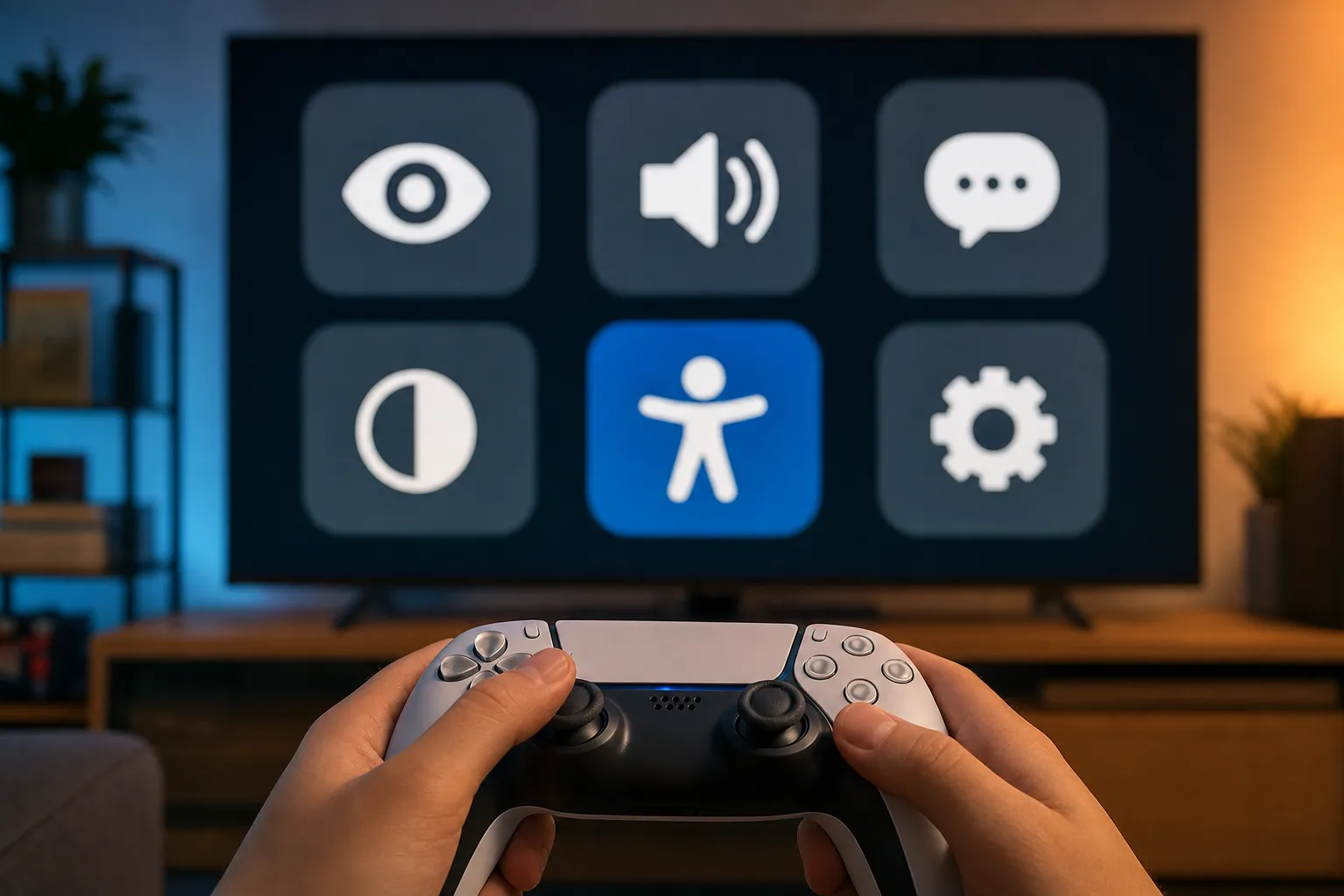
PS5 — Barrierefreiheit-Einstellungen im Überblick
Auf der PS5 findet ihr alle Optionen unter Einstellungen → Barrierefreiheit.[1] Die wichtigsten Bereiche laut Sonys offizieller Support-Dokumentation:[1]
- Sehen: Bildschirm-Zoom, Farbkorrektur (Anpassung der Farbdarstellung, u. a. bei Farbfehlsichtigkeit), Textgröße, fett gedruckter Text und ein Modus mit starkem Kontrast.
- Vorlesefunktion: Der Bildschirmleser liest Systemtexte laut vor und gibt Sprachhinweise zur Bedienung der Konsole.
- Hören: Untertitel und Bildunterschriften lassen sich in der Darstellung anpassen; zudem bietet die PS5 eine Chat-Transkription, die Sprachchat in Text umwandelt und umgekehrt.
- Motorik: Über die benutzerdefinierte Tastenzuweisung könnt ihr die Belegung des Controllers systemweit ändern; auch Vibrations- und Trigger-Effekt-Intensität des DualSense sind regelbar. Außerdem unterstützt die PS5 die Steuerung mit einem zweiten Assist-Controller, sodass eine zweite Person bei Bedarf mithelfen kann.
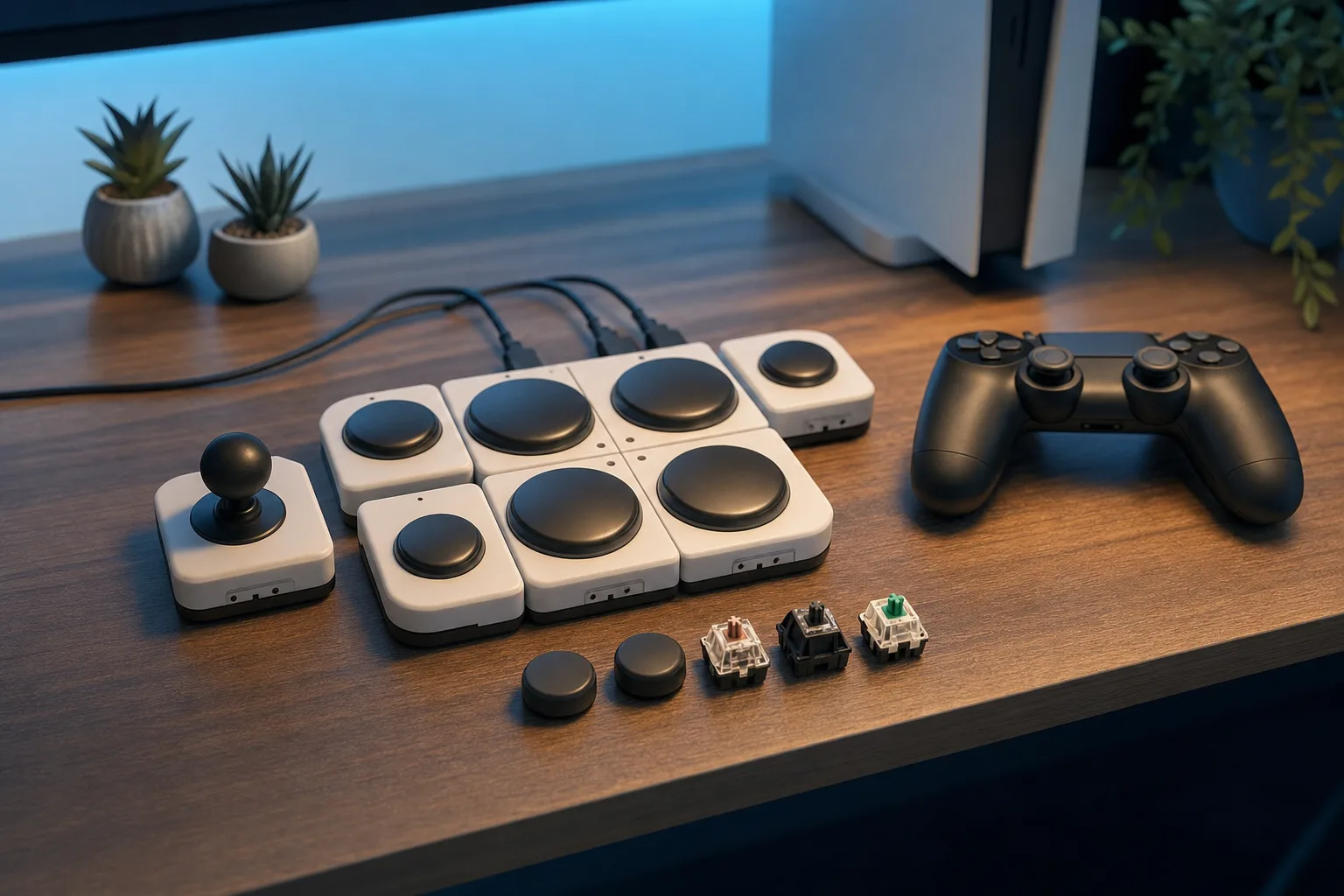
Als offizielles Hardware-Zubehör bietet Sony das Access-Controller-Kit an – einen modular anpassbaren Controller mit austauschbaren Tasten- und Stick-Kappen, der sich auch mit weiteren Eingabegeräten kombinieren lässt.[2]
Xbox Series X/S — Barrierefreiheit-Einstellungen im Überblick
Auf der Xbox erreicht ihr die Optionen über die Xbox-Taste am Controller: Profil & System → Einstellungen → Barrierefreiheit.[3] Der dokumentierte Funktionsumfang:[3][4]
- Sehen: Die Sprachausgabe (Narrator) liest Bildschirmtexte vor, die Vergrößerungsfunktion zoomt in den Bildschirm hinein, dazu kommen ein Modus mit hohem Kontrast und – exklusiv auf Series X/S – systemweite Farbfilter für verschiedene Formen der Farbfehlsichtigkeit, die auch bei Filmen und Serien greifen.[4]
- Hören: Untertitel (Closed Captions) lassen sich in Größe, Farbe und Hintergrund anpassen; Mono-Audio und die Transkription von Partychats (Sprache-zu-Text und Text-zu-Sprache) sind ebenfalls an Bord.[3]
- Motorik: Die Tastenzuweisung erlaubt das Ummappen des Controllers, und die Copilot-Funktion verbindet zwei Controller zu einem gemeinsamen Eingabegerät – etwa wenn eine zweite Person einzelne Aktionen übernimmt.[3]
Mit dem Xbox Adaptive Controller bietet Microsoft seit Jahren ein offizielles adaptives Eingabegerät mit großen programmierbaren Tasten und 3,5-mm-Anschlüssen für externe Schalter und Taster.[5] Die bereits erwähnten Xbox Accessibility Guidelines dokumentieren zusätzlich öffentlich, welche Zugänglichkeits-Standards Microsoft für Spiele auf der Plattform empfiehlt.[6]
Nintendo Switch 2 — Barrierefreiheit-Einstellungen im Überblick
Nintendo hat der Switch 2 erstmals ein gebündeltes Menü spendiert: Systemeinstellungen → Barrierefreiheit.[7] Laut Nintendos offizieller Funktionsübersicht gehören dazu:[7]
- Sehen: Drei Textgrößen plus Fettdruck, ein per Doppeldruck auf die Home-Taste aktivierbarer Bildschirm-Zoom sowie Farb-Invertierung und Graustufen-Darstellung.
- Vorlesefunktion: Eine Text-zu-Sprache-Funktion liest Texte im Home-Menü, im Album und in den Systemeinstellungen vor – mit wählbarer Stimme, Geschwindigkeit und Lautstärke.
- Hören: Mono-Audio lässt sich aktivieren; im GameChat gibt es Sprache-zu-Text-Untertitel für Mitspieler und eine Vorlesefunktion für getippte Nachrichten.
- Motorik: Die Tastenbelegung ist pro Controller frei anpassbar, bis zu fünf Belegungs-Presets lassen sich speichern und schnell wechseln; auch die Vibration ist regelbar.
Das ist ein deutlicher Fortschritt gegenüber der ersten Switch – die Accessibility-Fachseite Can I Play That? wertete die Ausstattung nach der Vorstellung als klaren Schritt nach vorn.[8] Ehrlich eingeordnet bleibt aber ein Abstand zur Konkurrenz: Nintendos offizielle Funktionsliste führt weder dedizierte Farbenblind-Filter (nur Invertierung und Graustufen) noch eine systemweite Untertitel-Gestaltung, keine Zwei-Controller-Steuerung nach Copilot-Vorbild und kein eigenes adaptives Eingabegerät auf.[7] Ein Teil davon lässt sich über die freie Tastenbelegung der Joy-Con 2 und des Pro Controllers abfedern – ein vollwertiger Ersatz ist das nicht. Wie das Teilen von Spielen auf der Konsole funktioniert, erklärt übrigens unser Guide zu GameShare auf der Switch 2.
Vergleichstabelle — Barrierefreiheits-Features im Plattformvergleich
| Feature (Systemebene) | PS5 | Xbox Series X/S | Nintendo Switch 2 |
|---|---|---|---|
| Farbfilter/Farbkorrektur | Ja (Farbkorrektur)[1] | Ja (Farbfilter)[4] | Teilweise: Invertierung, Graustufen[7] |
| Untertitel-Anpassung | Ja[1] | Ja[3] | Nicht als Systemoption gelistet[7] |
| Button-Remapping | Ja[1] | Ja[3] | Ja, 5 Presets pro Controller[7] |
| Bildschirm-Zoom/Vergrößerung | Ja[1] | Ja[4] | Ja[7] |
| Vorlesefunktion für Systemtext | Ja (Bildschirmleser)[1] | Ja (Sprachausgabe)[3] | Ja (Home-Menü, Album, Systemeinstellungen)[7] |
| Zwei-Controller-Steuerung | Ja (Assist-Controller)[1] | Ja (Copilot)[3] | Nicht gelistet[7] |
| Offizieller adaptiver Controller | Ja (Access-Controller)[2] | Ja (Adaptive Controller)[5] | Nein[7] |
Adaptive Hardware und weiterführende Anlaufstellen
Bei der Hardware sind Microsoft und Sony am weitesten: Der Xbox Adaptive Controller[5] und Sonys Access-Controller[2] sind offiziell unterstützte, modular erweiterbare Eingabegeräte, an die sich externe Schalter, Taster und Spezial-Sticks anschließen lassen. Für die Switch 2 listet Nintendo derzeit kein vergleichbares Erstanbieter-Gerät.[7]
Wer tiefer einsteigen will, findet bei unabhängigen Organisationen fundierte Hilfe: Die gemeinnützige Organisation AbleGamers berät Spielerinnen und Spieler mit Behinderung individuell zu passenden Setups und Hilfsmitteln,[9] und Can I Play That? testet Spiele und Hardware gezielt aus Accessibility-Perspektive.[8] Konkrete Kaufberatung zu adaptivem Zubehör heben wir uns bewusst für einen eigenen Artikel auf – dieser Guide bleibt produktneutral.
Kurz zusammengefasst
- PS5: Einstellungen → Barrierefreiheit. Zuerst prüfen: Farbkorrektur und Textgröße, Untertitel-Darstellung, benutzerdefinierte Tastenzuweisung.[1]
- Xbox Series X/S: Xbox-Taste → Profil & System → Einstellungen → Barrierefreiheit. Zuerst prüfen: Farbfilter, Untertitel-Styling, Tastenzuweisung bzw. Copilot.[3][4]
- Switch 2: Systemeinstellungen → Barrierefreiheit. Zuerst prüfen: Textgröße und Zoom, Vorlesefunktion, Tastenbelegungs-Presets.[7]
Menüpfade und Funktionsumfang ändern sich mit System-Updates – schaut bei Abweichungen auf die unten verlinkten offiziellen Support-Seiten. Und wenn ihr das System schon einmal grundlegend einrichtet, lohnt sich im selben Zug ein Blick auf die Kontosicherheit mit Zwei-Faktor-Authentifizierung und darauf, wie ihr eure Spielstände plattformübergreifend sichert – damit das mühsam angepasste Setup samt Fortschritt nicht verloren geht.
Quellen
[1] PlayStation Support – Barrierefreiheits-Einstellungen auf PS5-Konsolen – https://www.playstation.com/en-us/support/hardware/ps5-accessibility-settings/ [2] PlayStation – Access-Controller – https://www.playstation.com/en-us/accessories/access-controller/ [3] Xbox Support – Accessibility settings on the Xbox console – https://support.xbox.com/en-US/help/account-profile/accessibility/xbox-accessibility-settings [4] Xbox Support – Visual disabilities: accessibility and features – https://support.xbox.com/en-US/help/account-profile/accessibility/visual-disabilities-accessibility-and-features [5] Xbox Support – Xbox Adaptive Controller: Getting started – https://support.xbox.com/en-US/help/account-profile/accessibility/xac-user-guide-getting-started [6] Microsoft Learn – Xbox Accessibility Guidelines – https://learn.microsoft.com/en-us/gaming/accessibility/guidelines [7] Nintendo Support – Guide to Accessibility Features on Nintendo Switch 2 – https://en-americas-support.nintendo.com/app/answers/detail/a_id/68395 [8] Can I Play That? – The latest Nintendo Switch 2 accessibility details – https://caniplaythat.com/2025/04/02/the-latest-nintendo-switch-2-accessibility-details/ [9] AbleGamers – Offizielle Website – https://ablegamers.org/
KI-Hinweis: Dieser Beitrag wurde von unserer Redaktion recherchiert und geprüft. KI-Werkzeuge unterstützten bei Recherche, Zusammenfassung und Bildgestaltung — jede Einschätzung ist redaktionell geprüft.

Alexander „HeavyG“ Woitschach ist mehr als nur Gaming-Insider – er ist Gaming-Macher. Als früherer Profi-Spieler im Taktik-Shooter Wolfenstein: Enemy Territory kennt er den E-Sport von innen. Mit seiner Organisation one4one war er Pionier, Teamleiter und Netzwerker in einem – lange bevor E-Sports zum Mainstream wurde. Heute verbindet er seine Leidenschaft für Spieleentwicklung mit journalistischem Gespür: Als Entwickler arbeitet er aktiv an eigenen Projekten und bringt technische Tiefe in seine Artikel ein. Ob Engine-Insights, Genre-Guides oder News aus der Szene – HeavyG liefert den Blick hinter die Kulissen, den andere nur antippen.
Alle 761 Beiträge ansehenDas könnte dich auch interessieren
TL;DR
- Hoher Ping liegt oft nicht an der Bandbreite, sondern an Funkkanal-Überlastung, falscher Router-Platzierung oder Bufferbloat.
- Kanalwahl, Router-Platzierung und QoS-Priorisierung lösen viele Latenzprobleme kostenlos, bevor ein Hardware-Neukauf überhaupt nötig wird.
- Ethernet-Kabel und die Anschlussart beeinflussen die Latenzstabilität oft stärker als die reine Download-Geschwindigkeit im Tarif.
TL;DR
- Season 6 von Black Ops 7 brachte mit der VMP (SMG) und dem TR51 Para (Sturmgewehr) zwei neue Vollautomatik-Waffen in den Multiplayer.
- Beide stiegen schnell zur Meta auf und wurden im Oktober-Update gezielt abgeschwächt – laut Patch-Daten bleiben sie trotzdem spielstark.
- Der Guide liefert verifizierte Eigenschaften, die wichtigsten Balance-Änderungen und je ein Beispiel-Loadout für SMG- und AR-Spielstil.

TL;DR
- Parieren funktioniert in Phantom Blade Zero über kurzes Antippen der Abwehrtaste kurz vor dem Treffer, nicht über gehaltenes Blocken.
- Die geteilte Ressource Sha-Chi steuert Angriff und Verteidigung; perfekte Parrys kosten nichts und schwächen laut Guides das Sha-Chi der Gegner.
- Als Startwaffe gilt das ausgewogene Sanguine-Langschwert in Community-Guides als verzeihendste Wahl für die ersten Kapitel.
Kommentare · 0