


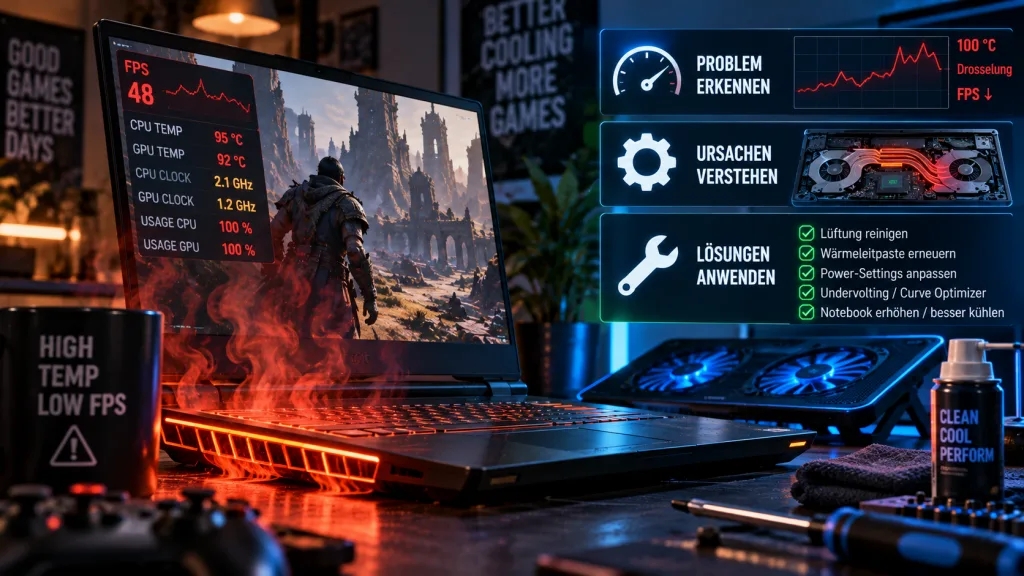
Nach zwanzig Minuten im Spiel bricht die Framerate ein, die Lüfter heulen, das Gehäuse wird über der Tastatur unangenehm warm – dieses Muster kennen viele Besitzer:innen von Gaming-Laptops, vom Budget-Gerät bis zur High-End-Maschine mit aktueller RTX-Grafik. Dahinter steckt in den meisten Fällen Thermal Throttling. Die gute Nachricht: Das ist kein Defekt, sondern ein lösbares Problem – und bevor ihr Geld für eine Reparatur oder gar ein neues Gerät ausgebt, lohnt sich eine gestufte Lösungskette von der Diagnose bis zur Vorbeugung.
Was ist Thermal Throttling und warum betrifft es fast jeden Gaming-Laptop irgendwann
Thermal Throttling bezeichnet die automatische Drosselung von CPU oder GPU, sobald der Chip eine vom Hersteller definierte Temperaturschwelle erreicht: Der Prozessor senkt seine Taktrate, um weniger Wärme zu erzeugen und Hardwareschäden zu vermeiden.[1] Es handelt sich also um eine Schutzfunktion, nicht um einen Fehler – spürbar wird sie trotzdem, denn weniger Takt bedeutet weniger Frames, Ruckler und längere Ladezeiten.[1]
Laptops sind dafür strukturell anfälliger als Desktop-PCs: Der Bauraum ist begrenzt, die Kühlkörper sind kompakter, und häufig teilen sich CPU und GPU ein gemeinsames Heatpipe-System, sodass die Abwärme des einen Chips den anderen mit aufheizt. Das Phänomen ist dabei marken- und generationsübergreifend – es trifft Windows-Gaming-Laptops aller großen Hersteller, aktuelle RTX-Modelle ebenso wie ältere GPU-Generationen. Einen „Schuldigen“ unter den Marken gibt es nicht; entscheidend sind Kühlungsdesign, Wartungszustand und Nutzungsbedingungen des einzelnen Geräts.
Thermal Throttling erkennen – sichere Diagnose statt Vermutung
Typische Symptome sind Framerate-Einbrüche, die erst nach einigen Minuten Spielzeit einsetzen, ungewöhnlich laute Lüfter auf Dauervollgas und ein spürbar heißes Gehäuse an Tastatur oder Unterseite. Diese Anzeichen allein sind aber noch kein Beweis – auch Hintergrundprozesse, ein aktivierter Energiesparmodus oder veraltete Grafiktreiber können Leistung kosten.
Sicherheit bringt nur ein Blick auf die Messwerte. Kostenlose Monitoring-Tools von Drittanbietern wie HWiNFO oder MSI Afterburner (beides keine offiziellen Werkzeuge eures Laptop-Herstellers) zeichnen Taktrate und Temperatur parallel auf. Das Muster von Thermal Throttling ist eindeutig: Der Takt bricht genau in dem Moment ein, in dem die Temperatur ihre Obergrenze erreicht, und pendelt sich dann in einem Sägezahn-Muster ein – Temperatur steigt, Takt fällt, Temperatur sinkt, Takt steigt wieder. Fällt die Leistung dagegen bei moderaten Temperaturen ab, liegt die Ursache woanders, und ihr könnt euch die Kühlungs-Maßnahmen sparen. Die genaue Temperaturschwelle definiert der jeweilige Chip- beziehungsweise Gerätehersteller; sie variiert je nach Modell, weshalb ihr absolute Gradzahlen aus Foren nicht blind auf euer Gerät übertragen solltet.
Erste Hilfe ohne Werkzeug (Sofortmaßnahmen)
Bevor ihr an Schrauben denkt, kommen die kostenlosen Basics – sie beheben erstaunlich viele Fälle:
- Feste, ebene Unterlage: Betreibt den Laptop auf einem Tisch statt auf Bett, Decke oder Schoß. Weiche Unterlagen blockieren die Ansaugöffnungen der Lüfter; Dell warnt in seinen Support-Unterlagen ausdrücklich, dass dadurch entstehende Überhitzungsschäden nicht als Garantiedefekt gelten.[2]
- Lüftungsschlitze freihalten: Kontrolliert, ob Öffnungen an Unterseite und Rückseite frei zugänglich sind – auch Wandnähe oder Docking-Aufbauten können den Luftstrom behindern.
- Energie- und Leistungsmodus prüfen: Sowohl die Windows-Energieoptionen als auch die mitgelieferte Hersteller-Kontrollsoftware (Performance-/Turbo-/Silent-Modi) beeinflussen Leistungsaufnahme und Lüfterkurve. Ein „Leise“-Profil drosselt früher; ein „Performance“-Profil erlaubt mehr Abwärme bei höherer Lautstärke.
- Hintergrundlast reduzieren: Browser mit dutzenden Tabs, Streaming-Software und mehrere Overlays erzeugen zusätzliche CPU-Last und damit zusätzliche Wärme.
- Umgebung einordnen: Im Hochsommer bei 30 Grad Raumtemperatur throttelt ein Laptop früher als im kühlen Zimmer – Hersteller geben für ihre Geräte empfohlene Betriebstemperaturbereiche an, und oberhalb davon arbeitet jede Kühlung am Limit.
Kühlung verbessern – von Kühlpad bis Reinigung
Reichen die Sofortmaßnahmen nicht, folgt die nächste Eskalationsstufe. Ein Überblick über Aufwand und Risiko:
| Maßnahme | Aufwand | Risiko | Realistische Wirkung |
|---|---|---|---|
| Feste Unterlage, Modi prüfen | Minuten | keines | oft schon ausreichend |
| Kühlpad/Unterstellventilator | gering (Zubehörkauf) | keines | spürbar, aber begrenzt |
| Lüftungsschlitze äußerlich reinigen | gering | sehr gering | je nach Verschmutzung deutlich |
| Innenreinigung (Gehäuse öffnen) | mittel | Garantierisiko | hoch bei starker Verstaubung |
| Wärmeleitpaste erneuern | hoch | Garantie- und Beschädigungsrisiko | hoch bei ausgetrockneter Paste |
| Undervolting | mittel | Instabilität möglich | modellabhängig |
Kühlpad: Ein externer Unterstellkühler verbessert die Luftzufuhr von unten und ist die niedrigschwelligste Hardware-Maßnahme. Erwartet aber kein Wundermittel: Auch Händler- und Ratgeber-Einordnungen wie die des Newegg Insider beschreiben externe Kühlung als Unterstützung, die ein überlastetes oder verstaubtes internes Kühlsystem nicht ersetzt.[3]
Reinigung: Staubablagerungen blockieren den Luftstrom und gelten laut ASUS als häufigste – und komplett vermeidbare – Ursache für überhitzende Gaming-Laptops.[1] Von außen erreicht ihr die Lüftungsschlitze gefahrlos mit Druckluft; Dell empfiehlt in seinen Support-Unterlagen ausdrücklich Druckluftdosen zur regelmäßigen Reinigung der Lüftungsöffnungen.[2] Wichtig, bevor ihr weitergeht: Für eine gründliche Innenreinigung muss das Gehäuse geöffnet werden – und das kann je nach Hersteller und Region den Garantieanspruch gefährden. Prüft zwingend die Garantiebedingungen eures Herstellers, bevor ihr eine Schraube löst.
Wärmeleitpaste: Die Paste zwischen Chip und Kühlkörper trocknet mit den Jahren aus und leitet dann schlechter – ASUS nennt als groben Richtwert zwei bis drei Jahre, bis die Wirkung nachlässt.[1] Die Erneuerung ist die wirksamste, aber auch riskanteste Eigenmaßnahme: Sie erfordert die weitgehende Demontage des Kühlsystems und ist je nach Modell sehr unterschiedlich aufwendig. Dieser Eingriff ist nur etwas für erfahrene Schrauber:innen – für alle anderen gehört er in die Hände eines autorisierten Service, sonst drohen Garantieverlust und im schlimmsten Fall ein beschädigter Chip. Eine pauschale Schritt-für-Schritt-Anleitung gibt es hier bewusst nicht, weil der Ablauf modellspezifisch ist.
Undervolting und Software-Tuning – Leistung ohne mehr Hitze
Undervolting setzt an der Ursache an: Die Versorgungsspannung von CPU oder GPU wird leicht abgesenkt, während die Taktrate gleich oder nahezu gleich bleibt. Weniger Spannung bedeutet weniger elektrische Verlustleistung und damit weniger Wärme – im Idealfall throttelt der Chip später oder gar nicht mehr, bei unveränderter Leistung.
Der sicherste Einstieg sind die offiziellen Werkzeuge: Einige Laptop-Hersteller bieten in ihrer mitgelieferten Kontrollsoftware eigene Leistungs- und Lüfterprofile an, und Intel stellt mit dem Extreme Tuning Utility (XTU) ein eigenes Tuning-Tool bereit, das inzwischen sogar eine „Undervolt Protection“ enthält, die Spannungsabsenkungen unter die BIOS-Vorgaben blockieren kann.[4] Dass der Chiphersteller eine solche Schutzfunktion eingebaut hat, zeigt bereits: Undervolting ist ein Eingriff mit Nebenwirkungen, kein Schalter ohne Risiko.
Wichtig: Eine zu aggressiv abgesenkte Spannung führt zu Systeminstabilität – Abstürze, Bluescreens, im Extremfall ein System, das nicht mehr sauber bootet. Tastet euch, wenn überhaupt, in kleinen Schritten heran, testet jede Stufe ausgiebig unter Last und behandelt Undervolting als optionale Maßnahme für Fortgeschrittene. Je nach Hersteller können Tuning-Eingriffe zudem Garantiebedingungen berühren – auch hier gilt: erst die Bedingungen eures Geräteherstellers lesen. Eine konkrete Tool-Empfehlung über die genannten offiziellen Wege hinaus sprechen wir bewusst nicht aus, da Verfügbarkeit und Verhalten stark vom jeweiligen Modell abhängen.
Wann professionelle Hilfe oder Garantie greift
Manche Symptome deuten auf mehr als normales Throttling hin: Wenn die Temperaturen trotz sauberem System und fester Unterlage weit über den Herstellerangaben liegen, wenn das Problem schlagartig ohne veränderte Nutzung auftritt oder wenn ein Lüfter hörbar schleift beziehungsweise komplett stillsteht, ist der Verdacht auf einen Hardwaredefekt berechtigt – etwa einen ausgefallenen Lüfter oder eine gelöste Heatpipe-Verbindung.
In diesen Fällen führt der Weg über den offiziellen Support des Herstellers: Diagnose-Tools der Hersteller, Support-Ticket, gegebenenfalls Einsendung. Innerhalb der Garantiezeit ist das klar die bessere Option als jeder Eigeneingriff – wer vor Ablauf der Garantie selbst das Gehäuse öffnet oder die Wärmeleitpaste tauscht, riskiert den Anspruch; ob und in welchem Umfang, regeln die Garantiebedingungen des jeweiligen Herstellers, die ihr vorab prüfen solltet. Kulanz darüber hinaus ist möglich, aber nie garantiert. Die Abwägung zwischen kostenlosem Fix, Garantiefall und Eigenreparatur kennt ihr übrigens vielleicht schon von Controllern – unser Guide zu Stick-Drift auf PS5, Xbox und Switch 2 folgt derselben Logik.
Vorbeugen – Thermal Throttling langfristig vermeiden
Wer die Drosselung einmal im Griff hat, hält sie mit wenig Aufwand fern: regelmäßige äußere Reinigung der Lüftungsschlitze, konsequent harte Unterlagen und ein Blick in die Wartungsempfehlungen des Herstellers. Staub ist der Hauptgegner – und er kommt schleichend wieder.[1]
Für die nächste Anschaffung lohnt es sich, das Kühlsystem als Kaufkriterium ernst zu nehmen: Dünne, leichte Gaming-Laptops haben systembedingt engere thermische Reserven als dicke 17-Zoll-Geräte mit großen Kühlkörpern – die Abwägung lautet Mobilität gegen Dauerlast-Tauglichkeit. Wie ihr GPU-Leistung generell einordnet, zeigt unsere Grafikkarten-Kaufberatung 2026; wer maximale Kühlreserven will, fährt mit einem Desktop ohnehin besser und findet im Einsteiger-Guide zum eigenen Gaming-PC den Startpunkt. Und wer Mobilität priorisiert, ohne einen vollwertigen Laptop zu brauchen, sollte auch die Handheld-Klasse kennen – unsere Handheld-Kaufberatung ordnet die Optionen ein.
Kurz zusammengefasst (FAQ/Fazit)
- Ursache: Thermal Throttling ist eine Schutzfunktion – CPU/GPU takten herunter, sobald die herstellerdefinierte Temperaturgrenze erreicht ist.[1]
- Schnellster kostenloser Fix: Feste, ebene Unterlage, freie Lüftungsschlitze, Leistungsmodus prüfen, Hintergrundlast schließen.
- Kühlpad und Undervolting: Sinnvoll, wenn die Basics nicht reichen – das Kühlpad als risikofreie Unterstützung, Undervolting als fortgeschrittene Maßnahme mit Instabilitätsrisiko.
- Profi-Fall: Extreme Temperaturen trotz sauberem System, plötzliches Auftreten oder defekte Lüfter gehören zum Hersteller-Support – innerhalb der Garantie immer zuerst dorthin.
Genaue Temperaturschwellen, Wartungsempfehlungen und die Verfügbarkeit von Tuning-Software unterscheiden sich je nach Hersteller und Modell – prüft vor jedem Eingriff zusätzlich die offizielle Support-Seite eures Laptop-Herstellers. Wenn ihr solche Troubleshooting-Guides regelmäßig lesen wollt: Unser wöchentlicher Newsletter fasst neue Artikel kompakt zusammen.
Quellen
[1] ASUS ROG – What Is Thermal Throttling? Causes, Prevention & Tips – https://rog.asus.com/in/articles/guides/what-is-thermal-throttling/ [2] Dell Support – Troubleshoot Dell Laptop Overheating Issues – https://www.dell.com/support/kbdoc/en-us/000133111/dell-portable-system-heat-issue-or-the-system-is-overheating [3] Newegg Insider – Do Laptops Overheat? What Buyers Need to Know About Heat and Fan Noise in 2026 – https://www.newegg.com/insider/do-laptops-overheat-what-buyers-need-to-know-about-heat-and-fan-noise-in-2026/ [4] Intel Support – What Is Undervolt Protection in Intel Extreme Tuning Utility (Intel XTU)? – https://www.intel.com/content/www/us/en/support/articles/000094219/processors.html