
Eigenen Gaming-PC zusammenstellen: Der Einsteiger-Guide für Komponenten und Kompatibilität
Welche Komponenten braucht ein Gaming-PC, wie passen sie zusammen und wie läuft der Zusammenbau ab? Der Einsteiger-Guide erklärt CPU, GPU, RAM, Netzteil und Kompatibilität.

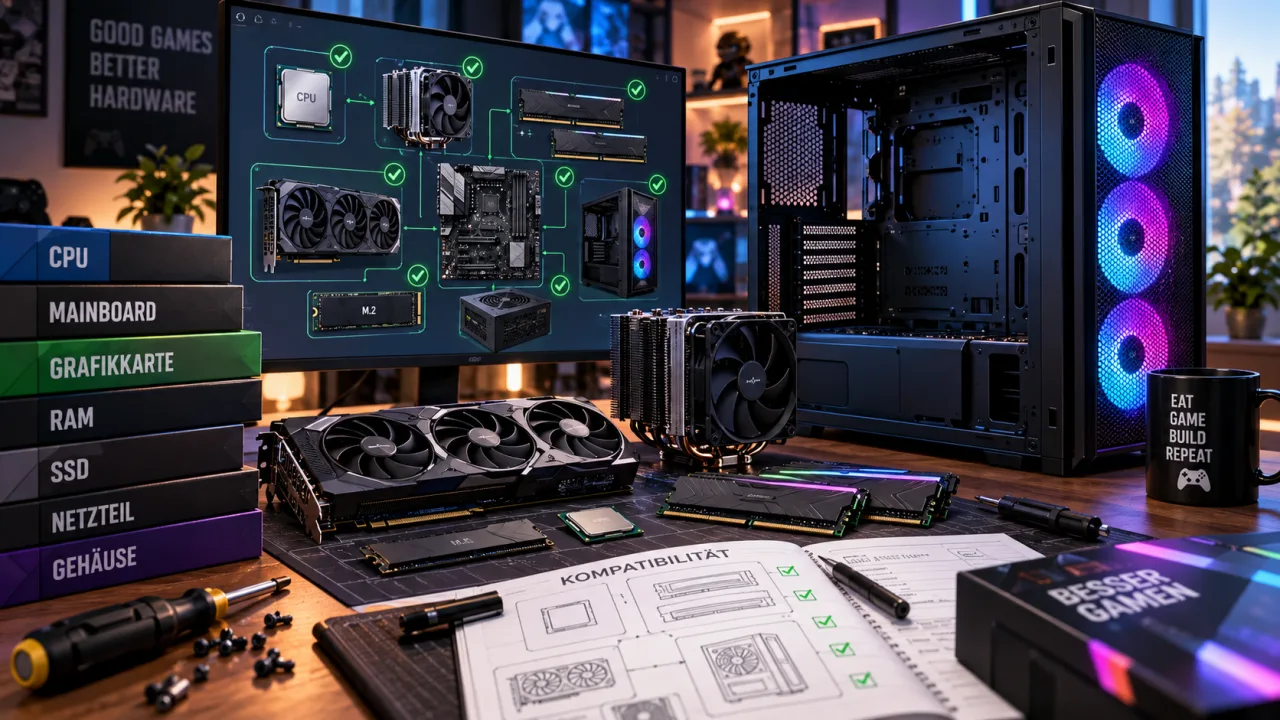
- Der Guide erklärt die sieben Kern-Komponenten eines Gaming-PCs und worauf Einsteiger bei Sockel, RAM-Typ, Netzteil und Gehäusegröße achten müssen.
- Die aktuellen Plattformen AMD AM5 und Intel LGA1851 setzen laut Hersteller-Spezifikationen ausschließlich auf DDR5-Arbeitsspeicher.
- Der Zusammenbau ist heute steckbar und für Einsteiger machbar; nach dem ersten Start zählen Treiber, RAM-Profil und Upscaling-Einrichtung.
Der erste eigene Gaming-PC ist für viele der Moment, in dem aus „Ich zocke halt" ein Hobby mit Werkzeugkoffer wird. Wenn du von der PS5 oder Xbox kommst oder deinen ersten Rechner überhaupt planst, wirkt die Komponentenliste erst einmal einschüchternd: CPU, GPU, Mainboard, RAM, SSD, Netzteil, Gehäuse — und alles muss zueinander passen. Genau dieses Fundament liefert dieser Guide: welche Teile ein Gaming-PC braucht, wie Kompatibilität funktioniert und in welcher Reihenfolge der Aufbau abläuft. Er ist bewusst die Stufe vor der Kaufentscheidung — für die konkrete Grafikkartenwahl haben wir eine eigene GPU-Kaufberatung.
Eine Sache vorab zur Transparenz: Die Praxishinweise in diesem Artikel stützen sich auf Hersteller-Spezifikationen und den Konsens etablierter Hardware-Fachmedien — nicht auf einen eigenen Testaufbau in unserer Redaktion.
Selbst bauen oder Fertig-PC kaufen? Ehrliche Einordnung für Einsteiger
Der Eigenbau lohnt sich vor allem aus drei Gründen: Du kontrollierst jede einzelne Komponente (statt versteckter Sparstellen bei Netzteil oder RAM in manchen Fertig-Systemen), du bekommst fürs gleiche Geld häufig mehr Leistung, und du lernst dein System kennen — was spätere Upgrades und Fehlersuche massiv erleichtert.
Ein Fertig-PC ist trotzdem keine schlechte Wahl, sondern in manchen Situationen die pragmatischere: wenn du sofort spielen willst, keine Lust auf mögliches Troubleshooting hast oder Garantie aus einer Hand bevorzugst. Beim Selbstbau hat jede Komponente ihre eigene Herstellergarantie — im Fehlerfall musst du selbst eingrenzen, welches Teil betroffen ist.
Wichtig für die Erwartungshaltung: Der Zusammenbau ist heute kein Löten und kein Elektrotechnik-Studium. Praktisch alle Verbindungen sind Steckverbindungen mit Verpolungsschutz, die nur in einer Richtung passen — Fachmedien wie Tom's Hardware betonen in ihren Bau-Anleitungen genau deshalb die Grundregel, niemals Kraft anzuwenden.[4] Was du brauchst, ist Sorgfalt: bei der Kompatibilitätsprüfung vor dem Kauf und beim Umgang mit elektrostatischer Aufladung während des Aufbaus. Und noch eine Abgrenzung: Dieser Guide ersetzt keine Schritt-für-Schritt-Anleitung für dein konkretes Mainboard-Modell — er gibt dir das Komponenten-Verständnis, das du brauchst, bevor eine solche Anleitung Sinn ergibt.
Die Kern-Komponenten – was jeder Gaming-PC braucht
CPU (Prozessor)
Die CPU ist das Rechenzentrum des Systems: Sie kümmert sich um Spiellogik, KI, Physik und alles außerhalb der Grafikberechnung. Die häufigste Einsteiger-Falle liegt hier bei der Sockel-Kompatibilität: Eine CPU passt nur auf ein Mainboard mit exakt dem passenden Sockel. AMDs aktuelle Ryzen-Desktop-Plattform nutzt den Sockel AM5,[1] Intels aktuelle Core-Ultra-Desktop-Prozessoren (Serie 2) den Sockel LGA1851.[2] Ein AMD-Prozessor passt niemals auf ein Intel-Board und umgekehrt — und auch innerhalb eines Herstellers passen ältere CPUs nicht auf neuere Sockel.
GPU (Grafikkarte)
Die Grafikkarte ist der wichtigste Einzelfaktor für die Spiele-Performance — hier entscheidet sich, in welcher Auflösung und mit wie vielen Bildern pro Sekunde du spielst. Welche Karte für dein Budget sinnvoll ist, klärt unsere Grafikkarten-Kaufberatung im Detail. Für die Systemplanung zählen an dieser Stelle drei Kompatibilitätsfragen: die Kartenlänge (passt sie ins Gehäuse?), der Stromanschluss (liefert dein Netzteil die passenden Kabel?) und die Netzteil-Leistung insgesamt — dazu gleich mehr.
Mainboard
Das Mainboard ist die Schaltzentrale, auf der alles zusammenläuft — und damit die Komponente mit den meisten Kompatibilitätsabhängigkeiten. Drei Dinge müssen passen: der CPU-Sockel zur gewählten CPU, der RAM-Typ zur DDR-Generation deiner Speicherriegel und der Formfaktor (ATX, Micro-ATX oder Mini-ITX) zum Gehäuse. ATX ist der Standard mit den meisten Anschlüssen, Micro-ATX die kompaktere und oft günstigere Variante, Mini-ITX etwas für sehr kleine Spezialgehäuse — als Einsteiger fährst du mit ATX oder Micro-ATX am unkompliziertesten.
RAM (Arbeitsspeicher)
Beim RAM zählen Typ und Menge. Der Typ ist keine Geschmacksfrage: Sowohl AMDs AM5-Plattform als auch Intels Core-Ultra-Desktop-Plattform unterstützen ausschließlich DDR5 — DDR4-Riegel passen dort weder mechanisch noch elektrisch.[1][2] Bei der Menge gelten 16 GB als verbreitetes Minimum aktueller Spiele-Systemanforderungen; 32 GB sind nach Einschätzung vieler Fachmedien-Kaufberatungen der komfortable Sweet Spot für ein neues System — das ist eine Tendenz aus dem Fachmedien-Konsens, kein gemessener Grenzwert. Praktisch wichtig: Kaufe RAM als Kit aus zwei identischen Riegeln und stecke sie in die im Mainboard-Handbuch vorgesehenen Slots, damit der schnellere Dual-Channel-Betrieb aktiv ist.
Speicher (SSD/NVMe)
Bei den Laufwerken gibt es zwei relevante Typen: SATA-SSDs im 2,5-Zoll-Format und NVMe-SSDs im M.2-Kartenformat, die direkt aufs Mainboard gesteckt werden. NVMe-Laufwerke sind deutlich schneller angebunden und kommen ohne zusätzliche Kabel aus — für ein neues System sind sie die naheliegende Wahl, zumal aktuelle Spiele mit schnellem Streaming von Spieldaten von kurzen Ladezeiten profitieren. Als Startgröße haben sich 1 bis 2 TB etabliert; moderne Spiele belegen schnell 100 GB und mehr.
Netzteil (PSU)
Das Netzteil ist die Komponente, an der Einsteiger am häufigsten falsch sparen. Der Watt-Bedarf hängt vor allem von der Grafikkarte ab — die GPU-Hersteller geben deshalb für jedes Modell eine empfohlene Systemleistung an. Nvidia nennt beispielsweise für die GeForce RTX 5070 ein Netzteil mit 650 Watt als Anforderung für das Gesamtsystem.[3] Diese Herstellerangabe ist deine Untergrenze, nicht dein Ziel: Etwas Reserve nach oben schadet nie und lässt Raum für spätere Upgrades. Die 80-Plus-Zertifizierung (Bronze, Gold usw.) beschreibt die Effizienz — also wie viel Strom aus der Steckdose tatsächlich im System ankommt statt als Abwärme zu verpuffen. Sie ist ein Qualitätsindiz, aber kein Leistungsmaß.
Gehäuse und Kühlung
Das Gehäuse muss zum Mainboard-Formfaktor passen und genug Platz für die Grafikkartenlänge sowie den CPU-Kühler bieten — beide Maße stehen in den Datenblättern von Gehäuse und Komponenten. Unterschätzt wird oft der Airflow: Ein Gehäuse mit Mesh-Front und mindestens je einem ein- und ausblasenden Lüfter hält die Temperaturen im Rahmen. Bei der CPU-Kühlung reicht für Einsteiger-Systeme in aller Regel ein solider Luftkühler; All-in-One-Wasserkühlungen sind leiser unter Last und optisch aufgeräumter, aber teurer und für den Einstieg kein Muss.
Kompatibilität checken, bevor etwas gekauft wird
Vier Fehler tauchen in Einsteiger-Threads immer wieder auf — alle vier sind vor dem Kauf mit einem Blick in die Datenblätter vermeidbar:
| Typischer Fehler | Folge | So vermeidest du ihn |
|---|---|---|
| Falscher RAM-Typ fürs Mainboard | Riegel passen nicht in die Slots | DDR-Generation des Boards prüfen (aktuelle Plattformen: DDR5)[1][2] |
| Grafikkarte zu lang fürs Gehäuse | Karte lässt sich nicht einbauen | Maximale GPU-Länge im Gehäuse-Datenblatt mit Kartenlänge abgleichen |
| Netzteil zu knapp kalkuliert | Instabilität, Abstürze unter Last | Empfohlene Systemleistung des GPU-Herstellers als Untergrenze nehmen[3] |
| Falscher CPU-Sockel | CPU passt nicht aufs Board | Sockel von CPU und Mainboard exakt abgleichen (AM5 bzw. LGA1851)[1][2] |
Als Arbeitshilfe hat sich in der Community das Online-Tool PCPartPicker etabliert, das gewählte Komponenten automatisch auf grundlegende Kompatibilität prüft.[5] Es ersetzt nicht den Blick ins Datenblatt — etwa bei RAM-Taktraten oder BIOS-Versionen —, fängt aber die groben Schnitzer zuverlässig ab.
Zur Budget-Verteilung: In Kaufberatungen etablierter Fachmedien gilt die Grafikkarte als größter Einzelposten eines Gaming-Builds — als grobe Orientierung wird oft rund ein Drittel bis knapp die Hälfte des Gesamtbudgets für die GPU eingeplant. Das ist eine Faustregel-Einordnung, keine feste Formel: Wer kompetitive Shooter in Full HD spielt, gewichtet anders als jemand, der 4K-Singleplayer anpeilt.
Der Zusammenbau in groben Schritten (Überblick, keine Vollanleitung)
Die bewährte Reihenfolge, wie sie auch Fachmedien-Anleitungen empfehlen:
Schritt für Schritt
-
CPU einsetzen, RAM einstecken, M.2-SSD montieren — bequemer auf dem Tisch als im engen Gehäuse.[4]
-
Das vorbereitete Board samt CPU-Kühler einbauen und verschrauben.
-
Stromkabel für Mainboard, CPU und GPU jetzt verlegen, bevor es im Gehäuse eng wird.
-
Als letztes großes Teil in den obersten PCIe-Slot stecken und verriegeln.
-
RAM-Riegel und Laufwerke prüfen, Übertaktungsprofil (XMP/EXPO) aktivieren.
-
Vom USB-Stick — ab hier startet die Ersteinrichtung, die eigene Anleitungen verdient.
Dein Fortschritt (6 Schritte) wird nur in diesem Browser gespeichert — nicht auf unserem Server.
Zwei Sicherheitsregeln ziehen sich durch alle seriösen Anleitungen: Elektrostatische Entladung vermeiden — also vor dem Anfassen der Komponenten ein geerdetes Metallteil berühren, auf Teppichboden als Arbeitsplatz verzichten und Platinen möglichst am Rand anfassen. Und: niemals Kraft anwenden. Jede Komponente passt nur in einer Ausrichtung; wenn etwas klemmt, ist es falsch herum oder im falschen Slot.[4]
Beim ersten Start geht es ins BIOS/UEFI: Prüfe, ob alle RAM-Riegel und Laufwerke erkannt werden, und aktiviere das Übertaktungsprofil deines Arbeitsspeichers — Intel nennt es XMP, AMD EXPO. Ohne dieses Profil läuft DDR5-RAM nur mit Standardtakt statt mit der beworbenen Geschwindigkeit. Danach folgt die Windows-Installation vom USB-Stick — ab hier bist du im Bereich der Ersteinrichtung, die eigene Anleitungen verdient.
Nach dem Zusammenbau – die ersten Schritte für bessere Performance
Der wichtigste Pflichtschritt nach der Windows-Installation ist der aktuelle Grafiktreiber direkt vom GPU-Hersteller (Nvidia App, AMD Software bzw. Intel-Grafiksoftware) — Windows installiert zwar einen Basistreiber, aber erst der Hersteller-Treiber schaltet die volle Leistung und aktuelle Spieleoptimierungen frei.
Direkt danach lohnt der Blick auf Upscaling-Technologien, denn ein frisch gebauter PC profitiert davon ab dem ersten Spiel: Sie rendern intern in niedrigerer Auflösung und rechnen das Bild hochwertig hoch — deutlich mehr Bilder pro Sekunde bei kaum sichtbarem Qualitätsverlust. Was die Verfahren unterscheidet, erklärt unser Überblick FSR vs. DLSS vs. XeSS im Vergleich. Für die konkrete Einrichtung haben wir je nach Grafikkarte passende Anleitungen: den Guide zu FSR 4.1 auf RX-7000-Karten für AMD-Systeme und den Guide zum Aktivieren von DLSS 4 für Nvidia-RTX-Karten.
Wenn du beim Thema PC-Hardware am Ball bleiben willst: Unser wöchentlicher Newsletter fasst die wichtigsten Entwicklungen und neuen Guides kompakt zusammen.
Kurz zusammengefasst (FAQ)
Wie viel kostet ein solider Einsteiger-Gaming-PC ungefähr?
Preise schwanken, deshalb hier bewusst eine Segment-Angabe statt Tagespreisen: Solide Full-HD-Einsteiger-Systeme bewegen sich typischerweise im mittleren dreistelligen bis unteren vierstelligen Euro-Bereich; wer WQHD mit hohen Details anpeilt, landet meist darüber. Den größten Preishebel hat die Grafikkarte — die aktuelle Marktlage dazu findest du in unserer GPU-Kaufberatung.
Brauche ich technisches Vorwissen für den Zusammenbau?
Nein — aber Geduld und Sorgfalt. Alle Verbindungen sind steckbar und mechanisch gegen falsches Einsetzen geschützt. Mit dem Mainboard-Handbuch, einer aktuellen Video-Anleitung und zwei bis vier Stunden Zeit ist der erste Build für die meisten machbar.
Was ist der größte Fehler, den Einsteiger machen?
Kompatibilität erst nach dem Kauf prüfen. Falscher Sockel, falsche DDR-Generation, zu langes GPU-Modell oder zu schwaches Netzteil sind die vier Klassiker — alle vermeidbar durch Datenblatt-Abgleich oder ein Kompatibilitäts-Tool vor der Bestellung.
Lohnt sich Eigenbau gegenüber einem Fertig-PC wirklich?
Meistens ja, wenn dir Preis-Leistung und Komponentenkontrolle wichtig sind und du die Baustunden nicht als Kostenfaktor siehst. Wer dagegen sofort ein lauffähiges System mit Komplett-Garantie will, fährt mit einem seriösen Fertig-PC nicht falsch — es ist eine Abwägung, kein Dogma.
Quellen
[1] AMD – Socket AM5 Chipset (offizielle Spezifikationen) – https://www.amd.com/en/products/processors/chipsets/am5.html [2] Intel – Core Ultra Desktop Processors (Series 2) Product Brief – https://www.intel.com/content/www/us/en/products/docs/processors/core-ultra/core-ultra-desktop-processors-series-2-brief.html [3] Nvidia – GeForce RTX 5070 Family, offizielle Spezifikationen – https://www.nvidia.com/en-us/geforce/graphics-cards/50-series/rtx-5070-family/ [4] Tom's Hardware – How to Build a PC – https://www.tomshardware.com/reviews/how-to-build-a-pc,5867.html [5] PCPartPicker (Kompatibilitäts-Tool) – https://pcpartpicker.com/
KI-Hinweis: Dieser Beitrag wurde von unserer Redaktion recherchiert und geprüft. KI-Werkzeuge unterstützten bei Recherche, Zusammenfassung und Bildgestaltung — jede Einschätzung ist redaktionell geprüft.
Alexander „HeavyG“ Woitschach ist mehr als nur Gaming-Insider – er ist Gaming-Macher. Als früherer Profi-Spieler im Taktik-Shooter Wolfenstein: Enemy Territory kennt er den E-Sport von innen. Mit seiner Organisation one4one war er Pionier, Teamleiter und Netzwerker in einem – lange bevor E-Sports zum Mainstream wurde. Heute verbindet er seine Leidenschaft für Spieleentwicklung mit journalistischem Gespür: Als Entwickler arbeitet er aktiv an eigenen Projekten und bringt technische Tiefe in seine Artikel ein. Ob Engine-Insights, Genre-Guides oder News aus der Szene – HeavyG liefert den Blick hinter die Kulissen, den andere nur antippen.
Das könnte dich auch interessieren

TL;DR
- Die Forerunner sind laut offiziellem Halo-Kanon eine Millionen Jahre alte, untergegangene Zivilisation und Erbauerin der Halo-Ringe gegen die Flood.
- Die Forerunner-Saga von Greg Bear wird von Halo Studios offiziell als Buch-Kanon geführt, auch wenn einzelne Details in der Community weiter diskutiert werden.
- Der Artikel trennt gesicherte Kanon-Fakten aus Spielen und offizieller Dokumentation von reiner Fan-Theorie zum Forerunner-Erbe.
TL;DR
- Patch 3.2.4 erhöht in Diablo 4 das Stack-Limit für Prime Evil Splinter von 1 auf 99.
- Der Guide ordnet den alten Farming-Workflow ein und zeigt, wie sich die Planung jetzt ändert.
- Ein Ausblick auf den laufenden Season-16-PTR bleibt bewusst vorsichtig und unbestätigt markiert.

TL;DR
- Der Guide ordnet die E-Day-Waffen anhand des offiziellen Xbox-Launch-Guides und früher Tier-Listen für Einsteiger:innen ein.
- Erklärt werden Starter-Loadout, Pickup-System auf den Maps sowie die fünf häufigsten Anfängerfehler im PvP und in Horde Siege.
- Ein Vergleich zeigt, warum Horde Siege für den Einstieg oft zugänglicher gilt als der kompetitive Versus-Modus.
Kommentare · 0