
Gaming-Wissen Kompakt: 8 Steam-Funktionen, die kaum jemand nutzt – aber jeder kennen sollte
Steam ist für viele Gamer mehr als nur ein Store – es ist die zentrale Plattform für Spiele, Freunde, Screenshots und Erfolge. Doch viele nutzen gerade mal 10 % dessen, was Steam wirklich bietet. Anzeige In dieser kompakten Übersicht zeigen wir dir 8 nützliche Funktionen, die du vielleicht noch nie gesehen hast – aber sofort einsetzen […]

Steam ist für viele Gamer mehr als nur ein Store – es ist die zentrale Plattform für Spiele, Freunde, Screenshots und Erfolge. Doch viele nutzen gerade mal 10 % dessen, was Steam wirklich bietet.
In dieser kompakten Übersicht zeigen wir dir 8 nützliche Funktionen, die du vielleicht noch nie gesehen hast – aber sofort einsetzen willst!
1. FPS-Anzeige aktivieren
Du brauchst kein externes Tool – Steam zeigt dir die FPS direkt an.
So geht’s:
- Steam öffnen → Einstellungen → „Im Spiel“
- Option: „FPS-Anzeige im Spiel“ aktivieren
💡 Bonus: Du kannst auch die Farbe anpassen – ideal für Sichtbarkeit.
2. In-Game-Overlay für Webseiten nutzen
Wusstest du, dass du im Overlay z. B. einen Build-Guide oder YouTube-Video einblenden kannst?
So geht’s:
- Shift + Tab → Webbrowser öffnen → URL eingeben
Perfekt für Soulslike-Bosse, Crafting-Guides oder Karten.
3. Screenshots direkt in der Cloud speichern
Mit F12 machst du Screenshots – aber viele wissen nicht, dass diese direkt in der Steam-Cloud landen können.
Aktivieren unter:
Steam → Einstellungen → „Im Spiel“ → Haken bei „Screenshots in der Cloud speichern“
Spart Platz auf der Festplatte und macht sie mobil verfügbar.
4. Release-Benachrichtigungen für Wunschspiele
Du kannst dich automatisch informieren lassen, wenn ein Spiel aus deiner Wunschliste erscheint oder im Sale ist.
Wunschliste → Spiel → Glockensymbol aktivieren
Nie wieder einen Sale verpassen!
5. Steam-Controllerkonfiguration – auch für Maus/Tastatur-Spiele
5. Steam erlaubt vollständige Controller-Remaps – sogar für Spiele ohne Controller-Support!
So nutzt du’s:
- Rechtsklick auf Spiel → „Controller-Konfiguration“
- Tasten frei belegbar (inkl. Maus/Keyboard-Emulation)
Top für Emulatoren, Retro-Games oder Komfort-Setups.
6. Erweiterte Bibliothekssuche mit Tags & Filtern
Deine Bibliothek ist riesig? Nutze die Filterfunktion!
- 🔎 Suchleiste:
tag:"Survival"odernotplayed - Sortiere nach Bewertung, Spielzeit oder Koop-Titel
Du kannst auch benutzerdefinierte Kategorien anlegen!
7. Steam Family Sharing
Teile deine Bibliothek mit Freunden oder Familienmitgliedern – ganz legal.
Aktivieren unter:
Einstellungen → „Familie“ → Steam Family Sharing
Bis zu 5 Accounts auf bis zu 10 Geräten – ohne doppelt zu kaufen (mit Einschränkungen).
8. Spiele lokal sichern & extern speichern
Du kannst ganze Spiele auf USB-Stick, externe Festplatte oder NAS sichern.
So geht’s:
Steam → „Spiele sichern und wiederherstellen“
Ideal bei Neuinstallation oder begrenztem Speicher.
Fazit
Steam ist weit mehr als nur dein Launchpad – mit ein paar Kniffen wird es zur ultimativen Gaming-Zentrale.
Je besser du die Tools kennst, desto mehr Komfort holst du raus.
Welche dieser Funktionen kanntest du noch nicht – und welche nutzt du täglich?
Oder hast du einen geheimen Steam-Trick auf Lager? Schreib’s uns in die Kommentare!
KI-Hinweis: Dieser Beitrag wurde von unserer Redaktion recherchiert und geprüft. KI-Werkzeuge unterstützten bei Recherche, Zusammenfassung und Bildgestaltung — jede Einschätzung ist redaktionell geprüft.
Alexander „HeavyG“ Woitschach ist mehr als nur Gaming-Insider – er ist Gaming-Macher. Als früherer Profi-Spieler im Taktik-Shooter Wolfenstein: Enemy Territory kennt er den E-Sport von innen. Mit seiner Organisation one4one war er Pionier, Teamleiter und Netzwerker in einem – lange bevor E-Sports zum Mainstream wurde. Heute verbindet er seine Leidenschaft für Spieleentwicklung mit journalistischem Gespür: Als Entwickler arbeitet er aktiv an eigenen Projekten und bringt technische Tiefe in seine Artikel ein. Ob Engine-Insights, Genre-Guides oder News aus der Szene – HeavyG liefert den Blick hinter die Kulissen, den andere nur antippen.
Das könnte dich auch interessieren
TL;DR
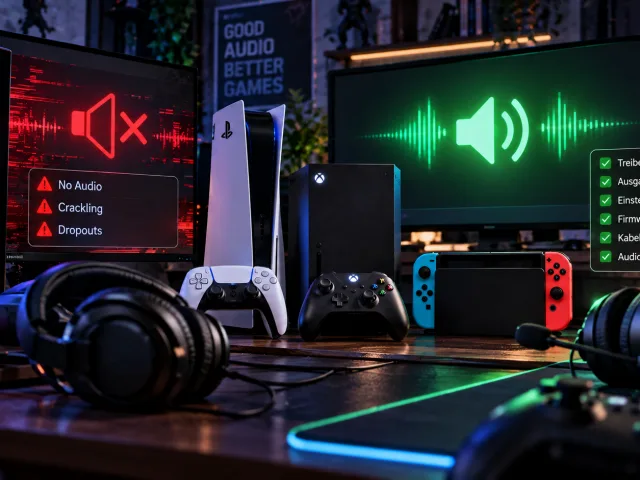
- Kein Ton, Crackling und Dropouts sind drei verschiedene Fehlerbilder: Totalausfall deutet auf Ausgabegerät oder HDMI, Knacken auf Software, Aussetzer auf Funk.
- Am PC helfen oft deaktivierte Audioverbesserungen, frische Treiber oder ein Neustart der Windows-Audiodienste, auf Konsolen die Audioausgabe-Einstellungen.
- Bleibt das Problem über mehrere Geräte und Kabel hinweg bestehen, spricht vieles für einen Hardwaredefekt — dann hilft der offizielle Hersteller-Support.
TL;DR
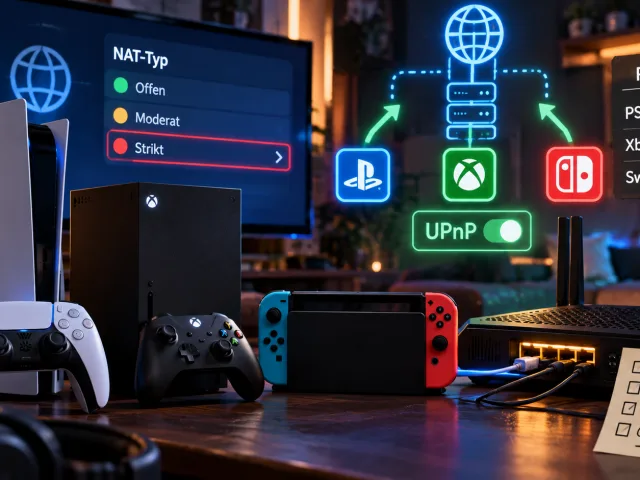
- Ein strikter NAT-Typ blockiert eingehende Verbindungen am Router und ist eine der häufigsten Ursachen für gescheiterte Session-Beitritte und Chat-Abbrüche.
- PS5 zeigt NAT-Typ 1 bis 3, Xbox Offen/Moderat/Strikt, Nintendo eine eigene Skala von A bis F — geprüft wird jeweils im Verbindungstest der Konsole.
- UPnP ist der einfachste Fix, manuelle Portfreigaben die Alternative; bei Doppel-NAT oder CGNAT helfen nur Bridge-Modus oder ein Anruf beim Provider.

TL;DR
- Aedra banden ihre Macht an die Erschaffung von Nirn, Daedra blieben außerhalb der Welt vollständig – gut und böse ist dabei keine sinnvolle Trennlinie.
- Die Schöpfungsmythen um Anu, Padomay und Lorkhan werden je nach Kultur Tamriels unterschiedlich erzählt, und diese Widersprüche sind erzählerische Absicht.
- Daedrafürsten wie Mehrunes Dagon, Molag Bal, Hermaeus Mora und Sheogorath prägen zentrale Questlinien von Morrowind bis The Elder Scrolls Online.