


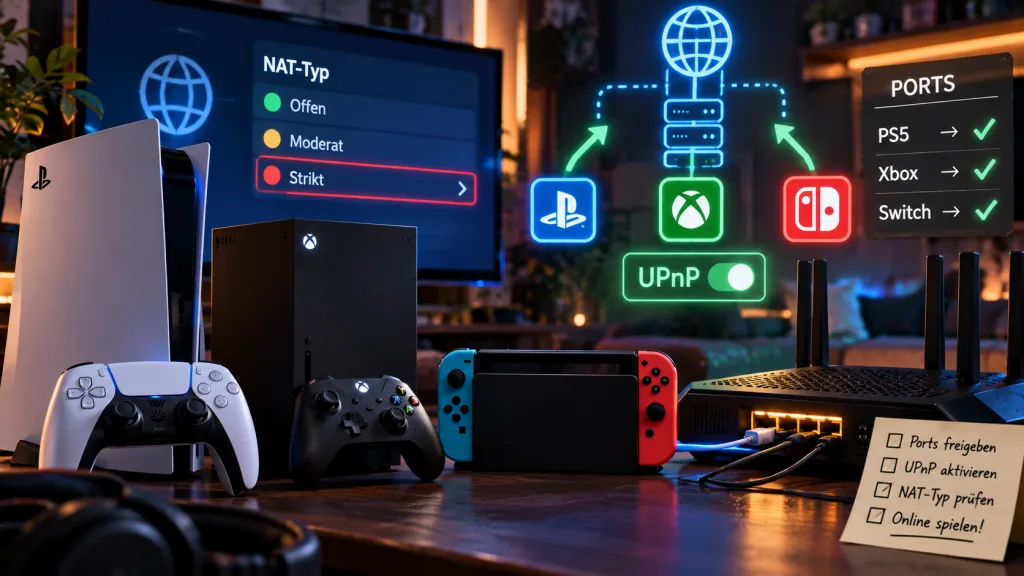
Du willst der Party deiner Freunde beitreten — „Sitzungsbeitritt fehlgeschlagen". Der Voice-Chat bricht mitten in der Runde ab, das Matchmaking dauert ewig, und im Verbindungstest deiner Konsole steht „NAT-Typ 3", „Strikt" oder bei Nintendo ein ernüchterndes „D". Die gute Nachricht: Das Problem liegt fast nie am Spiel und fast immer am Router — und es lässt sich in den meisten Haushalten mit wenigen Einstellungen beheben. Dieser Guide erklärt, was der NAT-Typ überhaupt ist, wo du ihn auf PS5, Xbox Series X/S und Nintendo Switch prüfst und wie du mit UPnP oder einer manuellen Portfreigabe einen offenen bzw. moderaten NAT-Typ bekommst.
Was ist der NAT-Typ — und warum betrifft er fast jeden Router-Haushalt
NAT steht für Network Address Translation. Dein Router hat nach außen genau eine öffentliche IP-Adresse, dahinter hängen aber viele Geräte: Konsole, Handys, Laptop, Fernseher. NAT übersetzt zwischen diesen privaten Adressen im Heimnetz und der einen öffentlichen Adresse — nur so können überhaupt mehrere Geräte gleichzeitig ins Internet.
Der Haken: Bei dieser Übersetzung entscheidet der Router, welche eingehenden Verbindungen er durchlässt. Genau darauf sind Online-Spiele aber angewiesen, denn im Multiplayer verbinden sich Konsolen oft direkt miteinander (Peer-to-Peer) — etwa für Party-Chat oder Session-Beitritte. Daraus ergeben sich, plattformneutral gesprochen, drei Stufen:
- Offen: Eingehende Verbindungen kommen problemlos an. Du kannst mit jedem spielen und Partys hosten.
- Moderat: Die meisten Verbindungen funktionieren; Probleme gibt es vor allem, wenn zwei eingeschränkte NATs aufeinandertreffen. Für die meisten Haushalte völlig ausreichend.
- Strikt: Der Router blockiert eingehende Verbindungen weitgehend. Typische Folgen: Beitritte scheitern, Voice-Chat bricht ab, du landest nur in wenigen Matches oder kannst selbst keine Session hosten.
Dass viele Haushalte bei „strikt" landen, ist keine Fehlfunktion, sondern Werkseinstellung: Router blockieren ab Werk erst einmal alles Eingehende, weil das aus Sicherheitssicht der vernünftige Standard ist. Für Browser, Streaming und Mail merkst du davon nichts — nur Online-Spiele mit ihren Direktverbindungen stoßen an diese Grenze.
NAT-Typ auf PS5, Xbox und Nintendo Switch prüfen
Bevor du am Router etwas änderst, prüfe den Ist-Zustand direkt an der Konsole — und nach jeder Änderung erneut, damit du weißt, ob sie etwas gebracht hat.
| Plattform | Menüpfad | Bezeichnung | Gut für Online-Play |
|---|---|---|---|
| PS5 | Einstellungen → Netzwerk → Verbindungsstatus → Internetverbindung testen | NAT-Typ 1, 2 oder 3 | Typ 2 |
| Xbox Series X/S | Profil & System → Einstellungen → Allgemein → Netzwerkeinstellungen | Offen, Moderat, Strikt | Offen (Moderat meist okay) |
| Switch / Switch 2 | Systemeinstellungen → Internet → Verbindungstest | NAT-Typ A bis F | A oder B |
Zwei Feinheiten, damit dich die Anzeigen nicht verwirren: Bei Sony beschreibt die Zahl eher die Verbindungsart als eine Qualitätsnote. Typ 1 bedeutet, dass die Konsole direkt (ohne Router) am Internet hängt, was zu Hause praktisch nie der Fall ist. Typ 2 (über Router, Verbindungen funktionieren) ist das realistische Ziel, Typ 3 der Problemfall. Die Xbox nutzt seit Jahren unverändert die klassische Dreiteilung Offen/Moderat/Strikt.
Nintendo wiederum bewertet mit einer eigenen Schulnoten-Skala von A bis F: A und B gelten als unproblematisch, ab C wird es zunehmend restriktiv — laut Nintendo kann ein strengerer NAT-Typ verhindern, dass du dich mit anderen Spielern verbindest.[4] Ein Nintendo-„B" ist also kein Grund zur Sorge, ein „D" oder „F" dagegen schon.
Portfreigabe und UPnP am Router einrichten
Der Ablauf folgt immer demselben Muster: erst den einfachen automatischen Weg versuchen, erst bei Bedarf manuell nachlegen.
Schritt für Schritt
-
UPnP (Universal Plug and Play) erlaubt es Geräten im Heimnetz, benötigte Ports selbstständig und temporär beim Router anzufragen. Ist UPnP aktiv, handeln PS5, Xbox und Switch ihre Freigaben automatisch aus — ohne dass du einzelne Portnummern eintragen musst. In den meisten Fällen springt der NAT-Typ damit bereits auf Typ 2 / Offen bzw. Moderat / B. Wo die Option liegt, unterscheidet sich je nach Hersteller: Bei einer FritzBox findest du sie im Bereich der Freigabe-Einstellungen („selbstständige Portfreigaben” pro Gerät), bei Speedport- und Vodafone-Station-Modellen sowie generischen Routern typischerweise unter Begriffen wie „UPnP”, „Portfreigaben” oder „NAT & Gaming”. Da sich die Oberflächen mit Firmware-Updates ändern, ist die aktuelle Anleitung deines Router-Herstellers hier die verbindliche Referenz.
-
Falls UPnP nicht verfügbar ist oder nicht greift, brauchst du zuerst eine **feste lokale IP-Adresse** für deine Konsole (oft „statische Lease” oder „immer dieselbe IP zuweisen” genannt) — sonst zeigt eine spätere Portfreigabe nach dem nächsten Neustart ins Leere.
-
Lege danach Freigaben für die offiziell dokumentierten Ports an: **PS5** TCP 80, 443, 3478, 3479, 3480 sowie UDP 3478, 3479 und 49152–65535.[1] **Xbox** zentral Port 3074 (UDP und TCP), dazu unter anderem DNS- und Teredo-Ports laut Microsofts Liste der Netzwerk-Ports.[2] **Nintendo Switch** UDP-Portbereich 1024–65535, für die Switch 2 gilt derselbe Bereich.[3][5] Trage die großen UDP-Bereiche als Bereichsfreigabe ein, nicht als Einzelports — das ist die offizielle Herstellerangabe, keine Übertreibung.
Dein Fortschritt (3 Schritte) wird nur in diesem Browser gespeichert — nicht auf unserem Server.
Fairerweise: UPnP hat auch Kritiker, weil jedes Gerät im Netz Freigaben anfordern kann. Für einen normalen Haushalt mit überschaubaren Geräten ist es der übliche und von allen drei Konsolenherstellern unterstützte Weg — wer das nicht möchte, nimmt die manuelle Variante. Und weil sich Portlisten mit Service-Updates ändern können: Wirf vor dem Einrichten einen Blick auf die verlinkte Support-Seite deiner Plattform.
DMZ: die Brechstange — mit Abwägung
Viele Router bieten einen DMZ- bzw. „Exposed Host"-Modus, der sämtliche eingehenden Verbindungen ungefiltert an ein Gerät durchreicht. Das erzwingt fast immer einen offenen NAT-Typ, auch Nintendo nennt die DMZ als mögliche Alternative zur Portweiterleitung.[3] Aber: Deine Konsole steht damit ohne den Filter des Routers im Internet. Konsolen sind zwar keine offenen PCs, doch du verzichtest auf eine komplette Schutzschicht — für ein Dauersetup ist das kein guter Tausch, als kurzer Diagnosetest („liegt es überhaupt am Router?") kann es helfen. Wenn du diesen Weg gehst, gilt umso mehr: sichere deine Konten mit Zwei-Faktor-Authentifizierung ab. UPnP oder gezielte Portfreigaben sind fast immer die bessere Lösung.
Wenn UPnP und Portfreigabe nicht reichen — weitere Ursachen
Doppeltes NAT ist der häufigste Grund, warum sauber eingerichtete Freigaben trotzdem nichts bewirken: Hängt hinter dem Modem oder Provider-Router noch ein eigener WLAN-Router, wird zweimal übersetzt — deine Freigabe im zweiten Gerät kommt am ersten nie an. Erkennbar ist das oft daran, dass dein Router auf seiner Statusseite selbst eine private Adresse (etwa beginnend mit 192.168. oder 10.) als „Internet-IP" anzeigt. Die Lösung: Das vordere Gerät in den Bridge-Modus schalten, sofern der Anbieter das unterstützt, oder die Freigaben am vorderen Gerät einrichten und das hintere nur als Access Point betreiben.
CGNAT (Carrier-Grade NAT) liegt komplett außerhalb deiner Kontrolle: Manche Internetanbieter — verbreitet bei Kabel- und Glasfaseranschlüssen — teilen sich eine öffentliche IPv4-Adresse unter mehreren Kunden. Dann läuft jede Portfreigabe im eigenen Router ins Leere, weil das eigentliche NAT beim Provider stattfindet. Hier hilft nur die Nachfrage beim Anbieter nach einer echten öffentlichen IPv4-Adresse; viele schalten sie auf Wunsch (teils kostenlos, teils gegen Aufpreis) frei.
IPv6 entschärft das Thema zunehmend von selbst: Mit funktionierendem IPv6 bekommt jedes Gerät wieder eine eigene, weltweit eindeutige Adresse — das klassische NAT-Problem entfällt dort, wo Spiel und Plattform IPv6 nutzen. Als Sofort-Fix taugt das noch nicht überall, aber es lohnt sich, IPv6 am Router aktiviert zu lassen statt es abzuschalten.
Und zur Einordnung: Nicht jedes „wir können nicht zusammen spielen" ist ein NAT-Problem. Wenn die Verbindung steht, aber der gemeinsame Beitritt über Plattformgrenzen hinweg scheitert, liegt es oft schlicht an fehlendem Crossplay-Support des Spiels — was Crossplay und Cross-Save wirklich bedeuten, erklären wir hier. Auch Features wie Remote Play reagieren empfindlich auf restriktive NATs. Und liegt das Problem gar nicht am Netz, sondern an der Eingabe, hilft unser Überblick zu Stick-Drift auf PS5, Xbox und Switch 2.
Kurz zusammengefasst
- NAT-Typ beschreibt, wie durchlässig dein Router für eingehende Verbindungen ist — „strikt"/„Typ 3"/„D–F" verursacht Beitritts- und Voice-Chat-Probleme.
- Schnellster Fix: UPnP im Router aktivieren, Konsole neu verbinden, Verbindungstest wiederholen.
- Manuelle Portfreigabe braucht zuerst eine feste lokale IP für die Konsole, dann die offiziellen Portbereiche der Plattform.[1][2][3]
- DMZ nur als Diagnose oder letzte Option — sie hebelt den Schutz des Routers für die Konsole komplett aus.
- Hilft nichts davon, prüfe auf doppeltes NAT (Router hinter Router) oder frag deinen Anbieter, ob du hinter CGNAT hängst und eine öffentliche IPv4-Adresse bekommen kannst.
Router-Oberflächen und Portlisten ändern sich — prüfe vor dem Einrichten die aktuelle Anleitung deines Router-Herstellers und die unten verlinkten offiziellen Support-Seiten deiner Plattform.
Quellen
[1] PlayStation Support – https://www.playstation.com/en-us/support/error-codes/ps5/nw-102417-5/ [2] Xbox Support – https://support.xbox.com/de-DE/help/hardware-network/connect-network/network-ports-used-xbox-live [3] Nintendo Support (Portweiterleitung Nintendo Switch) – https://www.nintendo.com/de-de/Support/Fehlersuche/Einrichten-einer-Portweiterleitung-durch-Router-fur-eine-Nintendo-Switch-Konsole-1498000.html [4] Nintendo Support (Fehlerbehebung bei NAT-Problemen) – https://www.nintendo.com/de-de/Support/Nintendo-Switch/Fehlerbehebung-bei-NAT-bezogenen-Problemen-1511425.html [5] Nintendo Support (Portweiterleitung Nintendo Switch 2) – https://www.nintendo.com/de-at/Support/Nintendo-Switch-2/Einrichten-der-Port-Weiterleitung-eines-Routers-fur-Nintendo-Switch-2-2934936.html