PS5 Remote Play einrichten: Schritt für Schritt auf PC, Smartphone und Tablet
PS5 Remote Play einrichten leicht gemacht: unterstützte Geräte, Bandbreiten-Empfehlung, Ruhemodus-Einstellung und die praktischen Grenzen bei der Latenz.

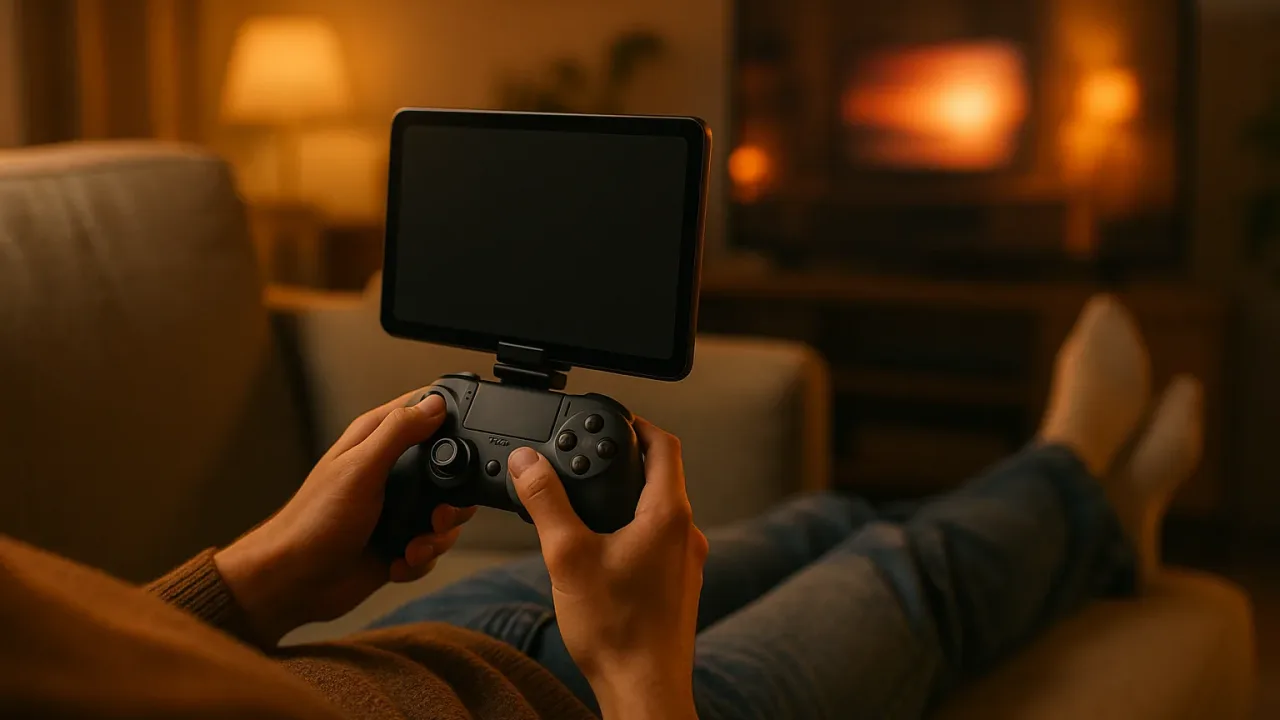
- Remote Play streamt das Bild der eigenen Konsole kostenlos auf PC, Mac, Smartphone, Tablet oder eine zweite Konsole – ein Cloud-Abo ist dafür nicht nötig.
- Sony empfiehlt mindestens 5 Mbit/s, besser 15 Mbit/s; die Ruhemodus-Einstellung ist der häufigste Stolperstein beim Start aus der Ferne.
- Größte Einschränkung ist die Eingabelatenz: Für Story-Spiele meist unkritisch, bei schnellen Kompetitiv-Titeln kann sie spürbar stören.
Der Fernseher ist belegt, du bist unterwegs oder willst einfach kurz auf dem Sofa weiterspielen: PS5 Remote Play streamt das Bild deiner Konsole auf PC, Mac, Smartphone, Tablet oder eine zweite Konsole – ohne Zusatzkosten und ohne Cloud-Abo. Dieser Guide führt dich durch die Einrichtung, nennt die offiziellen Voraussetzungen und ordnet ehrlich ein, wo die Grenzen liegen. Menüpfade und App-Details beziehen sich auf den Stand August 2026 und können sich mit System- oder App-Updates ändern.
Was ist PS5 Remote Play – und wofür eignet es sich?
Remote Play ist eine Bordmittel-Funktion der PS5: Deine Konsole berechnet das Spiel wie gewohnt selbst und streamt Bild und Ton über das Netzwerk an ein Zweitgerät, von dem aus du per Controller oder Touch-Steuerung spielst.[1] Der entscheidende Unterschied zu Cloud-Streaming-Diensten: Es gibt kein Rendering in einem Rechenzentrum – deine eigene PS5 ist der Server. Ohne eingeschaltete (oder im Ruhemodus erreichbare) Konsole läuft nichts, dafür brauchst du auch kein zusätzliches Abo und keine Cloud-Verfügbarkeit deiner Spiele.
Typische Anwendungsfälle: Die Familie oder WG blockiert den Fernseher, du willst im Bett oder am Schreibtisch weiterzocken, oder du greifst von unterwegs per Laptop oder Smartphone auf deine Bibliothek zu. Wer sein Gameplay dagegen für ein Publikum übertragen will, ist beim Broadcasting besser aufgehoben – dazu haben wir einen eigenen Guide: PS5 und Switch 2 auf Twitch und YouTube streamen.
Voraussetzungen, bevor es losgeht
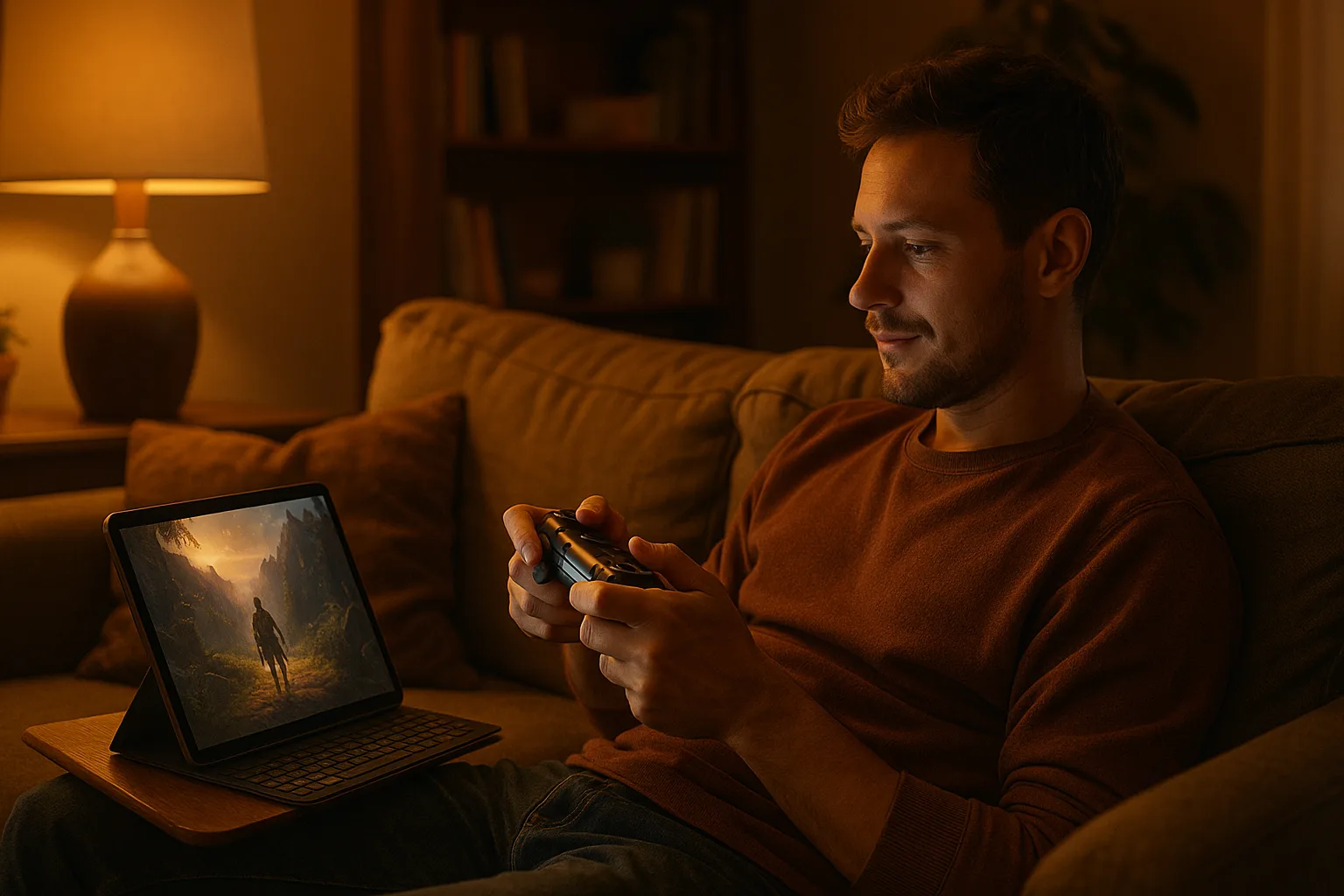
Drei Dinge brauchst du zwingend: ein PSN-Konto (auf PS5 und Zweitgerät dasselbe Konto), ein unterstütztes Endgerät mit der kostenlosen App „PS Remote Play" und eine ausreichend schnelle Internetverbindung. Sony nennt als Minimum eine Breitbandverbindung mit 5 Mbit/s, empfiehlt für ein besseres Spielerlebnis aber mindestens 15 Mbit/s – und zwar auf beiden Seiten, also am Standort der PS5 und am Zweitgerät.[1] Wo möglich, ist LAN am PS5-Standort die stabilere Wahl gegenüber WLAN.
Die offiziell unterstützten Geräte im Überblick (laut Sony, Stand August 2026):[1]
| Gerät | Voraussetzung | Controller-Optionen |
|---|---|---|
| Windows-PC / Mac | PS Remote Play App | DualSense, DualSense Edge, DUALSHOCK 4 |
| iPhone / iPad | iOS/iPadOS 14 oder neuer | Touch-Steuerung; DUALSHOCK 4 via Bluetooth; DualSense ab iOS 14.5 |
| Android-Smartphone/-Tablet | Android 9 oder neuer | Touch-Steuerung; DUALSHOCK 4 ab Android 10; DualSense ab Android 12 |
| Zweite PS5 / PS4 | Systemsoftware aktuell | DualSense bzw. DUALSHOCK 4 |
Wichtig für Mobilgeräte: Die Touch-Steuerung funktioniert als Behelfslösung, ein per Bluetooth gekoppelter Controller ist für alles jenseits von Menüs und ruhigen Spielen die klar bessere Option.
PS5 Remote Play einrichten – Schritt für Schritt
Zum Abhaken, falls du direkt am Zweitgerät mitgehst – die Details zu jedem Schritt folgen im Anschluss:
Schritt für Schritt
-
Einstellungen > System > Remote-Play > Remote-Play aktivieren.
-
Einstellungen > System > Energie sparen > Im Ruhemodus verfügbare Funktionen: Haken bei „Mit dem Internet verbunden bleiben” und „Einschalten der PS5 aus dem Netzwerk aktivieren” setzen.
-
„PS Remote Play” laden (PlayStation-Seite, Play Store oder App Store), mit demselben PSN-Konto wie auf der PS5 anmelden.
-
In der App PS5 auswählen, Verbindung starten – beim ersten Mal idealerweise im selben Netzwerk.
-
DualSense/DUALSHOCK 4 per USB (PC/Mac) oder Bluetooth (Android/iOS) koppeln, sonst Touch-Steuerung nutzen.
Dein Fortschritt (5 Schritte) wird nur in diesem Browser gespeichert — nicht auf unserem Server.
Auf der PS5 selbst
Öffne auf der Konsole Einstellungen > System > Remote-Play und aktiviere Remote-Play aktivieren.[2] Damit Remote Play auch funktioniert, wenn die Konsole nicht eingeschaltet ist, gehst du zusätzlich zu Einstellungen > System > Energie sparen > Im Ruhemodus verfügbare Funktionen und setzt die Haken bei Mit dem Internet verbunden bleiben und Einschalten der PS5 aus dem Netzwerk aktivieren.[2] Diese Ruhemodus-Einstellung ist erfahrungsgemäß der häufigste Stolperstein: Fehlt sie, findet die App die Konsole nur, solange die PS5 komplett hochgefahren ist.
Auf dem Zweitgerät
Lade die App „PS Remote Play" herunter – für Windows und Mac direkt über die offizielle PlayStation-Seite, für Android über den Play Store, für iPhone und iPad über den App Store.[1] Melde dich mit demselben PSN-Konto an, das du auf der PS5 nutzt, wähle in der App PS5 aus und starte die Verbindung. Beim ersten Mal sollten Konsole und Zweitgerät idealerweise im selben Netzwerk sein; die App sucht die Konsole und koppelt sich mit ihr.[3] Danach klappt die Verbindung auch aus der Ferne. Auf einer zweiten PS5 oder einer PS4 steckt die Funktion direkt im System: Dort meldest du dich mit deinem Konto an und startest Remote Play über die entsprechende System-App.[1]
Controller verbinden
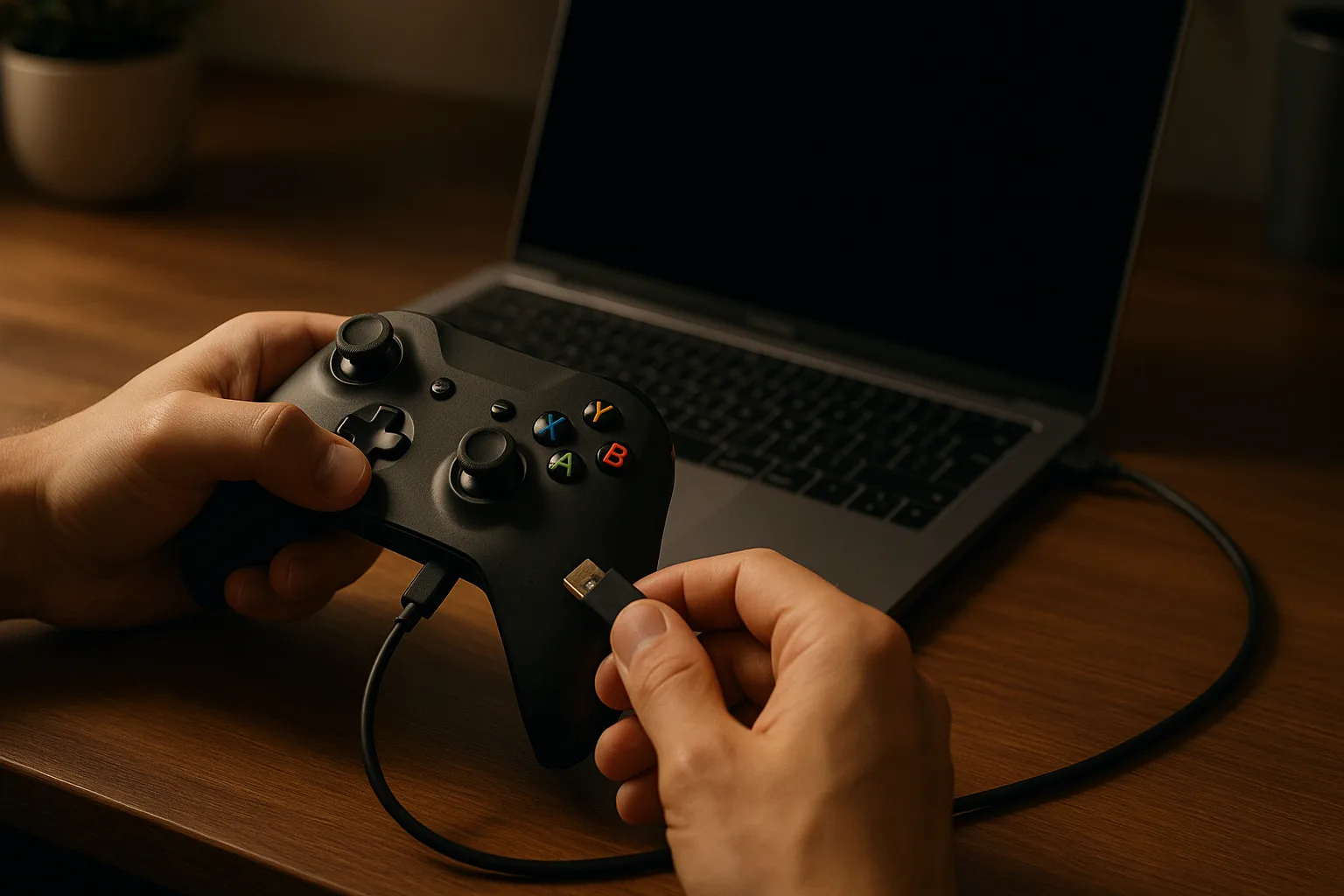
Am PC und Mac verbindest du DualSense oder DUALSHOCK 4 am einfachsten per USB-Kabel.[2] Auf Android und iOS koppelst du den Controller per Bluetooth in den Systemeinstellungen des Geräts – beachte die Mindestversionen aus der Tabelle oben.[1] Ohne Controller blendet die Mobile-App Touch-Tasten auf dem Bildschirm ein, was für kurze Sessions reicht, aber kein vollwertiger Ersatz ist.
Bildqualität, Latenz und praktische Grenzen
In den App-Einstellungen kannst du die Videoqualität des Streams anpassen. Grundregel: Je höher Auflösung und Bitrate, desto mehr Bandbreite braucht die Verbindung – bei schwankendem WLAN ist eine niedrigere Qualitätsstufe oft das flüssigere Erlebnis. Bricht die Verbindung ein, reduziert sich zuerst die Bildqualität, dann steigt die Verzögerung.
Die Eingabelatenz ist die größte Einschränkung gegenüber dem Spielen direkt an der Konsole: Jede Eingabe muss zum Server (deiner PS5) und das Bild zurück zum Zweitgerät. Fachmedien wie TechRadar berichten, dass Remote Play im Heimnetz flüssig laufen kann.[4] Unsere Einordnung dazu: Für Story- und Singleplayer-Titel ohne Reaktionsdruck ist die Verzögerung meist unkritisch, bei schnellen kompetitiven Spielen – Shooter, Fighting Games, Rhythmusspiele – wird sie dagegen schnell zum spürbaren Nachteil. Eigene Messwerte haben wir nicht erhoben.
Dazu kommt das Controller-Feedback: Die besonderen Funktionen des PS5-Controllers wie adaptive Trigger und Haptik sind für das Spielen direkt an der Konsole ausgelegt; über Remote Play hängt der Funktionsumfang vom Endgerät und der Verbindungsart ab, und bei Touch-Steuerung entfällt Controller-Feedback naturgemäß komplett. Prüfe im Zweifel die offizielle Geräteseite für deine Plattform.[3] Und falls du dich fragst, warum das Bild am heimischen Fernseher trotzdem die Referenz bleibt: In unserem Guide zu VRR auf PS5 und Xbox Series X erklären wir, wie du lokal das Maximum aus der Bildausgabe holst.
Remote Play außerhalb des Heimnetzwerks – was ist zu beachten?
Im Heimnetz ist Remote Play am unkompliziertesten: kurze Wege, stabile Verbindung, volle Qualität. Außerhalb – im Hotel-WLAN, bei Freunden oder über mobiles Internet – gelten dieselben Bandbreiten-Empfehlungen, nur dass jetzt zwei Internetverbindungen in der Kette hängen: der Upload an deinem PS5-Standort und der Download am Zweitgerät.[1] Mobilfunk funktioniert grundsätzlich, schwankt aber je nach Empfang deutlich; behalte außerdem dein Datenvolumen im Blick.
Scheitert die Verbindung von außerhalb, liegt es häufig an Router- oder Netzwerk-Besonderheiten (etwa restriktiven öffentlichen WLANs). Sony stellt dafür eine offizielle Troubleshooting-Seite bereit, die die dokumentierten Lösungswege durchgeht – wir verweisen bewusst dorthin, statt ungeprüfte Router-Tipps zu geben.[5]
Kurz zusammengefasst
- Kostenlos und ohne Cloud-Abo: Remote Play ist Bordmittel – deine PS5 rechnet, das Zweitgerät zeigt an.[1]
- Bandbreite: mindestens 5 Mbit/s, empfohlen 15 Mbit/s – auf beiden Seiten der Verbindung.[1]
- Häufigster Stolperstein: die Ruhemodus-Einstellungen („Mit dem Internet verbunden bleiben" + „Einschalten aus dem Netzwerk").[2]
- Größte Grenze: die Eingabelatenz – für Story-Spiele okay, für kompetitive Titel spürbar.
Wenn du regelmäßig zwischen Geräten wechselst, lohnt außerdem ein Blick auf das Thema Spielstände: Was beim Plattform- und Gerätewechsel mit deinen Saves passiert, klärt unser Guide Spielstände plattformübergreifend sichern.
Quellen
[1] PlayStation – PS Remote Play (offizielle Produkt- und Kompatibilitätsseite) – https://www.playstation.com/de-de/remote-play/ [2] PlayStation Support – Steuerung deiner PS5-Konsole von einem Windows-PC (Remote-Play-Einrichtung inkl. Ruhemodus) – https://remoteplay.dl.playstation.net/remoteplay/lang/de/1100001.html [3] PlayStation Support – Steuerung deiner PS5-Konsole von einem Mobilgerät – https://remoteplay.dl.playstation.net/remoteplay/lang/de/1100003.html [4] TechRadar (deutsch) – PlayStation Portal im Test (Einordnung Remote-Play-Stabilität im Heimnetz) – https://global.techradar.com/de-de/gaming/ps5/playstation-portal-im-test-der-nachste-grosse-schritt-in-sachen-remote-play [5] PlayStation Support – Wenn Remote Play nicht verfügbar ist (offizielles Troubleshooting) – https://remoteplay.dl.playstation.net/remoteplay/lang/de/1100006.html
KI-Hinweis: Dieser Beitrag wurde von unserer Redaktion recherchiert und geprüft. KI-Werkzeuge unterstützten bei Recherche, Zusammenfassung und Bildgestaltung — jede Einschätzung ist redaktionell geprüft.
Alexander „HeavyG“ Woitschach ist mehr als nur Gaming-Insider – er ist Gaming-Macher. Als früherer Profi-Spieler im Taktik-Shooter Wolfenstein: Enemy Territory kennt er den E-Sport von innen. Mit seiner Organisation one4one war er Pionier, Teamleiter und Netzwerker in einem – lange bevor E-Sports zum Mainstream wurde. Heute verbindet er seine Leidenschaft für Spieleentwicklung mit journalistischem Gespür: Als Entwickler arbeitet er aktiv an eigenen Projekten und bringt technische Tiefe in seine Artikel ein. Ob Engine-Insights, Genre-Guides oder News aus der Szene – HeavyG liefert den Blick hinter die Kulissen, den andere nur antippen.
Das könnte dich auch interessieren
TL;DR
- Modern Warfare 4 startet am 23. Oktober 2026 mit 33 Waffen, darunter 24 Primärwaffen – Vorbesteller spielen die Kampagne bereits ab dem 16. Oktober.
- Für Einsteiger gelten M4 (Assault Rifle), ISO Nightshade (SMG) und MAR-9 (Marksman) laut Beta-Auswertungen als die zugänglichsten Launch-Waffen.
- Alle Empfehlungen sind eine Launch-Momentaufnahme aus Beta-Daten; nach dem ersten Balance-Patch dürfte sich die Meta spürbar verschieben.

TL;DR
- Der Flame Altar ist in Enshrouded Bauzone, Schnellreisepunkt und Fortschrittsanker zugleich – ohne ihn läuft im Spiel praktisch nichts.
- Die Biome folgen einer weichen Level-Reihenfolge: von den Springlands aus arbeitest du dich Region für Region in schwierigere Zonen vor.
- Attribute steigen über den Skilltree – vor dem für den 15.10.2026 angekündigten 1.0-Release lohnt der Blick auf die Grundmechaniken.
TL;DR
- Title Update 3.2 für Dragon's Dogma 2 ist seit dem 2. September 2026 live und gilt als das umfangreichste Update seit dem Launch im Jahr 2024.
- Das neue Item Dragonsbaulk Draught heilt mit Dragonsplague infizierte Pawns; dazu kommen drei Save-Slots statt einem und sechs Skill-Slots statt vier.
- Auf PS5 und Xbox Series X zielt der neue Performance-Modus auf 60 FPS; am PC entfällt Denuvo, und neue Grafikoptionen erweitern die Einstellungen.
Kommentare · 0