
Streaming für Einsteiger: So startest du auf Twitch in 30 Minuten
Teil 2 – OBS oder Streamlabs einrichten (10 Minuten) Jetzt wird’s kurz technisch – aber keine Sorge: Mit ein paar Klicks hast du dein Streaming-Setup startklar. Hier zeigen wir dir den einfachsten Weg mit OBS Studio (funktioniert sehr ähnlich auch mit Streamlabs): 1. OBS Studio herunterladen & installieren Gehe auf obsproject.comWähle dein Betriebssystem (Windows, macOS […]

Teil 2 – OBS oder Streamlabs einrichten (10 Minuten)
Jetzt wird’s kurz technisch – aber keine Sorge: Mit ein paar Klicks hast du dein Streaming-Setup startklar. Hier zeigen wir dir den einfachsten Weg mit OBS Studio (funktioniert sehr ähnlich auch mit Streamlabs):
1. OBS Studio herunterladen & installieren
Gehe auf obsproject.com
Wähle dein Betriebssystem (Windows, macOS oder Linux) und installiere OBS wie jede andere Software.
2. Twitch mit OBS verbinden
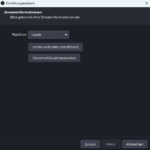
- Öffne OBS → „Einstellungen“ → „Stream“
- Wähle als Dienst: Twitch
- Melde dich über „Konto verbinden“ an (empfohlen)
- Alternativ kannst du auch einen Streamschlüssel manuell eingeben (in deinem Twitch-Dashboard unter „Einstellungen > Stream“)
3. Szenen & Quellen anlegen
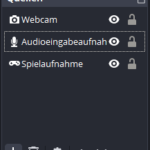
Eine Szene ist dein Stream-Layout. Eine einfache Szene für den Start, z. B.:
- Quelle 1: Spielaufnahme (dein Spielbildschirm)
- Quelle 2: Audioeingang (z. B. Headset-Mikrofon)
- Quelle 3 (optional): Webcam
Reihenfolge beachten: Kamera immer über Spielbild legen!
4. Audiopegel prüfen
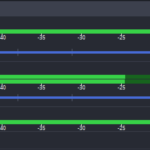
Sprich ein paar Worte und beobachte den Pegel unter „Mixer“:
- Stimme im grünen Bereich
- Spielsound & Stimme gut ausbalanciert
- Achte auf kein Ausschlagen ins Rote (verzerrt!)
5. Testaufnahme oder Probestream
Bevor du live gehst:
„Aufnahme starten“
→ Test ansehen
ODER
In OBS → „Stream starten“
→ In Twitch „Stream-Vorschau“ prüfen
💡 Tipp: Stream zuerst auf privat oder ohne Kategorie, um ungestört zu testen
Das war’s! Du hast OBS einsatzbereit – jetzt gestalten wir dein erstes einfaches Stream-Layout im nächsten Schritt!
KI-Hinweis: Dieser Beitrag wurde von unserer Redaktion recherchiert und geprüft. KI-Werkzeuge unterstützten bei Recherche, Zusammenfassung und Bildgestaltung — jede Einschätzung ist redaktionell geprüft.
Alexander „HeavyG“ Woitschach ist mehr als nur Gaming-Insider – er ist Gaming-Macher. Als früherer Profi-Spieler im Taktik-Shooter Wolfenstein: Enemy Territory kennt er den E-Sport von innen. Mit seiner Organisation one4one war er Pionier, Teamleiter und Netzwerker in einem – lange bevor E-Sports zum Mainstream wurde. Heute verbindet er seine Leidenschaft für Spieleentwicklung mit journalistischem Gespür: Als Entwickler arbeitet er aktiv an eigenen Projekten und bringt technische Tiefe in seine Artikel ein. Ob Engine-Insights, Genre-Guides oder News aus der Szene – HeavyG liefert den Blick hinter die Kulissen, den andere nur antippen.
Das könnte dich auch interessieren
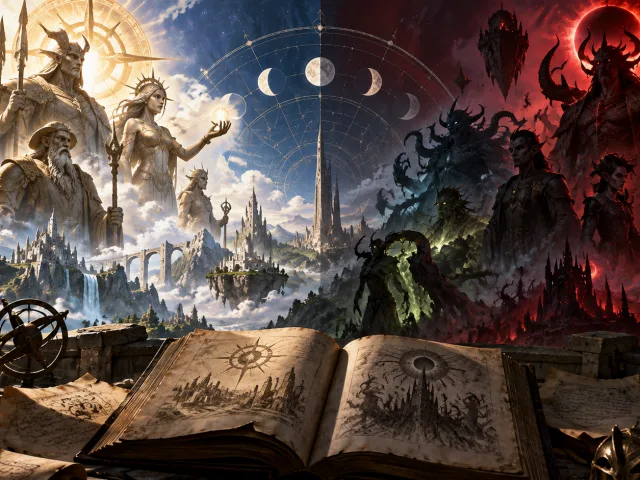
TL;DR
- Aedra banden ihre Macht an die Erschaffung von Nirn, Daedra blieben außerhalb der Welt vollständig – gut und böse ist dabei keine sinnvolle Trennlinie.
- Die Schöpfungsmythen um Anu, Padomay und Lorkhan werden je nach Kultur Tamriels unterschiedlich erzählt, und diese Widersprüche sind erzählerische Absicht.
- Daedrafürsten wie Mehrunes Dagon, Molag Bal, Hermaeus Mora und Sheogorath prägen zentrale Questlinien von Morrowind bis The Elder Scrolls Online.
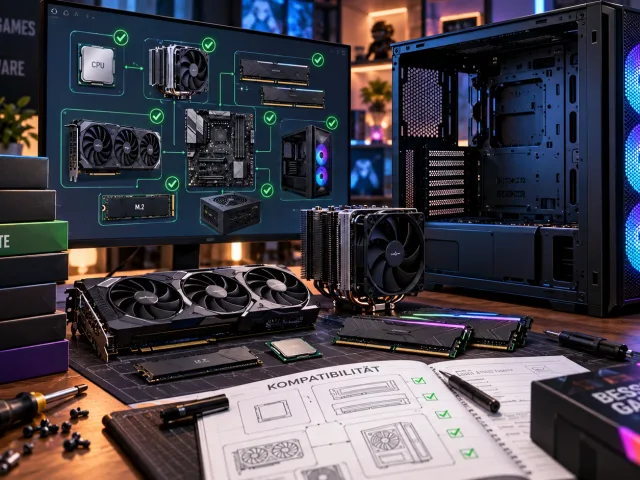
TL;DR
- Der Guide erklärt die sieben Kern-Komponenten eines Gaming-PCs und worauf Einsteiger bei Sockel, RAM-Typ, Netzteil und Gehäusegröße achten müssen.
- Die aktuellen Plattformen AMD AM5 und Intel LGA1851 setzen laut Hersteller-Spezifikationen ausschließlich auf DDR5-Arbeitsspeicher.
- Der Zusammenbau ist heute steckbar und für Einsteiger machbar; nach dem ersten Start zählen Treiber, RAM-Profil und Upscaling-Einrichtung.

TL;DR
- EA und DICE bewarben Battlefield REDSEC zum Launch Ende Oktober 2025 mit einem offiziellen Live-Action-Trailer, auch über die Steam-News verbreitet.
- Der real gefilmte Clip inszenierte Squad-Action im Stil eines Kinofilms und endete mit dem Hinweis, dass REDSEC kostenlos spielbar ist.
- Neue Inhalte, Termine oder Season-Details nannte der Trailer nicht – er war eine reine Marketing-Massnahme für den Free-to-Play-Modus.
Kommentare · 1
[…] Du willst deine ersten Schritte als Streamer machen? Wir zeigen dir, wie du ohne Vorkenntnisse in unter 30 Minuten live gehst.Zum Artikel » […]
Kommentare geschlossen.