
Stick-Drift bei PS5- und Xbox-Controllern: Ursachen, Soforthilfe und Kaufberatung
Controller driftet von selbst? Ursachen von Stick-Drift bei PS5- und Xbox-Controllern, offizielle Lösungswege, Garantie-Optionen und Kaufberatung für langlebige Alternativen.

- Stick-Drift entsteht meist durch Verschleiß und Schmutz in den Analog-Stick-Sensoren – das Problem betrifft praktisch alle gängigen Controller-Modelle.
- Vor dem Neukauf lohnen Firmware-Update, Reset und vorsichtige Reinigung; innerhalb von Garantie und EU-Gewährleistung ist die Reparatur oft kostenlos.
- Wer dauerhaft Ruhe will, prüft Controller mit tauschbaren Stick-Modulen oder Hall-Effekt-Sticks – der deutliche Aufpreis will aber kalkuliert sein.
Die Spielfigur läuft langsam nach links, obwohl der Controller unberührt auf dem Tisch liegt. Der Menü-Cursor scrollt von allein. Wer das kennt, hat es fast sicher mit Stick-Drift zu tun — einem der häufigsten Hardware-Probleme dieser Konsolengeneration. Die gute Nachricht: Nicht jeder driftende Controller ist ein Fall für die Tonne. Dieser Guide erklärt, woher das Problem kommt, welche offiziellen Lösungswege Sony und Microsoft anbieten, wann Garantie oder Gewährleistung greifen — und für wen sich am Ende welche Kauf- oder Reparatur-Option rechnet.
Was ist Stick-Drift und warum betrifft es praktisch jeden Controller
Stick-Drift bedeutet: Der Analog-Stick meldet eine Bewegung an die Konsole, obwohl du ihn nicht berührst. Die Ursache liegt in der Bauweise der Sticks. In den Standard-Controllern von Sony und Microsoft sitzen Potentiometer — mechanische Bauteile, bei denen ein Schleifkontakt über eine Widerstandsbahn fährt und daraus die Stick-Position ermittelt wird. Genau dieser physische Kontakt ist die Schwachstelle: Laut der Reparatur-Plattform iFixit führen normaler Abrieb der Kontaktflächen sowie eingedrungener Staub und Schmutz mit der Zeit zu fehlerhaften Positionswerten — der Stick „driftet".[6]
Das erklärt auch, warum das Problem generationsübergreifend auftritt: Von Nintendos Joy-Cons über den DualShock 4 bis zu DualSense und Xbox Wireless Controller dokumentieren Reparatur-Datenbanken driftende Sticks für praktisch jede verbreitete Controller-Baureihe.[6] Es ist also kein Einzelschicksal und in den meisten Fällen auch kein Bedienfehler, sondern eine Frage von Nutzungsintensität, Zeit und ein wenig Glück bei der Bauteil-Streuung.
Typische Symptome zur Selbstdiagnose:
- Geisterbewegung im Menü: Der Cursor wandert im Konsolen-Dashboard ohne Eingabe.
- Charakter läuft oder Kamera dreht von allein — besonders auffällig in ruhigen Spielszenen.
- Ausschlag im Eingabe-Test: Am PC zeigt die Windows-Gamecontroller-Anzeige (per USB angeschlossen) eine Stick-Position abseits der Nullstellung, obwohl der Stick zentriert steht.
Tritt das Verhalten nur in einem einzigen Spiel auf, prüfe zuerst dessen Deadzone-Einstellungen — manche Titel setzen die Totzone ab Werk sehr eng.
Erste Schritte: Diagnose ohne Werkzeug
Ein verbreitetes Missverständnis vorweg: Weder PS5 noch Xbox Series bieten in den Systemeinstellungen eine vollwertige Neukalibrierung der Analog-Sticks für Standard-Controller. Die offiziellen Hilfeseiten setzen stattdessen auf drei Maßnahmen: Firmware aktualisieren, Controller zurücksetzen, reinigen.[1][2]
Auf der PS5 hältst du die Controller-Software über Einstellungen → Zubehör → Controller (allgemein) → Wireless-Controller-Gerätesoftware aktuell. Hilft das nicht, empfiehlt der PlayStation-Support einen Reset über die kleine versenkte Taste auf der Controller-Rückseite (einige Sekunden mit einem dünnen Stift gedrückt halten, danach per USB-Kabel neu verbinden).[1]
Bei Xbox-Controllern führt der offizielle Weg über die Xbox Accessories App (Konsole oder Windows): Dort prüfst du auf Firmware-Updates und testest die Tastenbelegung. Microsofts Support-Artikel zum Analogstick-Drift nennt außerdem die vorsichtige Reinigung rund um den Stick-Sockel als ersten Lösungsschritt.[2]
Zur Reinigung beschreiben Hersteller-Support und Reparatur-Plattformen die gleiche Grundmethode: Konsole aus, Controller vom Strom trennen, dann den Spalt rund um den Stick-Sockel mit Druckluft ausblasen oder mit einem fusselfreien Tuch und wenig Isopropanol säubern, während der Stick vorsichtig gedreht wird.[2][6] Wichtig als Einordnung: Das ist eine dokumentierte erste Maßnahme, keine Erfolgsgarantie. Sitzt die Ursache nicht im Schmutz, sondern im abgenutzten Schleifkontakt des Potentiometers, hilft Reinigung nur kurz oder gar nicht — dann bleibt der Drift trotz sauberem Sockel bestehen oder kehrt nach wenigen Tagen zurück.[6] Ab diesem Punkt geht es um Garantie, Reparatur oder Ersatz.
Zum Abhaken, bevor du zur Garantie greifst:
Schritt für Schritt
-
PS5: Einstellungen → Zubehör → Controller (allgemein) → Wireless-Controller-Gerätesoftware. Xbox: Xbox Accessories App öffnen und auf Updates prüfen.[1][2]
-
PS5: kleine versenkte Reset-Taste auf der Rückseite einige Sekunden mit einem dünnen Stift gedrückt halten, danach per USB-Kabel neu verbinden.[1]
-
Am PC per USB die Windows-Gamecontroller-Anzeige öffnen und prüfen, ob die Stick-Position in Ruhelage bei Null bleibt.
-
Konsole aus, Controller vom Strom trennen. Spalt rund um den Stick-Sockel mit Druckluft ausblasen oder mit fusselfreiem Tuch und wenig Isopropanol säubern, Stick dabei vorsichtig drehen.[2][6]
-
Bleibt der Drift trotz sauberem Sockel bestehen, deutet das auf abgenutzte Schleifkontakte statt Schmutz hin — dann sind Reinigung und Reset ausgereizt.[6]
Dein Fortschritt (5 Schritte) wird nur in diesem Browser gespeichert — nicht auf unserem Server.
Garantie, Herstellerreparatur und Kosten
Bevor Geld fließt, lohnt der Blick auf drei Ebenen von Ansprüchen:
Herstellergarantie: Sony wickelt Garantie- und Reparaturfälle über die Online-Diagnose des PlayStation-Supports ab — dort startest du die Fehlerprüfung für den Controller und meldest bei Bedarf eine Reparatur an; die Garantie-Details für dein Modell nennt die Garantie-Übersicht im Support-Bereich.[3] Microsoft führt den Reparatur- und Austauschprozess über das Microsoft-Konto: Gerät registrieren, Garantiestatus einsehen, Serviceauftrag anlegen — der Einstieg ist im Support-Artikel zum Stick-Drift direkt verlinkt.[2] Ob ein konkreter Drift-Fall als Garantiefall anerkannt wird, entscheidet jeweils der Hersteller nach Prüfung des Geräts.
EU-Gewährleistung: Unabhängig von der Herstellergarantie gilt beim Kauf in der EU eine gesetzliche Gewährleistung von mindestens zwei Jahren — Ansprechpartner ist hier der Händler, nicht der Hersteller.[7] Das ist eine sachliche Einordnung der Rechtslage, keine Rechtsberatung im Einzelfall; gerade im zweiten Jahr hängt der Erfolg von den Umständen ab, etwa der Frage, ob der Mangel schon beim Kauf angelegt war.
Kosten außerhalb der Garantie: Verbindliche Reparaturpreise nennen beide Hersteller erst im jeweiligen Serviceprozess nach Registrierung des Geräts.[2][3] Als Faustregel gilt: Liegt der Kostenvoranschlag nahe am Neupreis eines Standard-Controllers, rechnet sich die Herstellerreparatur außerhalb der Garantie selten. Unabhängige Werkstätten und der Selbsteinbau von Ersatzmodulen sind meist günstiger — dazu gleich mehr.
Reparatur-Optionen im Vergleich: Selbst-Reparatur vs. Neukauf
Wenn Garantie und Gewährleistung ausgeschöpft sind, bleiben drei realistische Wege:
| Option | Aufwand | Risiko | Für wen sinnvoll |
|---|---|---|---|
| Reinigung (Druckluft/Isopropanol) | Gering, ohne Öffnen | Kaum | Erster Versuch für alle |
| DIY-Stick-Modul-Tausch | Hoch (Löten je nach Modul nötig) | Garantieverlust, Beschädigungsgefahr | Technisch Versierte mit Werkzeug |
| Neukauf (Standard oder Premium) | Keiner | Nur finanziell | Alle ohne Lötkolben-Ambitionen |
Zum DIY-Tausch: Für DualSense und Xbox-Controller gibt es Ersatz-Stick-Module, darunter zunehmend Hall-Effekt-Varianten. Hall-Sensoren messen die Stick-Position magnetisch statt über Schleifkontakte — laut iFixit sind sie dadurch deutlich resistenter gegen den Verschleiß, der klassischen Drift auslöst.[6] Das ist eine plausible technische Einordnung, aber kein Wunderversprechen: Auch Hall-Module können mechanisch ausfallen, und die Einbauqualität entscheidet mit. Zwei Dinge solltest du vor dem Öffnen wissen: Erstens erlischt mit dem Öffnen des Controllers in aller Regel die Herstellergarantie — darauf weisen sowohl Microsoft als auch Reparatur-Plattformen hin.[2][6] Zweitens sind die Stick-Module in Standard-Controllern verlötet; ohne Löterfahrung und passendes Werkzeug ist das Risiko real, aus einem driftenden Controller einen toten zu machen.
Die Kosten-Nutzen-Schwelle: Ein Reparatur-Kit kostet typischerweise einen Bruchteil eines neuen Controllers, dafür trägst du Zeitaufwand und Risiko selbst. Wer weder löten will noch eine Werkstatt beauftragen möchte, fährt mit einem Neukauf oft stressfreier — und sollte dann überlegen, ob es noch einmal das Standard-Modell sein soll oder eine wartungsfreundlichere Alternative. Wie bei jeder Hardware-Entscheidung gilt das Gleiche wie in unserer Kaufberatung zur PS5-SSD-Erweiterung: Erst den tatsächlichen Bedarf klären, dann kaufen.
Kaufberatung: Premium-Controller mit Fokus auf Langlebigkeit
Beide Hersteller bieten Premium-Controller an, die das Drift-Problem unterschiedlich adressieren — wichtig ist der Unterschied im Detail:
| Merkmal | DualSense Edge (Sony) | Xbox Elite Series 2 (Microsoft) |
|---|---|---|
| Komplette Stick-Module vom Nutzer tauschbar | Ja, ohne Werkzeugeingriff ins Innere; Module separat erhältlich[4] | Nein |
| Wechselbare Stick-Aufsätze | Ja[4] | Ja, inkl. einstellbarer Stick-Spannung[5] |
| Zusatztasten/Profile | Ja[4] | Ja[5] |
| Drift-Vorsorge im Kern | Modultausch statt Totalausfall | Komfort- und Anpassungs-Fokus |
Der entscheidende Punkt: Nur der DualSense Edge erlaubt laut offizieller Produktbeschreibung den Austausch kompletter Stick-Module durch den Nutzer — driftet ein Stick, wird das Modul ersetzt statt der ganze Controller.[4] Beim Elite Series 2 sind Aufsätze und Spannung anpassbar, die eigentliche Sensorik ist aber nicht als Nutzer-Wechselteil ausgelegt.[5] Beide Premium-Modelle kosten ein Mehrfaches eines Standard-Controllers; die aktuellen Preise findest du auf den offiziellen Produktseiten.[4][5] Ob sich das rechnet, hängt von deinem Nutzungsprofil ab: Wer intensiv spielt und schon den zweiten oder dritten Standard-Controller wegen Drift aussortiert hat, kauft mit tauschbaren Modulen planbarer ein. Gelegenheitsspieler:innen fahren mit einem Standard-Controller plus sorgfältiger Pflege (sauberer Spielbereich, keine fettigen Finger, Transport in der Tasche statt lose im Rucksack) meist günstiger.
Drittanbieter-Controller mit Hall-Effekt-Sticks sind eine dritte Option, auf die Fachmedien wie iFixit als drift-resistentere Bauweise verweisen[6] — hier lohnt vor dem Kauf ein Blick auf Lizenzierung und Funktionsumfang, denn nicht jedes Modell unterstützt alle Konsolen-Features. Wer ohnehin gerade sein Setup überdenkt, findet in unserer Streaming-Hardware-Kaufberatung den gleichen Ansatz für Mikrofon, Capture Card und Webcam. Und falls du auf Xbox-Seite gerade sowieso deine laufenden Kosten sortierst: Unser Überblick zum Game-Pass-Preis-Chaos hilft bei der Einordnung, was das Ökosystem inzwischen wirklich kostet.
Fazit: Stick-Drift ist ärgerlich, aber kein Grund für Panikkäufe. Die Reihenfolge lautet: Firmware und Reset prüfen, vorsichtig reinigen, Garantie und Gewährleistung ausschöpfen — und erst dann zwischen Reparatur, Modultausch und Neukauf entscheiden.
Quellen
[1] PlayStation Support – Controller-Hilfe – https://www.playstation.com/de-de/support/hardware/accessories/ [2] Xbox Support – Analogstick-Drift beim Xbox Wireless Controller beheben – https://support.xbox.com/de-DE/help/hardware-network/controller/xbox-one-wireless-controller-drifts [3] PlayStation – Garantie-Übersicht – https://www.playstation.com/de-de/legal/warranties/ [4] Sony – DualSense Edge Wireless-Controller (offizielle Produktseite) – https://www.playstation.com/de-de/accessories/dualsense-edge-wireless-controller/ [5] Microsoft – Xbox Elite Wireless Controller Series 2 (offizielle Produktseite) – https://www.xbox.com/de-DE/accessories/controllers/elite-wireless-controller-series-2 [6] iFixit – Troubleshooting: Malfunctioning Joystick (Controller-Stick-Drift) – https://www.ifixit.com/Troubleshooting/Xbox_One_Controller/Malfunctioning+Joystick/530933 [7] Europäische Union (Your Europe) – Gewährleistung und Garantien – https://europa.eu/youreurope/citizens/consumers/shopping/guarantees/index_en.htm
KI-Hinweis: Dieser Beitrag wurde von unserer Redaktion recherchiert und geprüft. KI-Werkzeuge unterstützten bei Recherche, Zusammenfassung und Bildgestaltung — jede Einschätzung ist redaktionell geprüft.
Alexander „HeavyG“ Woitschach ist mehr als nur Gaming-Insider – er ist Gaming-Macher. Als früherer Profi-Spieler im Taktik-Shooter Wolfenstein: Enemy Territory kennt er den E-Sport von innen. Mit seiner Organisation one4one war er Pionier, Teamleiter und Netzwerker in einem – lange bevor E-Sports zum Mainstream wurde. Heute verbindet er seine Leidenschaft für Spieleentwicklung mit journalistischem Gespür: Als Entwickler arbeitet er aktiv an eigenen Projekten und bringt technische Tiefe in seine Artikel ein. Ob Engine-Insights, Genre-Guides oder News aus der Szene – HeavyG liefert den Blick hinter die Kulissen, den andere nur antippen.
Das könnte dich auch interessieren
TL;DR
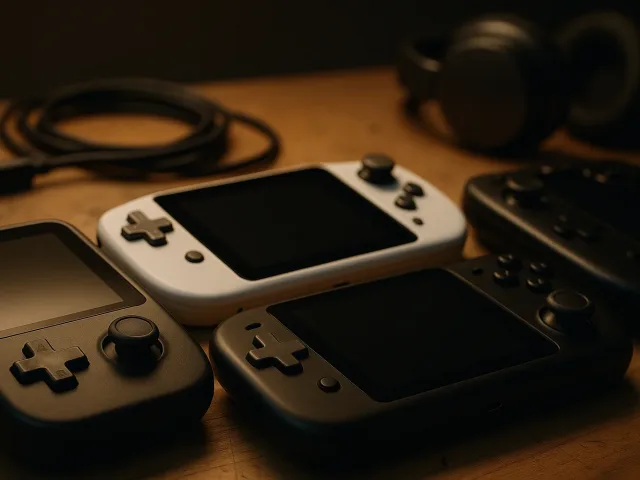
- Steam Deck OLED, ROG Ally X und Legion Go stehen für drei Konzepte: SteamOS-Effizienz, Rohleistung mit großem Akku, großes Display mit Wechsel-Controllern.
- Die Kaufentscheidung hängt weniger vom Datenblatt ab als vom Profil: Bibliothek, Akku, Ergonomie und die Bereitschaft, Windows auf 7 Zoll zu bedienen.
- Technische Eckdaten stammen von den offiziellen Produktseiten der Hersteller; Leistungsvergleiche sind als Fachmedien-Einordnung gekennzeichnet.
TL;DR
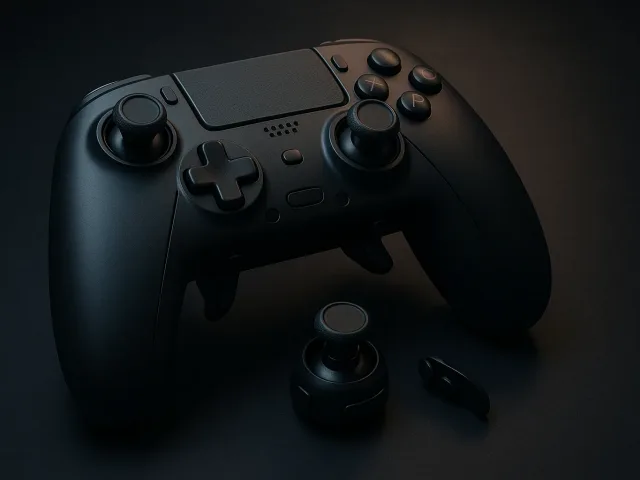
- Der DualSense Edge bietet austauschbare Stick-Module, zwei Rücktasten, Triggerstopps und speicherbare Profile, die dem Standard-Controller fehlen.
- Der Aufpreis lohnt sich vor allem für Competitive-Spieler und bei Stick-Drift-Sorgen; für reine Gelegenheitsspieler reicht meist der Standard-Controller.
- Lizenzierte Drittanbieter-Controller wie Scuf Omega und Victrix Pro BFG verzichten auf Haptik und adaptive Trigger, beim Edge sind beide durchgängig an Bord.
TL;DR
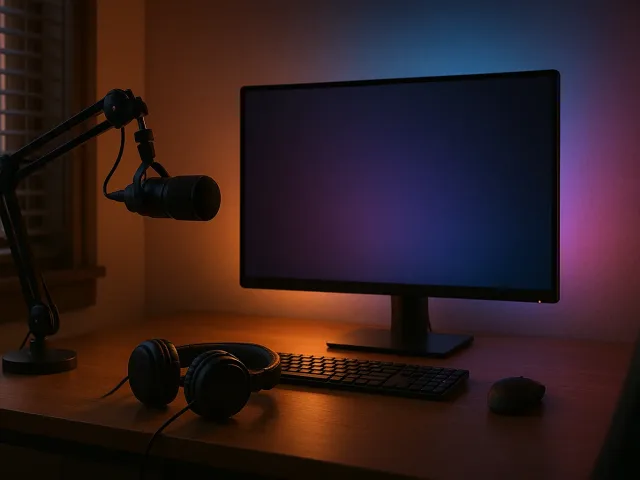
- Beim Umstieg auf ein richtiges Streaming-Setup zählen Mikrofon, Capture-Card und Webcam in dieser Reihenfolge — der Ton macht den größten Unterschied.
- USB-Mikrofone reichen laut Fachmedien für die meisten Streamer; Capture-Cards sollten für aktuelle Konsolen 4K-Passthrough bieten.
- Drei Budget-Stufen als Orientierung: solider Einstieg ab rund 100 Euro, Mittelklasse um 300 bis 500 Euro, ambitionierte Setups deutlich darüber.
Kommentare · 0