
Streaming-Setup kaufen: Mikrofon, Capture-Card und Webcam — die Hardware-Kaufberatung
Mikrofon, Capture-Card, Webcam: Welche Streaming-Hardware ihr wirklich braucht, worauf es beim Kauf ankommt — mit drei Budget-Stufen für den Einstieg.

- Beim Umstieg auf ein richtiges Streaming-Setup zählen Mikrofon, Capture-Card und Webcam in dieser Reihenfolge — der Ton macht den größten Unterschied.
- USB-Mikrofone reichen laut Fachmedien für die meisten Streamer; Capture-Cards sollten für aktuelle Konsolen 4K-Passthrough bieten.
- Drei Budget-Stufen als Orientierung: solider Einstieg ab rund 100 Euro, Mittelklasse um 300 bis 500 Euro, ambitionierte Setups deutlich darüber.
Der erste Stream läuft, die Grundlagen sitzen — aber der Ton klingt nach Blechdose und die Facecam nach Überwachungskamera? Dann steht ihr an dem Punkt, an dem viele Hobby-Streamer über neue Hardware nachdenken. Diese Kaufberatung erklärt, worauf es bei Mikrofon, Capture-Card und Webcam wirklich ankommt — nach objektiven Kriterien und mit Einordnungen aus aktuellen Fachmedien-Vergleichen, nicht als Bestenliste mit erfundenen Testwerten. Wichtig vorab: Wir haben die genannten Geräte nicht selbst getestet; alle Produkt-Einordnungen stammen aus den zitierten Fachmedien-Quellen.
Wer braucht überhaupt ein Hardware-Upgrade zum Streamen?
Zum Streamen braucht ihr erst einmal gar keine Extra-Hardware. Wie ihr direkt von PS5 und Switch 2 auf Twitch oder YouTube streamt, haben wir bereits ausführlich beschrieben — und auch am PC kommt ihr mit OBS Studio, Onboard-Sound und einer einfachen Kamera erstaunlich weit. Dieser Artikel setzt genau dort an, wo diese beiden Guides aufhören: bei der Frage, wann sich dedizierte Hardware lohnt und welche.
Typische Auslöser für ein Upgrade sind in der Praxis immer dieselben. Erstens der Ton: Laptop-Mikrofone und Headset-Mikros nehmen Raumklang, Tastatur und Lüfter ungefiltert mit auf — und schlechter Ton vertreibt Zuschauer schneller als ein mittelmäßiges Bild. Fachmedien-Guides wie der Streaming-Setup-Überblick von SETUPKING nennen das Mikrofon deshalb durchgängig als erste und wichtigste Investition.[1] Zweitens die Systemlast: Wer am PC spielt und gleichzeitig per CPU (x264) encodiert, verliert je nach Prozessor spürbar Framerate — hier helfen Hardware-Encoder der Grafikkarte oder eine Capture-Card samt Zweit-PC-Setup. Drittens der Wunsch nach einer Facecam, die auch bei Zimmerbeleuchtung nicht rauscht.
Zur Erwartungssteuerung: Wer einmal im Monat für Freunde streamt, braucht nichts davon zwingend. Wer aber regelmäßig sendet und wachsen will, bekommt mit gezielten Käufen einen klaren Qualitätssprung — und genau dafür sind die folgenden Kriterien gedacht.
Mikrofon: worauf es beim Kauf ankommt
USB oder XLR — die Grundsatzentscheidung
Die erste Weiche ist der Anschluss. USB-Mikrofone stecken ihr ein und legt los: Wandler und Vorverstärker sind eingebaut, zusätzliche Hardware ist nicht nötig. XLR-Mikrofone brauchen dagegen ein Audio-Interface oder Mischpult, bieten dafür aber eine erweiterbare Signalkette mit voller Kontrolle über Gain und Klangbearbeitung. Der Mikrofon-Vergleich von SETUPKING kommt zu einer klaren Einordnung: Für die große Mehrheit der Streamer ist ein USB-Mikrofon die richtige Wahl, XLR lohnt sich erst, wenn ihr ohnehin ein Interface besitzt oder langfristig in eine professionelle Audio-Kette investieren wollt.[2]
Richtcharakteristik: Niere schlägt Kugel am Gaming-Schreibtisch
Neben dem Anschluss zählt die Richtcharakteristik der Kapsel. Ein Mikrofon mit Nierencharakteristik nimmt vor allem auf, was direkt vor ihm passiert, und blendet Schall von hinten weitgehend aus — am Schreibtisch heißt das: weniger Tastaturklackern, weniger Lüfterrauschen, weniger Zimmerhall. Eine Kugelcharakteristik nimmt dagegen aus allen Richtungen gleich auf, was für Podcasts mit mehreren Personen im Raum sinnvoll sein kann, beim Solo-Streaming aber fast immer die schlechtere Wahl ist. Für Gaming-Streams empfehlen Kaufberatungen deshalb standardmäßig die Niere.[1][2]
Preisspannen und typische Fehlkäufe
Als grobe Orientierung nach aktuellen Fachmedien-Vergleichen — keine eigene Klangbewertung unsererseits:
| Klasse | Typischer Rahmen | Was ihr laut Fachmedien erwarten könnt |
|---|---|---|
| Einsteiger (USB) | ca. 40–80 € | Solide dynamische oder Kondensator-USB-Mikros, z. B. das Fifine AM8 ab rund 45 €[2] |
| Mittelklasse (USB) | ca. 100–150 € | Ausgereifte Streaming-Mikros mit Software-Anbindung, etwa das Elgato Wave:3 um 130 €[2] |
| Profi (XLR) | ab ca. 300–400 € plus Interface | Broadcast-Klassiker wie das Shure SM7B (rund 389 €), das zusätzlich ein kräftiges Interface benötigt[2] |
Vor den häufigsten Fehlkäufen warnen Einsteiger-Guides regelmäßig: Ein sehr empfindliches Kondensatormikrofon in einem ungedämmten, halligen Zimmer klingt oft schlechter als ein günstigeres dynamisches Mikrofon, das nur Nahbesprechung aufnimmt.[3] Und wer beim Zubehör spart, verschenkt Qualität — ein Popschutz gegen Plosivlaute und ein Arm oder eine Spinne gegen Tischvibrationen gehören praktisch immer dazu.[1][3]
Capture-Card: wann nötig, und welche Anschlussart passt
Eine Capture-Card ist die am häufigsten überschätzte Anschaffung — nicht, weil sie schlecht wäre, sondern weil viele sie gar nicht brauchen. Nötig ist sie in zwei Szenarien: wenn ihr Konsolen-Gameplay (PS5, Xbox Series X|S, Switch 2) über einen PC mit OBS streamen wollt, um Overlays, Szenen und besseres Audio-Routing zu nutzen; oder wenn ihr in einem Zwei-PC-Setup den Gaming-Rechner vom Encoding entlasten wollt. Wer nur am PC spielt und streamt, fährt meist besser mit dem Hardware-Encoder der Grafikkarte (NVENC bei Nvidia, AMDs H.264/AV1-Encoder (AMF) bei Radeon) — die Grundlagen dazu stehen im OBS-Einsteiger-Guide, und Radeon-Nutzer sollten für aktuelle Encoder-Verbesserungen einen Blick auf unseren AMD-Treiber-Guide für RX-7000-Karten werfen.
Beim Kauf zählen drei Kriterien. Erstens die Bauform: Interne PCIe-Karten sitzen fest im Desktop-PC und sind bei vergleichbarer Leistung oft günstiger, externe USB-Boxen funktionieren auch am Laptop und lassen sich flexibel umstecken.[4] Zweitens Auflösung und Passthrough: Aktuelle Konsolen geben bis zu 4K aus — Vergleichstests raten deshalb zu Karten mit mindestens 4K60-Passthrough, damit ihr selbst in nativer Qualität weiterspielt, auch wenn der Stream nur in 1080p60 läuft.[4] Reine 1080p60-Karten sind spürbar günstiger, limitieren aber euer eigenes Spielbild am Fernseher oder Monitor. Drittens die Latenz: Verzögerungsarmes Passthrough ist Pflicht, denn ihr spielt über das durchgeschleifte Signal — Capture-Card-Vergleiche führen Latenz und Passthrough-Eigenschaften deshalb als zentrale Testkriterien.[4]
Ein Praxishinweis für PS5-Streamer am Rande: Wer viel lokal aufnimmt und Clips sichert, füllt den Konsolenspeicher schnell — falls das bei euch der Fall ist, hilft unsere Kaufberatung zur internen PS5-SSD-Erweiterung weiter.
Webcam: Auflösung, Bildrate und Lichtverhalten
Bei der Facecam gilt eine Faustregel, die auf den ersten Blick kontraintuitiv wirkt: 1080p mit 60 Bildern pro Sekunde ist für Live-Streams meist die bessere Wahl als 4K mit 30 Bildern. Der Grund: Die Facecam belegt im Stream-Layout ohnehin nur einen Bildausschnitt, und die flüssigere Bildrate wirkt in Bewegung deutlich hochwertiger — Webcam-Vergleiche von PC Gamer und Tom's Hardware nennen 1080p60 deshalb als sinnvollen Streaming-Standard und empfehlen in dieser Klasse etwa die Elgato Facecam MK.2.[5][6] 4K lohnt sich vor allem, wenn ihr dieselbe Kamera auch für YouTube-Aufnahmen in voller Auflösung nutzen wollt.
Zweites Kaufkriterium ist das Verhalten bei wenig Licht: Kleine Webcam-Sensoren rauschen in dunklen Zimmern schnell, und ein nervös nachziehender Autofokus („Fokus-Pumpen") fällt im Stream sofort auf — beides sind Standard-Prüfpunkte in Webcam-Tests, auf die ihr in Testberichten gezielt achten solltet.[5][6]
Und der vielleicht wichtigste Hinweis kostet weniger als jede Kamera: Gute Beleuchtung — ein Ringlicht oder eine kleine Softbox schräg vor dem Gesicht — verbessert das Bild fast jeder Webcam erheblich; Fachmedien ordnen die Lichtsituation regelmäßig als mindestens so wichtig ein wie den Kamerasensor selbst.[5][7] Wer 30 bis 50 Euro in Licht investiert, holt aus einer Mittelklasse-Webcam oft mehr heraus als aus einem teureren Kamera-Upgrade im dunklen Zimmer.
Budget-Empfehlung: drei Setup-Stufen
Die folgenden Stufen sind ein Orientierungsrahmen auf Basis der zitierten Fachmedien-Kaufberatungen — keine Bestenliste, und die Preise verschieben sich mit Angeboten und Marktlage.[1][3][7]
| Stufe | Mikrofon | Capture-Card | Webcam | Grober Rahmen |
|---|---|---|---|---|
| Einsteiger | USB-Mikro der 40–80-€-Klasse mit Nierencharakteristik | Keine (PC-Streaming mit GPU-Encoder bzw. Konsolen-Direktstream) | Einfache 1080p30-Webcam oder Smartphone als Kamera | ca. 100–150 € |
| Mittelklasse | USB-Mikro der 100–150-€-Klasse oder XLR-Einstieg mit Interface | Externe 1080p60-Karte mit 4K-Passthrough | 1080p60-Webcam mit gutem Low-Light-Verhalten | ca. 300–500 € |
| Ambitioniert | XLR-Mikro plus Audio-Interface | 4K60-fähige Karte (intern oder extern) | Hochwertige 4K-Webcam oder Systemkamera per HDMI/Capture-Card | ab ca. 800 € |
Die wichtigste Regel dabei: Rüstet in der Reihenfolge des hörbaren und sichtbaren Nutzens auf. Erst das Mikrofon, dann — falls ihr Konsole über OBS streamt — die Capture-Card, zuletzt die Webcam samt Licht. Diese Priorisierung zieht sich durch praktisch alle Einsteiger-Kaufberatungen.[1][3][7]
Fazit: gezielt kaufen statt alles auf einmal
Ein gutes Streaming-Setup entsteht nicht in einem Warenkorb, sondern in Etappen. Wer die Kriterien kennt — Nierencharakteristik und passender Anschluss beim Mikrofon, 4K-Passthrough und niedrige Latenz bei der Capture-Card, 1080p60 und Lichtverhalten bei der Webcam — kauft gezielt und vermeidet die typischen Fehlgriffe. Die Software-Seite dazu, von Szenen über Bitrate bis zur Encoder-Wahl, findet ihr in unserem OBS-Studio-Einsteiger-Guide; wer ganz ohne PC von der Konsole sendet, startet mit dem Streaming-Guide für PS5 und Switch 2. Und wenn ihr keine Hardware-Kaufberatung mehr verpassen wollt: Unser wöchentlicher Newsletter fasst neue Guides und Kaufberatungen kompakt zusammen.
Quellen
[1] SETUPKING – Streaming Setup 2026: Komplett-Guide für jedes Budget – https://www.setupking.de/blog/streaming-setup-twitch [2] SETUPKING – Bestes Streaming Mikrofon 2026: Top 7 im Test (USB & XLR) – https://www.setupking.de/blog/bestes-streaming-mikrofon [3] gamefrogs – Streaming Setup für Anfänger 2026: Der komplette Guide – https://www.gamefrogs.de/hardware/streaming-setup-anfaenger-2026-guide/ [4] test-vergleiche.com – Capture-Card Test & Vergleich 2026 – https://test-vergleiche.com/beste-capture-card-testsieger/ [5] PC Gamer – Best webcams in 2026 for gamers and streamers – https://www.pcgamer.com/best-webcams/ [6] Tom's Hardware – Best Webcams 2026: Our Tested Picks for 1080p, 2K, and 4K – https://www.tomshardware.com/best-picks/best-webcams [7] MediaMarkt Content-Hub – Streaming-Set-up für Anfänger bis Profis: Equipment & Tipps – https://www.mediamarkt.de/de/content/entertainment/gaming/streaming-set-up-fuer-anfaenger
KI-Hinweis: Dieser Beitrag wurde von unserer Redaktion recherchiert und geprüft. KI-Werkzeuge unterstützten bei Recherche, Zusammenfassung und Bildgestaltung — jede Einschätzung ist redaktionell geprüft.
Alexander „HeavyG“ Woitschach ist mehr als nur Gaming-Insider – er ist Gaming-Macher. Als früherer Profi-Spieler im Taktik-Shooter Wolfenstein: Enemy Territory kennt er den E-Sport von innen. Mit seiner Organisation one4one war er Pionier, Teamleiter und Netzwerker in einem – lange bevor E-Sports zum Mainstream wurde. Heute verbindet er seine Leidenschaft für Spieleentwicklung mit journalistischem Gespür: Als Entwickler arbeitet er aktiv an eigenen Projekten und bringt technische Tiefe in seine Artikel ein. Ob Engine-Insights, Genre-Guides oder News aus der Szene – HeavyG liefert den Blick hinter die Kulissen, den andere nur antippen.
Das könnte dich auch interessieren
TL;DR
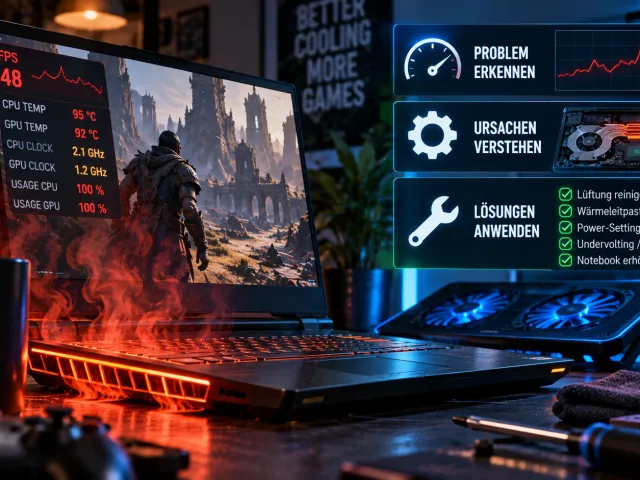
- Thermal Throttling ist eine Schutzfunktion: CPU und GPU senken ihren Takt automatisch, sobald eine Temperaturschwelle erreicht ist – kein Defekt.
- Sicher erkennen lässt sich die Drosselung nur per Monitoring-Software, die Taktabfall und Temperaturanstieg parallel sichtbar macht.
- Feste Unterlage, freie Lüftungsschlitze und Reinigung lösen die meisten Fälle; Wärmeleitpaste und Undervolting sind riskantere Schritte für Fortgeschrittene.
TL;DR
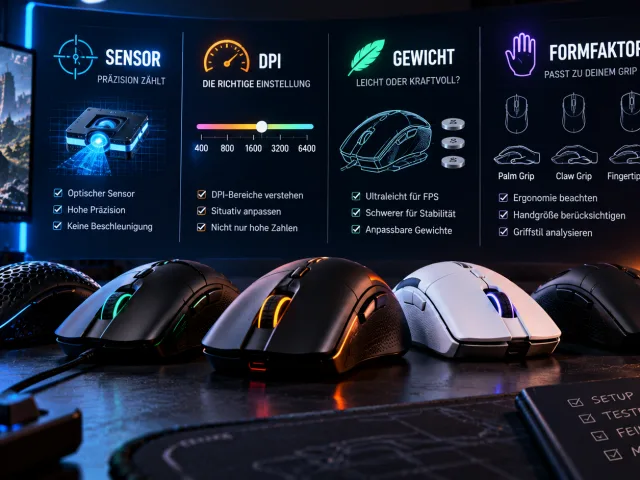
- Entscheidend für die Präzision ist die Sensor-Güte, nicht der DPI-Maximalwert — kompetitive Spieler nutzen meist Einstellungen zwischen 400 und 1600 DPI.
- Formfaktor und Gewicht müssen zu Griffstil und Handgröße passen: Palm-Grip verlangt andere Mausformen als Claw- oder Fingertip-Grip.
- Hochwertige 2,4-GHz-Funkverbindungen erreichen laut Fachmedien-Messungen inzwischen Kabel-Niveau, Standard-Bluetooth bleibt fürs kompetitive Spielen ungeeignet.
TL;DR
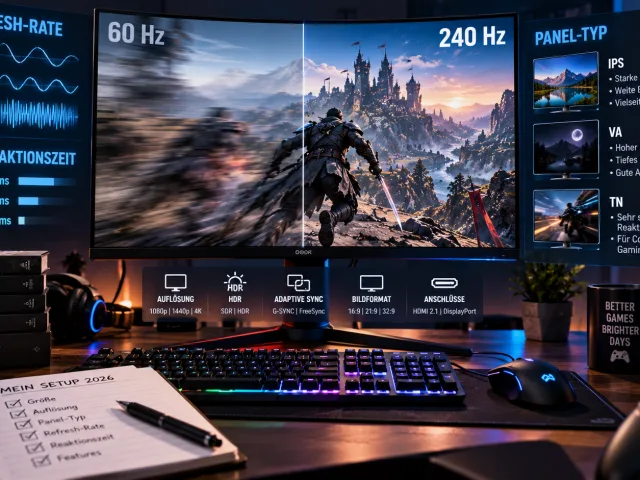
- 144 Hz sind 2026 der Sweetspot für die meisten Spieler, 240 Hz und mehr lohnen sich vor allem für kompetitive Shooter mit entsprechend starker GPU.
- Hersteller-Reaktionszeiten wie 1 ms sind Bestwerte unter Idealbedingungen; verlässlicher sind Nachmessungen von Fachmedien wie TFTCentral oder RTINGS.
- OLED bietet die schnellste Pixelreaktion und perfektes Schwarz, IPS punktet bei Farben und Preis, VA beim Kontrast – Konsolen brauchen zwingend HDMI 2.1.
Kommentare · 0