Kein Sound, Crackling, Dropouts: Gaming-Audio-Probleme auf PC, PS5, Xbox und Switch beheben
Kein Ton, Knacken oder Aussetzer beim Zocken? So findest du die Ursache und behebst Audio-Probleme Schritt für Schritt auf PC, PS5, Xbox Series X|S und Switch.

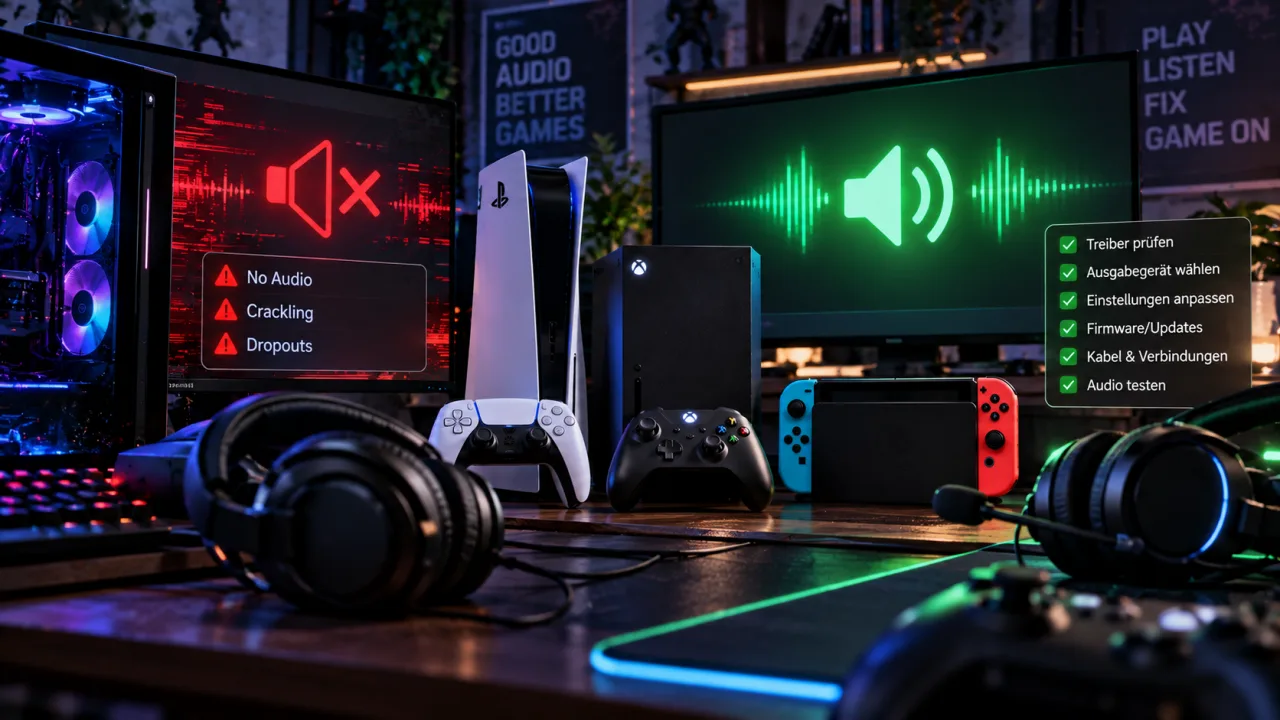
- Kein Ton, Crackling und Dropouts sind drei verschiedene Fehlerbilder: Totalausfall deutet auf Ausgabegerät oder HDMI, Knacken auf Software, Aussetzer auf Funk.
- Am PC helfen oft deaktivierte Audioverbesserungen, frische Treiber oder ein Neustart der Windows-Audiodienste, auf Konsolen die Audioausgabe-Einstellungen.
- Bleibt das Problem über mehrere Geräte und Kabel hinweg bestehen, spricht vieles für einen Hardwaredefekt — dann hilft der offizielle Hersteller-Support.
Mitten in der Session ist der Ton weg. Oder er knistert und knackt, als würde jemand Alufolie neben dem Mikrofon zerknüllen. Oder er setzt alle paar Sekunden kurz aus, gern genau dann, wenn im Voice-Chat etwas Wichtiges gesagt wird. Audio-Probleme gehören zu den nervigsten Störungen beim Zocken — und zu den am besten lösbaren, wenn du systematisch vorgehst statt wild Einstellungen durchzuprobieren. Dieser Guide führt dich vom Fehlerbild zur Ursache und dann zur plattformspezifischen Lösung: PC mit Windows 10/11, PS5, Xbox Series X|S und ergänzend Nintendo Switch.
Erst diagnostizieren: Welches Audioproblem hast du genau?
„Der Sound spinnt" ist keine Diagnose. Die drei häufigsten Fehlerbilder haben unterschiedliche Ursachen — und wer sie auseinanderhält, spart sich die Hälfte der Fehlersuche:
- Kein Ton (Totalausfall): Meist ein Routing-Problem — der Ton geht an das falsche Ausgabegerät, ist stummgeschaltet oder scheitert an der HDMI-Verbindung. Selten ein Treiberthema, oft ein Kabel- oder Einstellungsthema.
- Crackling/Knacken: Ein kontinuierliches Störgeräusch, während der Ton grundsätzlich da ist. Typische Verursacher sind Software-Effekte (Audioverbesserungen, Raumklang-Formate), Treiberkonflikte oder ein Abtastraten-Mismatch.
- Dropouts/Aussetzer: Der Ton fällt sekundenweise komplett aus und kommt wieder. Bei kabellosen Headsets fast immer ein Funk- oder Firmware-Thema, bei Kabelverbindungen ein Hinweis auf Wackelkontakt oder Systemlast.
| Symptom | Wahrscheinlichste Ursache | Erster Fix |
|---|---|---|
| Kein Ton | Falsches Ausgabegerät, Stummschaltung, HDMI-Kabel/-Port | Ausgabegerät prüfen, Mute-Status checken, HDMI-Port und -Kabel tauschen |
| Crackling/Knacken | Software-Effekte, Treiber, Abtastraten-Mismatch | Audioverbesserungen bzw. Raumklang deaktivieren, Treiber aktualisieren |
| Dropouts/Aussetzer | Bluetooth-/Funk-Störung, veraltete Headset-Firmware | Kabelgebunden gegentesten, Firmware aktualisieren, 2,4-GHz-Störquellen entfernen |
Bevor du tiefer einsteigst, drei Ausschlusstests, die zusammen keine fünf Minuten dauern: Erstens Lautstärke und Stummschaltung an jeder Stelle der Kette prüfen — am Gerät, im System, im Spiel und am Headset selbst. Zweitens ein anderes Ausgabegerät testen (andere Kopfhörer, TV-Lautsprecher statt Headset), um Gerätedefekt von Systemfehler zu trennen. Drittens eingrenzen: Tritt das Problem nur in einem Spiel auf (dann in dessen Audio-Optionen suchen) oder systemweit? Nur kabellos oder auch per Kabel? Jede dieser Antworten halbiert den Suchraum.
PC und Windows: Sound-Probleme systematisch beheben
Windows ist die Plattform mit den meisten Stellschrauben — und deshalb die mit den meisten Fehlerquellen. Microsoft dokumentiert die grundlegende Fehlersuche in einer eigenen Support-Anleitung, inklusive der automatischen Audio-Problembehandlung, die unter Windows 11 über die „Hilfe anfordern"-App läuft und viele Standardfehler selbst erkennt und behebt.[1] Sie ist der sinnvolle erste Schritt, bevor du manuell eingreifst.
Audioverbesserungen, Exklusivmodus und Abtastrate
Für Crackling gibt es unter Windows drei Klassiker. Erstens die Audioverbesserungen: Software-Effekte wie Bass-Boost oder Loudness-Ausgleich können laut Microsoft selbst Audioprobleme verursachen — deaktiviere sie testweise unter Einstellungen → System → Sound → Eigenschaften deines Wiedergabegeräts.[1] Zweitens der Exklusivmodus („Anwendungen erlauben, die alleinige Kontrolle über dieses Gerät zu übernehmen") in den erweiterten Eigenschaften des Wiedergabegeräts: Reserviert sich eine Anwendung das Gerät exklusiv, während andere ebenfalls Ton ausgeben wollen, kann es zu Konflikten kommen — Haken testweise entfernen. Drittens das Standardformat: Im selben Reiter stellst du Abtastrate und Bittiefe ein. Knackt es mit einer hohen Einstellung, teste eine Stufe niedriger, etwa 16 Bit / 48.000 Hz — ein Mismatch zwischen dem, was Windows liefert, und dem, was Gerät oder Anwendung erwarten, ist eine häufige Crackling-Quelle.
Treiber und Audiodienste
Bleibt der Ton komplett weg oder kehrt das Knacken zurück, sind die Treiber dran. Microsoft empfiehlt bei Audioproblemen, den Audiotreiber über den Geräte-Manager zu aktualisieren, das Gerät zu deinstallieren und Windows den Treiber neu einrichten zu lassen oder auf den generischen Windows-Audiotreiber zu wechseln.[1] Der Unterschied ist relevant: Der generische Treiber liefert Basisfunktionalität und ist oft stabiler, das Treiberpaket des Chipsatz- oder Soundkarten-Herstellers bringt Zusatzfunktionen mit — verursacht aber gelegentlich genau die Effekte, die du gerade loswerden willst. Fällt der Ton ohne erkennbaren Grund komplett aus, hilft häufig ein Neustart der Audiodienste: services.msc öffnen und dort „Windows-Audio" sowie „Windows-Audio-Endpunkterstellung" neu starten — dass nicht gestartete Audiodienste eine typische Ursache für Totalausfälle sind, nennt auch Microsofts Support-Doku.[1]
Bei Stottern und Knacksern unter Last ist in der Technik-Community außerdem DPC-Latenz ein etablierter Erklärungsansatz: Einzelne Treiber (oft WLAN oder Chipsatz) blockieren den Prozessor so lange, dass der Audiopuffer leerläuft. Als Gegenmaßnahmen ohne Risiko kannst du in den Energieoptionen das selektive USB-Energiesparen deaktivieren und den Höchstleistungs-Energieplan testen — beides adressiert Energiespar-Mechanismen, die USB-Audio-Geräten dazwischenfunken können.
Bluetooth: Wenn das kabellose Headset aussetzt
Dropouts bei Bluetooth-Kopfhörern sind selten ein Windows-Fehler und meist Funk: Bluetooth teilt sich das 2,4-GHz-Band mit WLAN, Funkmäusen und allerlei Haushaltsgeräten. Verkürze den Abstand zum PC, entferne Störquellen zwischen Sender und Headset und teste, ob die Aussetzer per Kabel verschwinden — wenn ja, ist die Ursache gefunden. Einige Headsets erlauben zudem den Wechsel auf einen robusteren Audio-Codec in der Hersteller-Software; ein hochauflösender Codec klingt auf dem Papier besser, ist aber anfälliger für Aussetzer bei schlechter Funkverbindung.
PlayStation 5: kein Ton, Knacken oder Aussetzer
Der erste Blick gehört dem Ausgabegerät: Unter Einstellungen → Sound → Audioausgabe legst du fest, wohin die PS5 den Ton schickt — HDMI-Gerät, per Kabel verbundenes Headset oder kabelloses Zubehör.[2] Steckt ein Kopfhörer im DualSense, wandert der Ton automatisch dorthin und TV wie Soundbar bleiben stumm — ein Klassiker unter den „kein Ton"-Fällen. Prüfe außerdem die Mute-Taste und den Lautstärkeregler am Controller selbst.
Knackt oder verzerrt der Sound nur in bestimmten Spielen oder Szenen, deaktiviere probeweise 3D-Audio — die Einstellung liegt im selben Sound-Menü, aber als eigener Punkt neben der Audioausgabe: „3D-Audio (Kopfhörer)" bzw. „3D-Audio (TV)", je nachdem, worüber du gerade spielst.[2] Tritt das Problem danach nicht mehr auf, hast du zumindest einen funktionierenden Workaround und einen klaren Hinweis für die weitere Eingrenzung.
Bei Totalausfall über den Fernseher ist die HDMI-Kette der Hauptverdächtige. Sony empfiehlt bei Bild- und Tonproblemen genau die Schritte, die auch in der Praxis am häufigsten treffen: Systemsoftware aktualisieren, ein anderes HDMI-Kabel testen, die Konsole direkt an den Bildschirm anschließen (also Soundbar, AV-Receiver oder Capture-Karte testweise aus der Kette nehmen) und einen Power-Reset durchführen — Konsole und TV komplett vom Strom trennen und einige Minuten warten.[3] Läuft dein Ton über eine Soundbar am TV, wirf zusätzlich einen Blick in dessen Audioausgangs-Einstellungen. Und wenn du ohnehin gerade im TV-Menü unterwegs bist: Wie du dort auch HDR auf PS5, Xbox und PC korrekt einstellst, haben wir separat aufgeschrieben.
Hilft nichts davon und tritt der Fehler an einem zweiten Fernseher oder mit einem zweiten Kabel identisch auf, spricht viel für ein Hardware-Problem an HDMI-Port oder Kopfhörerbuchse — dann ist der offizielle PlayStation-Support beziehungsweise der Reparaturservice der richtige Weg.[3]
Xbox Series X|S: Ton-Probleme eingrenzen
Auch bei der Xbox beginnt die Fehlersuche in den Audioeinstellungen: Unter Profil & System → Einstellungen → Allgemein → Lautstärke & Audioausgabe prüfst du, ob Ausgabegerät und Audioformat zu deinem Setup passen; Microsoft führt die Fehlersuche bei fehlendem oder gestörtem Ton in einer eigenen Support-Anleitung durch diese Einstellungen.[4] Zwei Xbox-spezifische Punkte verdienen besondere Aufmerksamkeit:
- Raumklang-Formate: Knackt oder verzerrt der Ton mit aktiviertem Windows Sonic, Dolby Atmos oder DTS:X, stelle probeweise auf Stereo zurück. Verschwindet das Problem, liegt es an der Raumklang-Verarbeitung oder deren Zusammenspiel mit deinem Ausgabegerät — dann lohnt der gezielte Blick in die App des jeweiligen Formats.
- Firmware: Bei kabellosen Xbox-Headsets mit Aussetzern gehört ein Firmware-Update über die Xbox-Zubehör-App zu den von Microsoft dokumentierten Standard-Fixes.[5] Läuft dein Headset über die 3,5-mm-Buchse am Controller, aktualisiere auch die Controller-Firmware — der Audioweg führt hier durch den Controller, und der kann die Störquelle sein. Falls dein Controller ohnehin zickt: Unser Guide zu Stick-Drift bei PS5- und Xbox-Controllern erklärt, wann sich eine Reparatur lohnt.
Ein gern übersehener Fall: Es fehlt gar nicht der ganze Ton, sondern nur der Spiel- oder nur der Chat-Ton. Dann ist meist der Chatmixer verstellt, der das Verhältnis zwischen beiden regelt — zu finden in denselben Audioeinstellungen. Bleibt das Problem trotz Systemupdate und zurückgesetzter Audio-Einstellungen bestehen, gilt wie bei der PS5: Gegentest an zweitem TV und Kabel, danach Xbox-Support. Und wenn nicht der Ton, sondern gleich die Party-Verbindung abreißt, liegt das Problem oft eine Ebene tiefer im Netzwerk — dafür gibt es unseren Guide zu NAT-Typ und Portfreigaben.
Nintendo Switch und Switch 2: die Kurzfassung
Bei Nintendos Konsolen sind die meisten Tonprobleme Routing-Fragen. Fehlt der Ton im TV-Modus, empfiehlt Nintendo, das HDMI-Kabel direkt mit TV und Station zu verbinden, einen anderen HDMI-Port zu testen und zwischengeschaltetes Zubehör wie Soundbars oder Adapter probeweise zu entfernen — bringt auch ein anderer Fernseher keine Besserung, bleibt der Weg zum Nintendo-Support.[6] Im Handheld-Betrieb gilt: Prüfe zuerst, ob Kopfhörer eingesteckt oder per Bluetooth verbunden sind, denn dann bleiben die eingebauten Lautsprecher planmäßig stumm.[7] Bluetooth-Audio funktioniert auf Switch und Switch 2 grundsätzlich, bringt aber systembedingt spürbare Latenz und ist anfälliger für Aussetzer als eine Kabelverbindung — für kompetitive Spiele bleibt die Kopfhörerbuchse die verlässlichere Wahl.
Hardware-Checks, die auf jeder Plattform gelten
Egal ob PC oder Konsole — mit diesen vier Tests trennst du Software- von Hardware-Fehlern:
- HDMI-Kabel tauschen und Port wechseln. Das defekte oder halb eingerastete HDMI-Kabel ist plattformübergreifend die banalste und häufigste Ursache für Totalausfall und intermittierenden Ton. Ein Tausch kostet nichts, wenn ein Zweitkabel im Haus liegt, und liefert sofort ein Ergebnis.
- Headset am Zweitgerät testen. Knackt der Kopfhörer auch am Smartphone, ist er das Problem — nicht deine Konsole. Funktioniert er dort einwandfrei, suchst du zu Recht weiter im System.
- Ausgabewege getrennt prüfen. Manche Fixes wirken nur auf einen Pfad: Eine geänderte HDMI-Einstellung repariert keinen Headset-Ton und umgekehrt. Teste Lautsprecher- und Kopfhörerweg deshalb einzeln.
- Defekt-Indizien ernst nehmen. Tritt der Fehler mit mehreren Kabeln, an mehreren Endgeräten und nach einem Systemupdate unverändert auf — oder nur bei Bewegung am Stecker —, ist ein Hardwaredefekt wahrscheinlich. Dann führt der Weg zum offiziellen Support des Herstellers. Öffne Konsole oder Headset nicht selbst: Neben dem Sicherheitsrisiko verlierst du dabei in der Regel die Garantie.
Wenn der Ton wieder läuft und du dein Audio-Setup ohnehin ausbauen willst — etwa Richtung Aufnahme und Streaming —, findest du in unserer Kaufberatung für Mikrofon, Capture Card und Webcam den passenden nächsten Schritt.
Stand: September 2026. Menüpfade und Bezeichnungen können sich mit System-Updates ändern; im Zweifel gelten die verlinkten offiziellen Support-Seiten von Microsoft, Sony und Nintendo.
Quellen
[1] Microsoft Support – Beheben von Sound- oder Audioproblemen in Windows – https://support.microsoft.com/de-de/windows/hardware/audio/fix-sound-or-audio-problems-in-windows [2] PlayStation Support – How to change audio settings on PS5 consoles – https://www.playstation.com/en-us/support/hardware/ps5-change-audio-output/ [3] PlayStation Support – How to troubleshoot picture and sound issues with your PS5 console – https://www.playstation.com/en-us/support/hardware/ps5-picture-sound-issues/ [4] Xbox Support – Problembehandlung für Audio auf Ihrer Xbox-Konsole – https://support.xbox.com/de-DE/help/hardware-network/display-sound/troubleshoot-sound [5] Xbox Support – Problembehandlung für das Xbox Wireless Headset – https://support.xbox.com/de-DE/help/hardware-network/accessories/troubleshoot-xbox-wireless-headset [6] Nintendo Support – Kein Ton, wenn sich die Nintendo Switch 2-Konsole in der Station befindet – https://www.nintendo.com/de-de/Support/Nintendo-Switch-2/Kein-Ton-wenn-sich-die-Nintendo-Switch-2-Konsole-in-der-Station-befindet-2878323.html [7] Nintendo Support – Aus einem oder beiden Lautsprechern ist kein Ton zu hören, wenn die Konsole sich nicht in der Station befindet – https://www.nintendo.com/de-de/Support/Nintendo-Switch/Fehlersuche/Aus-einem-oder-beiden-Lautsprechern-ist-kein-Ton-zu-horen-wenn-die-Konsole-sich-nicht-in-der-Station-befindet-1368821.html
KI-Hinweis: Dieser Beitrag wurde von unserer Redaktion recherchiert und geprüft. KI-Werkzeuge unterstützten bei Recherche, Zusammenfassung und Bildgestaltung — jede Einschätzung ist redaktionell geprüft.
Alexander „HeavyG“ Woitschach ist mehr als nur Gaming-Insider – er ist Gaming-Macher. Als früherer Profi-Spieler im Taktik-Shooter Wolfenstein: Enemy Territory kennt er den E-Sport von innen. Mit seiner Organisation one4one war er Pionier, Teamleiter und Netzwerker in einem – lange bevor E-Sports zum Mainstream wurde. Heute verbindet er seine Leidenschaft für Spieleentwicklung mit journalistischem Gespür: Als Entwickler arbeitet er aktiv an eigenen Projekten und bringt technische Tiefe in seine Artikel ein. Ob Engine-Insights, Genre-Guides oder News aus der Szene – HeavyG liefert den Blick hinter die Kulissen, den andere nur antippen.
Das könnte dich auch interessieren
TL;DR
- Nintendo startet am 12. November 2026 den Time-Trial-Modus Dandori Academy als Teil der Nintendo-Switch-2-Edition von Pikmin 4.
- Angekündigt sind 72 schrittweise erscheinende Stages, drei Schwierigkeitsgrade, Prüfungen von Freitag bis Sonntag und Online-Leaderboards mit Medaillen.
- Zeitlimits, Belohnungen und eine mögliche Nintendo-Switch-Online-Pflicht sind noch offen; dieser Guide fasst den Stand vor dem Release zusammen.
TL;DR
- Die Forerunner sind laut offiziellem Halo-Kanon eine Millionen Jahre alte, untergegangene Zivilisation und Erbauerin der Halo-Ringe gegen die Flood.
- Die Forerunner-Saga von Greg Bear wird von Halo Studios offiziell als Buch-Kanon geführt, auch wenn einzelne Details in der Community weiter diskutiert werden.
- Der Artikel trennt gesicherte Kanon-Fakten aus Spielen und offizieller Dokumentation von reiner Fan-Theorie zum Forerunner-Erbe.
TL;DR
- Patch 3.2.4 erhöht in Diablo 4 das Stack-Limit für Prime Evil Splinter von 1 auf 99.
- Der Guide ordnet den alten Farming-Workflow ein und zeigt, wie sich die Planung jetzt ändert.
- Ein Ausblick auf den laufenden Season-16-PTR bleibt bewusst vorsichtig und unbestätigt markiert.
Kommentare · 0