
Stick-Drift bei DualSense und Xbox-Controller beheben: Diagnose, Selbsthilfe, Vorbeugung
Controller bewegt sich von selbst? So erkennt ihr Stick-Drift bei DualSense und Xbox-Controller sicher, behebt ihn Schritt für Schritt und beugt neuem Drift vor.

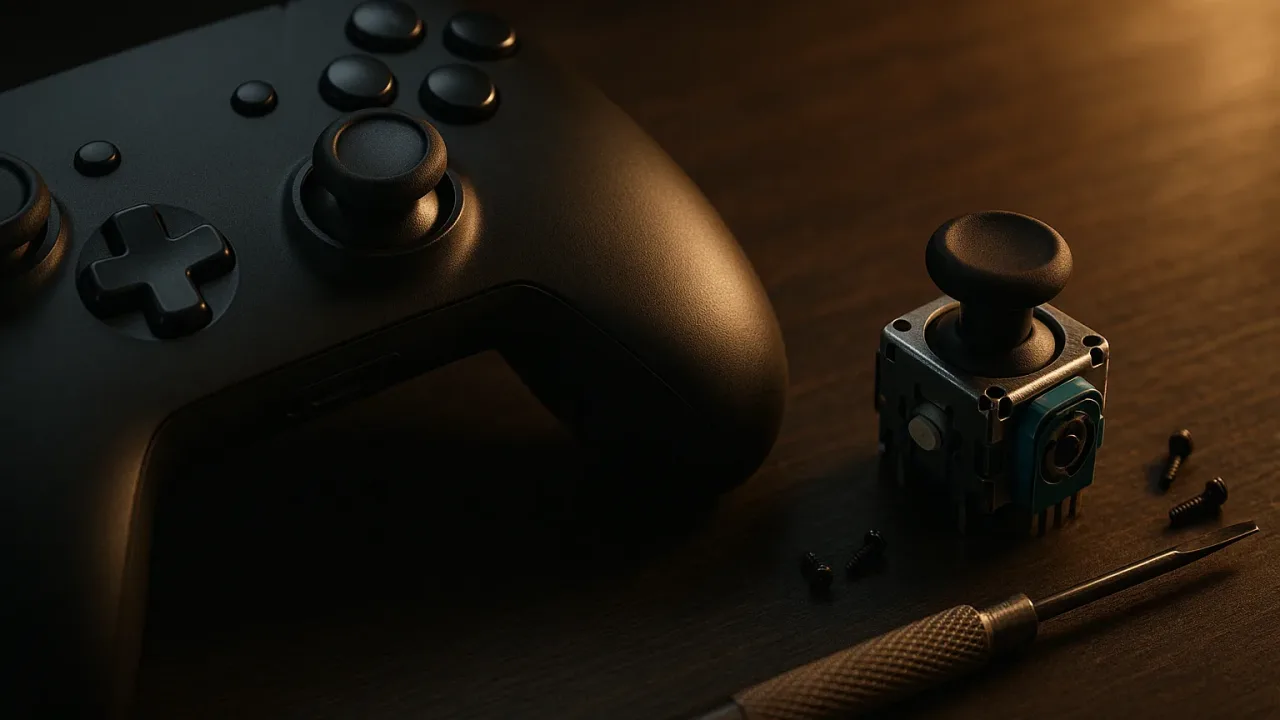
- Stick-Drift heißt: Der Analogstick meldet Eingaben, obwohl er in Ruheposition steht — meist wegen Verschleiß oder Schmutz in der Sensorik.
- Erste Hilfe sind Neukoppeln, Firmware-Update, der DualSense-Reset-Knopf auf der Rückseite und bei Xbox das Kalibrier-Tool der Zubehör-App.
- Hilft das nicht, ist der Hersteller-Support die richtige Adresse; höhere Deadzones im Spiel kaschieren leichten Drift nur, beheben ihn aber nicht.
Die Kamera schwenkt langsam nach links, obwohl beide Daumen längst auf dem Tisch liegen. Der Charakter schleicht von selbst vorwärts, der Menü-Cursor wandert eine Zeile weiter — wer das kennt, hat vermutlich Stick-Drift. Das Problem betrifft DualSense-Controller an der PS5 genauso wie Xbox-Controller an Series X|S und gehört zu den häufigsten Hardware-Ärgernissen dieser Konsolengeneration. Die gute Nachricht: Ein Teil der Fälle lässt sich ohne Werkzeug und ohne Einschicken beheben. Dieser Guide zeigt, wie ihr Drift sicher diagnostiziert, welche Schritte in welcher Reihenfolge sinnvoll sind — und wo die Selbsthilfe ehrlicherweise endet.
Stand: 10. August 2026. Menübezeichnungen können sich durch System-Updates ändern; im Zweifel gelten die verlinkten offiziellen Support-Seiten von Sony und Microsoft.
Was ist Stick-Drift und wie erkennt man ihn sicher?
Stick-Drift bedeutet: Der Analogstick meldet dem System eine Eingabe, obwohl er in der Ruheposition steht oder gerade losgelassen wurde. Die Software interpretiert dieses Signal als echte Bewegung — die Kamera driftet in eine Richtung, die Spielfigur läuft ohne Zutun los, im Menü springt die Auswahl weiter.
Bevor ihr den Controller verdächtigt, lohnt eine saubere Abgrenzung, denn nicht jedes Eigenleben ist Hardware-Drift:
- Tritt das Problem in mehreren Spielen auf? Ein einzelnes Spiel mit wanderndem Bildausschnitt kann auch ein Software-Bug oder eine unglücklich niedrige Deadzone-Voreinstellung genau dieses Titels sein. Echter Drift zeigt sich spielübergreifend — auch im Konsolen-Menü.
- Tritt es mit einem zweiten Controller nicht auf? Falls verfügbar, ist der Quervergleich der schnellste Beleg.
- Objektiv statt gefühlt prüfen: Auf der Xbox führt euch das Kalibrier-Tool der Xbox-Zubehör-App durch eine geführte Prüfung der Sticks und Trigger — damit seht ihr schwarz auf weiß, ob die Ruheposition sauber erkannt wird.[2] Auf der PS5 gibt es für den Standard-DualSense kein vergleichbares eingebautes Test-Menü; hier bleibt der Quervergleich über mehrere Spiele beziehungsweise das Konsolen-Menü der praktikabelste Nachweis. Wer den Controller zusätzlich an einem PC betreibt, kann die Stick-Achsen dort mit gängigen Gamepad-Test-Anwendungen live auslesen.
Warum Analogsticks überhaupt driften — die technische Ursache
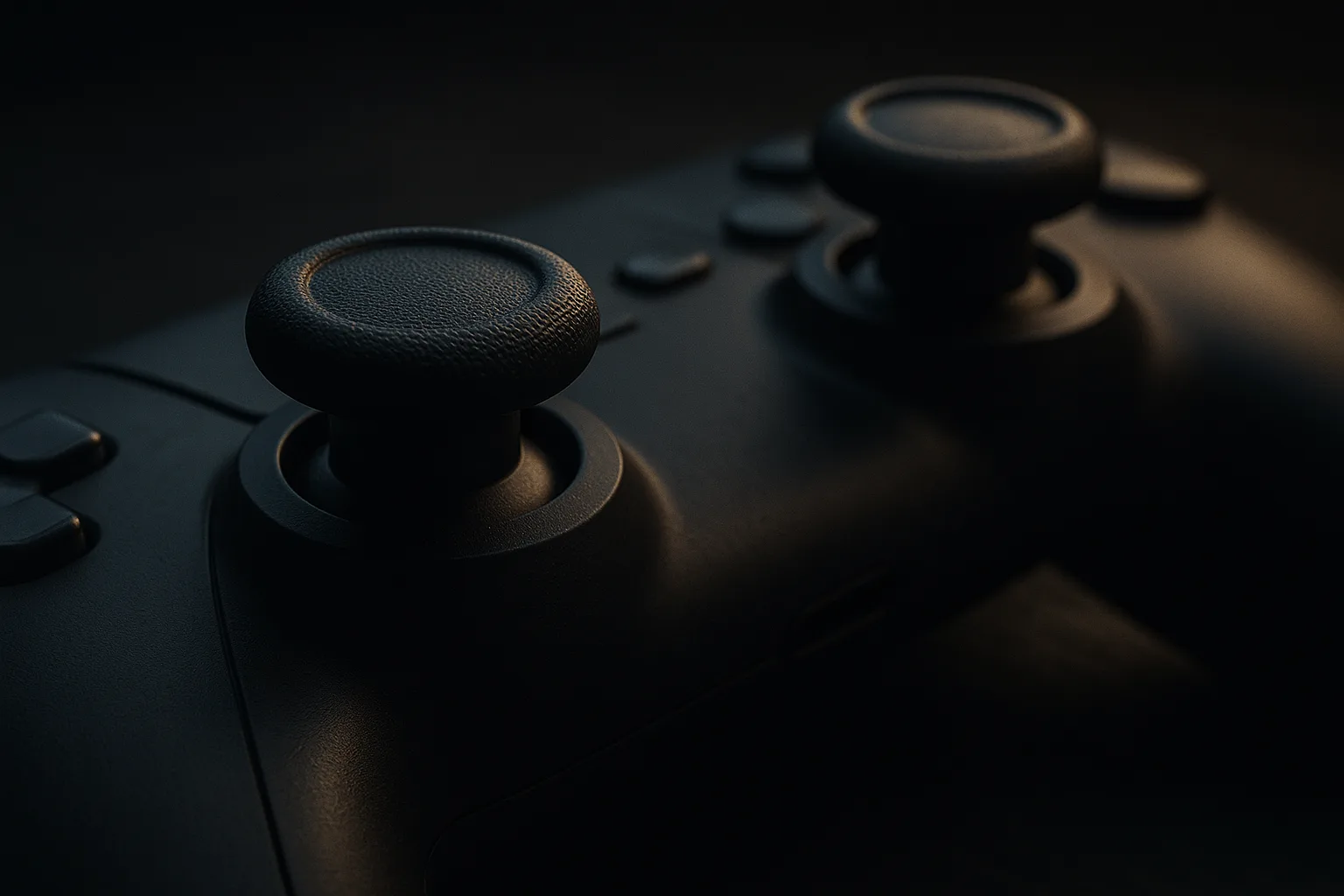
In den Standard-Controllern von PS5 und Xbox Series X|S stecken Analogstick-Module, die die Stick-Position über Potentiometer erfassen: Ein Schleifkontakt fährt über eine Widerstandsbahn, und aus dem gemessenen Widerstand errechnet der Controller die Position. Diese Bauweise ist bewährt und günstig, hat aber eine Schwäche — der Kontakt nutzt die Bahn mit der Zeit mechanisch ab, und eingedrungener Staub oder Abrieb verfälscht die Messung. Das Ergebnis: Die gemeldete „Mitte" verschiebt sich, der Stick driftet. Microsoft selbst benennt normale Abnutzung („wear and tear") als eine Drift-Ursache, die sich per Software-Kalibrierung ausdrücklich nicht beheben lässt.[2] Einige Dritthersteller setzen deshalb inzwischen auf Hall-Effekt-Sensoren, die die Stick-Position berührungslos über Magnetfelder messen — ohne Schleifkontakt entfällt die abriebbedingte Drift-Ursache konstruktionsbedingt.
Dass Stick-Drift kein Einzelfall-Phänomen ist, zeigt auch die juristische Seite: In den USA reichte die Kanzlei Chimicles Schwartz Kriner & Donaldson-Smith im Februar 2021 eine Sammelklage gegen Sony ein, die einen „Drift-Defekt" der DualSense-Controller geltend macht — nach dem Vorbild einer ähnlichen Klage gegen Microsoft wegen Drift bei Xbox-One-Controllern.[5] Das Verfahren gegen Microsoft, im April 2020 eingereicht und später um die Elite-Controller Series 1 und 2 erweitert, wurde laut Video Games Chronicle aus dem Gerichtssaal in ein Schiedsverfahren verlagert.[6] Auch gegen Nintendo liefen wegen des bekannten Joy-Con-Drifts vergleichbare Verfahren derselben Kanzlei.[5] Wichtig zur Einordnung: Es handelt sich um Vorwürfe der Kläger-Seite, nicht um gerichtlich festgestellte Mängel — eine rechtliche Bewertung nehmen wir hier nicht vor. Für euch als Betroffene zeigt die Häufung aber: Ihr habt nichts „kaputtgemacht", das Problem ist branchenweit dokumentiert.
Stick-Drift selbst beheben — Schritt für Schritt
Arbeitet die folgende Checkliste von oben nach unten ab — von kostenlos und risikofrei zu aufwendiger. Die Schritte entsprechen den offiziellen Empfehlungen von Sony und Microsoft beziehungsweise dem gängigen Konsens etablierter Reparatur- und Technik-Guides; eine Erfolgsgarantie gibt es bei Verschleiß-Drift nicht.
Schritt für Schritt
-
Controller vom System trennen, Konsole komplett neu starten, Controller neu koppeln. Klingt banal, schließt aber Verbindungs- und Software-Zicken aus, die sich wie Drift anfühlen können.
-
Auf der PS5 aktualisiert ihr die Controller-Software unter Einstellungen > Zubehör > Controller (allgemein) > Gerätesoftware des DualSense Wireless-Controllers; Sony empfiehlt zudem, die PS5-Systemsoftware aktuell zu halten, und bietet mit der App „PlayStation Accessories” ein Update-Werkzeug für Windows-PCs an.[1] Auf der Xbox meldet sich ein anstehendes Controller-Update normalerweise von selbst; manuell stoßt ihr es über die Xbox-Zubehör-App an — laut Microsoft enthalten diese Updates unter anderem Verbesserungen der Stick-Kalibrierung.[3]
-
Auf der Rückseite des DualSense sitzt ein kleines Loch mit Reset-Knopf: mit einem dünnen Werkzeug mindestens fünf Sekunden gedrückt halten, dann den Controller per USB-Kabel neu mit der Konsole verbinden.[1]
-
Die Xbox-Zubehör-App (auf Konsole und Windows-PC) enthält ein Selbst-Kalibrier-Tool für kleinere Stick- und Trigger-Probleme — laut Microsoft aktuell verfügbar für den Xbox Wireless Controller und den Xbox Elite Wireless Controller Series 2. Microsoft grenzt außerdem selbst ein: Drift durch normale Abnutzung behebt das Tool nicht.[2] Für den Standard-DualSense bietet die PS5 kein entsprechendes Kalibrier-Menü — hier endet der Software-Weg nach Reset und Firmware-Update.
-
Druckluft in die Aussparung rund um den Stick-Sockel, bei Bedarf die Kante der Stick-Kappe mit einem leicht mit Isopropanol befeuchteten Wattestäbchen säubern — der Klassiker aus Reparatur-Guides, weil Staub und Abrieb häufige Auslöser sind. Sparsam vorgehen, keine Flüssigkeit ins Gehäuse laufen lassen.
-
Ist die Widerstandsbahn im Stick-Modul mechanisch verschlissen, helfen Reinigung und Kalibrierung erfahrungsgemäß nur vorübergehend oder gar nicht. Kehrt der Drift nach wenigen Tagen zurück, ist das der Punkt, an dem ihr zum nächsten Abschnitt springen solltet. [/gi-steps] ## Wann Garantie oder Reparaturservice statt Selbst-Reparatur? Ist der Controller noch im Garantiezeitraum, führt der erste Weg zum Hersteller — nicht zum Schraubendreher. Sony verweist bei nicht lösbaren DualSense-Problemen auf den PlayStation-Support samt Reparaturabwicklung,[1] Microsoft wickelt Geräteservice über das Xbox-Support-Portal und das eigene Konto ab.[3] Wichtig: Das eigenmächtige Öffnen des Controllers kann Garantieansprüche kosten — die Hersteller behalten sich das bei unautorisierten Eingriffen vor. Das ist eine sachliche Warnung, keine Bewertung: Wer noch Garantie hat, verschenkt mit dem Selbst-Eingriff schlicht einen kostenlosen Reparaturweg. Außerhalb der Garantie gibt es zwei realistische Optionen. Erstens unabhängige Reparaturdienste, die Stick-Module tauschen — Qualität und Preise variieren, eine pauschale Anbieter-Empfehlung geben wir hier bewusst nicht. Zweitens der Sonderfall DualSense Edge: Bei Sonys Profi-Controller sind die Stick-Module offiziell als austauschbare, separat erhältliche Ersatzteile vorgesehen — driftet dort ein Stick, lässt sich das Modul ohne Löten wechseln.[4] Beim Standard-DualSense und beim regulären Xbox-Controller ist ein Modultausch dagegen ein Eingriff mit Lötarbeit beziehungsweise vollständiger Demontage — nichts für den Feierabend ohne Erfahrung. ## Stick-Drift vorbeugen — was wirklich hilft Ganz verhindern lässt sich Verschleiß nicht, aber ihr könnt ihn hinauszögern: – **Staub fernhalten:** Controller nicht offen auf dem Boden oder Sofa lagern, wo Staub, Krümel und Fasern in den Stick-Sockel wandern. Gelegentlich mit Druckluft um die Sticks pusten, bevor Probleme auftreten. – **Saubere Hände, sanfter Umgang:** Fett und Hautpartikel wandern über die Stick-Kappen ins Gehäuse; dauerhaft maximaler Druck auf die Sticks beschleunigt die mechanische Abnutzung. – **Lagerung und Ladeverhalten:** In Technik-Guides wird häufig empfohlen, den Controller nicht dauerhaft am Ladekabel hängen zu lassen und ihn geschützt zu lagern. Das ist als Pflege-Konsens zu verstehen, nicht als messbar belegte Drift-Prävention — eine eigene Langzeitmessung dazu haben wir nicht. – **Deadzone als Überbrückung:** Viele Spiele lassen euch die Stick-Deadzone (Totzone) erhöhen. Das kaschiert leichten Drift, weil kleine Fehlsignale ignoriert werden — es ist aber ein Workaround auf Kosten der Präzision, keine Reparatur. Die Ursache im Stick-Modul bleibt bestehen und schreitet in der Regel fort. Wenn der Drift trotz allem wiederkommt und die Garantie durch ist, ist ein Ersatz- oder Zweitcontroller oft die nüchternste Rechnung — gerade gemessen an den Kosten einer Fremdreparatur. Ein Produkt-Ranking sparen wir uns an dieser Stelle bewusst; als generelle Orientierung gilt, was auch bei anderen Konsolen-Upgrades zählt: erst die offiziellen Vorgaben und den eigenen Bedarf klären, dann kaufen — so wie wir es etwa in unserer [Kaufberatung zur internen PS5-SSD-Erweiterung](/ps5-interne-ssd-erweitern-anforderungen-kuehlkoerper-frage-und-einbau-die-komplette-kaufberatung/) durchgespielt haben. Und wer im Xbox-Ökosystem ohnehin gerade sein Budget sortiert, findet in unserer [Chronologie zum Game-Pass-Preis-Chaos 2025/2026](/xbox-game-pass-preis-chaos-2025-2026-erklaert-chronologie-kosten-cod-regel/) die aktuelle Kostenlage im Überblick. Weitere Hardware-Guides dieser Art — von Akku-Laufzeit bis Controller-Kaufberatung — sind in Arbeit; wer nichts verpassen will, kann unseren wöchentlichen Newsletter abonnieren. ## Quellen [1] PlayStation Support (Sony) – How to troubleshoot DualSense wireless controller issues – https://www.playstation.com/en-us/support/hardware/troubleshoot-dualsense/ [2] Xbox Support (Microsoft) – Using the Xbox Accessories recalibration tool – https://support.xbox.com/en-US/help/hardware-network/controller/controller-calibration-tool [3] Xbox Support (Microsoft) – Update your Xbox Wireless Controller – https://support.xbox.com/en-US/help/hardware-network/controller/update-xbox-wireless-controller [4] PlayStation Support (Sony) – How to troubleshoot DualSense Edge wireless controller issues – https://www.playstation.com/en-us/support/hardware/edge-troubleshoot/ [5] ClassAction.org – Sony PlayStation 5 DualSense Controllers Suffer from ‘Drift Defect’, Class Action Says – https://www.classaction.org/blog/sony-playstation-5-dualsense-controllers-suffer-from-drift-defect-class-action-says [6] Video Games Chronicle – The Xbox controller drift lawsuit has been taken out of the courtroom – https://www.videogameschronicle.com/news/the-xbox-controller-drift-lawsuit-has-entered-arbitration/
Dein Fortschritt (6 Schritte) wird nur in diesem Browser gespeichert — nicht auf unserem Server.
KI-Hinweis: Dieser Beitrag wurde von unserer Redaktion recherchiert und geprüft. KI-Werkzeuge unterstützten bei Recherche, Zusammenfassung und Bildgestaltung — jede Einschätzung ist redaktionell geprüft.
Alexander „HeavyG“ Woitschach ist mehr als nur Gaming-Insider – er ist Gaming-Macher. Als früherer Profi-Spieler im Taktik-Shooter Wolfenstein: Enemy Territory kennt er den E-Sport von innen. Mit seiner Organisation one4one war er Pionier, Teamleiter und Netzwerker in einem – lange bevor E-Sports zum Mainstream wurde. Heute verbindet er seine Leidenschaft für Spieleentwicklung mit journalistischem Gespür: Als Entwickler arbeitet er aktiv an eigenen Projekten und bringt technische Tiefe in seine Artikel ein. Ob Engine-Insights, Genre-Guides oder News aus der Szene – HeavyG liefert den Blick hinter die Kulissen, den andere nur antippen.
Das könnte dich auch interessieren
TL;DR
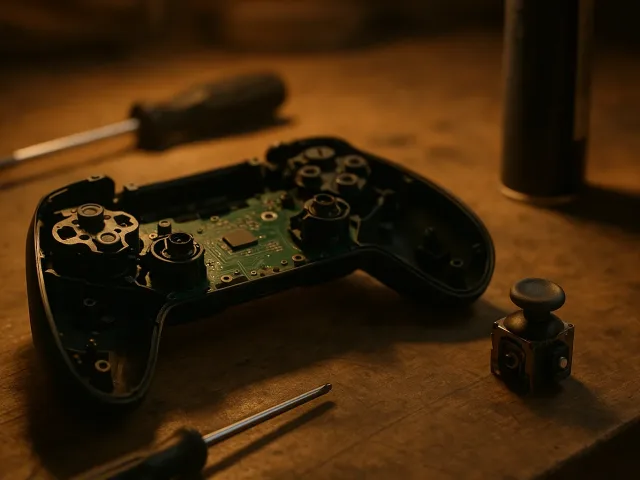
- Stick-Drift entsteht meist durch Verschleiß oder Verschmutzung der Sensorik im Analog-Stick und betrifft Controller aller großen Plattformen.
- Kostenlose erste Schritte sind Firmware-Update, Controller-Reset und auf der Switch 2 die Stick-Kalibrierung in den Systemeinstellungen.
- Hilft das nicht, greifen Gewährleistung beim Händler oder die Hersteller-Reparatur, erst danach lohnt der Blick auf Ersatz oder Eigenreparatur.
TL;DR
- Der DualSense läuft am PC per USB-C-Kabel ohne Zusatzsoftware, für Bluetooth wird er über den Pairing-Modus mit den Windows-Einstellungen gekoppelt.
- Adaptive Trigger und Haptik funktionieren am PC vor allem über Steam Input und nur in Spielen, die diese Funktionen aktiv unterstützen.
- Firmware-Updates laufen über die PS5 oder Sonys offizielle Zubehör-App für Windows, Anzeigen wie Xbox-Symbole statt PS-Tasten sind meist spielabhängig.
TL;DR
- Stick-Drift entsteht meist durch Verschleiß oder Schmutz in der Stick-Mechanik und zeigt sich als ungewollte Eingaben, obwohl der Stick in Ruhelage steht.
- Kalibrierung, vorsichtige Reinigung von außen und Firmware-Updates lösen viele Fälle ohne Öffnen des Controllers; die Menüwege unterscheiden sich je Plattform.
- Vor der Eigenreparatur lohnt der Blick auf Garantie und Kulanz: Nintendo repariert driftende Joy-Con in Europa derzeit auch nach Garantie-Ablauf kostenlos.
Kommentare · 0