
OBS Studio für Einsteiger: Szenen, Bitrate und Encoder richtig einstellen
OBS Studio einrichten ohne Frust: Szenen-Aufbau, Bitrate-Richtwerte für Twitch und YouTube, Encoder-Wahl und Troubleshooting für den ersten Stream.
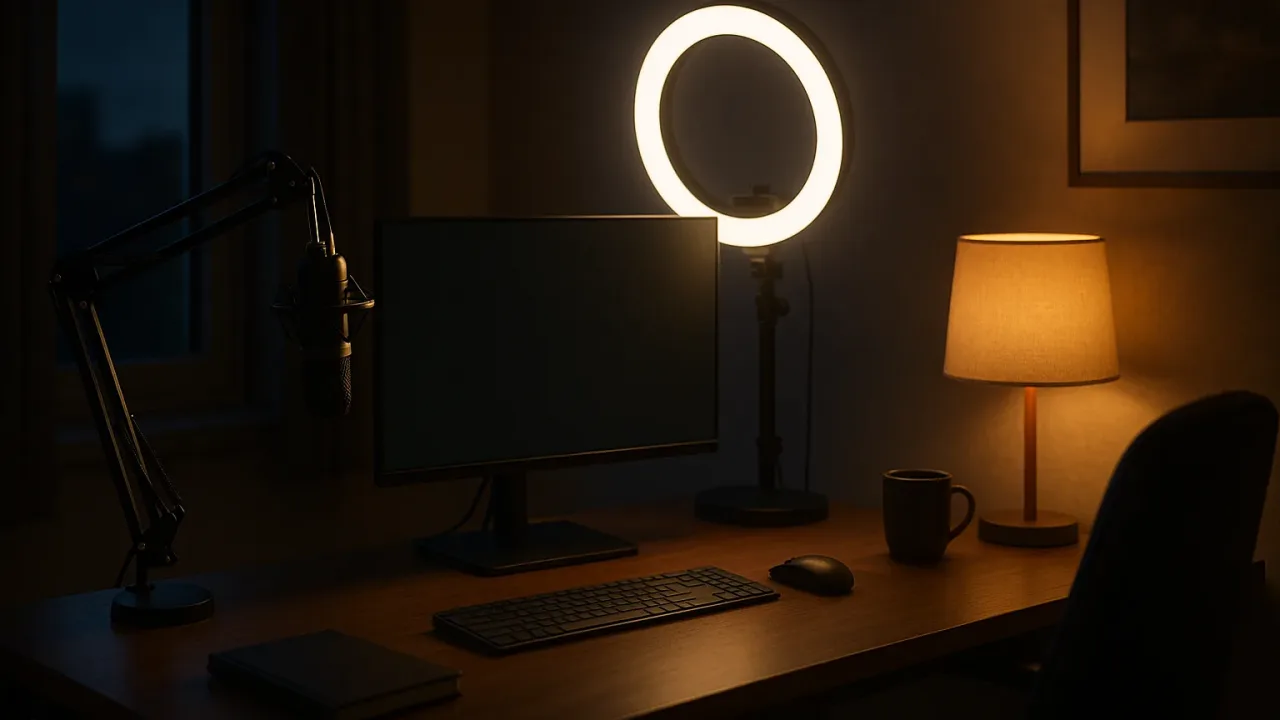
Der erste eigene Stream scheitert selten am Mut, sondern an drei Stellschrauben: Szenen, Bitrate, Encoder. Wer diese drei Begriffe einmal wirklich verstanden hat, bekommt mit OBS Studio ein Setup hin, das stabil läuft und nicht verpixelt. Dieser Guide führt dich vom Download bis zur Checkliste vor dem ersten Live-Gang – mit konkreten Richtwerten aus der offiziellen Twitch- und YouTube-Dokumentation statt Bauchgefühl.
OBS Studio installieren und Grundgerüst verstehen
OBS Studio ist eine kostenlose Open-Source-Software für Streaming und Aufnahme, entwickelt vom OBS Project. Lade sie ausschließlich von der offiziellen Seite obsproject.com herunter – Drittanbieter-Downloads sind ein unnötiges Sicherheitsrisiko.[1] Aktuell liegt OBS Studio in der 32.1er-Reihe vor (Stand Juli 2026: 32.1.2), die unter anderem einen überarbeiteten Audio-Mixer mitbringt.[1]
Vier Begriffe musst du für den Rest dieses Guides kennen:
- Szenen sind komplette Bild-Layouts, zwischen denen du live umschaltest – etwa „Gameplay" oder „Pause".
- Quellen sind die Bausteine einer Szene: Spielbild, Webcam, Overlay-Grafik, Browser-Widget.
- Der Mixer regelt alle Audio-Pegel – Spiel-Sound, Mikrofon, Musik – getrennt voneinander.
- Die Ausgabe bestimmt, was den Rechner verlässt: Auflösung, Framerate, Bitrate, Encoder.
Beim ersten Start bietet OBS einen Auto-Konfigurations-Assistenten an, der Hardware und Internetverbindung testet und daraus Startwerte für Ausgabe und Encoder ableitet.[2] Für den Einstieg ist das ein sinnvoller Ausgangspunkt – nimm die Vorschläge an und optimiere später gezielt nach, statt bei null zu raten.
Szenen und Quellen richtig aufbauen
Ein solides Einsteiger-Setup kommt mit vier Szenen aus:
- „Starting Soon" – Countdown oder Standbild, während sich der Chat füllt.
- „Gameplay" – Spielbild, Webcam-Einblendung, gegebenenfalls Overlay.
- „BRB" (Be Right Back) – Pausenbild, das Spielbild und Desktop verdeckt.
- „Ending" – Abschlussbildschirm mit Verabschiedung.
Der wichtigste Handgriff steckt in der Gameplay-Szene: die Wahl der richtigen Aufnahme-Quelle. OBS bietet dafür drei Wege. Display-Capture greift den kompletten Bildschirm ab – simpel, aber der Chat sieht auch Discord-Nachrichten und Browser-Tabs. Fenster-Capture nimmt ein einzelnes Programmfenster auf. Für Spiele ist in der Regel Game-Capture die beste Wahl: Diese Quelle klinkt sich direkt in die Grafikausgabe des Spiels ein, arbeitet dadurch ressourcenschonender und zeigt garantiert nur das Spiel – nichts anderes.[2] Erst wenn Game-Capture bei einem bestimmten Titel schwarz bleibt (das passiert bei manchen Spielen mit Anti-Cheat-Schutz), ist Fenster-Capture der Ausweichweg.
Bei Szenen-Übergängen gilt für den Anfang: schlicht bleiben. Ein einfacher Schnitt oder ein kurzes Überblenden wirkt professioneller als verspielte Stinger-Animationen, die ohne passendes Design-Paket schnell billig aussehen.
Bitrate richtig einstellen
Die Bitrate ist die Datenmenge, die dein Stream pro Sekunde ins Netz schickt – gemessen in Kilobit pro Sekunde (kbps). Sie muss zu drei Dingen passen: deiner Auflösung, deiner Framerate und deiner Upload-Bandbreite. Die Logik dahinter: Je mehr Pixel pro Sekunde übertragen werden (höhere Auflösung, höhere Framerate) und je mehr Bewegung im Bild ist, desto mehr Bitrate braucht das Bild, um nicht zu verpixeln. Gerade bewegungsintensive Spiele – schnelle Shooter oder ein Bullet-Heaven-Titel wie Vampire Survivors mit hunderten Objekten gleichzeitig auf dem Schirm – fordern den Encoder deutlich stärker als ein ruhiges Aufbauspiel.
Die Plattformen geben offizielle Richtwerte vor, an denen du dich orientieren solltest:
| Ziel-Setting | Twitch (empfohlen)[3] | YouTube Live, H.264 (empfohlen)[4] |
|---|---|---|
| 1080p / 60 fps | 6.000 kbps | 4.500–9.000 kbps |
| 1080p / 30 fps | 4.500 kbps | 3.000–6.000 kbps |
| 720p / 60 fps | 4.500 kbps | 2.250–6.000 kbps |
| 720p / 30 fps | 3.000 kbps | 1.500–4.000 kbps |
Zwei Plattform-Eigenheiten sind wichtig: Twitch nennt in seinen Broadcasting-Richtlinien 6.000 kbps als Obergrenze für die Video-Bitrate und verlangt ein Keyframe-Intervall von 2 Sekunden.[3] YouTube erlaubt deutlich höhere Bitraten, empfiehlt für die Audio-Spur 128 kbps und ein Keyframe-Intervall von 4 Sekunden.[4] Wer auf beiden Plattformen unterwegs sein will, fährt mit dem Twitch-konformen Setting (6.000 kbps, Keyframe 2 s) einen sicheren Kompromiss.
Bevor du einen dieser Werte einträgst, prüfe deine reale Upload-Geschwindigkeit mit einem Speedtest – und zwar per Kabel, nicht über WLAN, das schwankt zu stark. Als Faustregel solltest du höchstens 75 bis 80 Prozent deines verfügbaren Uploads für den Stream verplanen, damit Luft für Discord, Chat-Tools und andere Geräte im Haushalt bleibt. Beispiel: Bei 8 Mbit/s Upload sind 6.000 kbps schon grenzwertig – 4.500 kbps bei 936p oder 720p60 sind dann die stabilere Wahl. Ein stabiler Stream mit niedrigerer Auflösung schlägt einen ruckelnden mit hoher immer.
Encoder-Wahl: x264 (CPU) vs. NVENC/AMF/QuickSync (GPU)
Der Encoder ist die Komponente, die dein Rohbild in den komprimierten Videostream verwandelt. OBS bietet dafür zwei grundverschiedene Wege:
- x264 (Software-Encoding): Die Kompression läuft auf der CPU. Bei langsamen Presets liefert x264 sehr gute Bildqualität pro Bitrate – kostet aber massiv Prozessorleistung, die dem Spiel fehlt.
- Hardware-Encoding: Nvidia-Grafikkarten bringen dafür den NVENC-Chip mit, AMD-Karten den AMF-Encoder, Intel-CPUs mit integrierter Grafik QuickSync. Diese dedizierten Encoder-Einheiten arbeiten getrennt von den 3D-Recheneinheiten der GPU – das Encoding kostet also kaum Spielleistung.[2]
Für einen Gaming-PC mit dedizierter Grafikkarte ist der Hardware-Encoder in fast allen Fällen die bessere Wahl: Das Spiel lastet die CPU ohnehin aus, und moderne NVENC- und AMF-Generationen liegen qualitativ nah genug an x264, dass der Unterschied bei 6.000 kbps im Livebild kaum auffällt. x264 lohnt sich vor allem für Zwei-PC-Setups, bei denen ein separater Rechner nur das Encoding übernimmt. Wichtig für AMD-Nutzer:innen: Halte den Grafiktreiber aktuell, denn Treiber-Updates verbessern regelmäßig auch Encoder und Spielperformance – wie du bei Radeon-Karten sauber aktualisierst, zeigt unser Guide zum AMD-Treiber-Update mit FSR 4.1.
Und wer von der Konsole streamen will? PS5 und Xbox haben zwar eingebaute Twitch-Funktionen, aber ohne Overlays, Szenen und eigene Regie. Für ein vollwertiges OBS-Setup mit Konsolen-Bildsignal brauchst du eine externe Capture-Card, die das HDMI-Signal in den PC holt – sie nimmt dem System gleichzeitig die Encoding-Frage ab, weil dann der PC diese Arbeit übernimmt. Eine ausführliche Kaufberatung zu Streaming-Hardware (Capture-Card, Mikrofon, Webcam) ist bei uns in Arbeit. Falls du ohnehin gerade dein Konsolen-Setup planst: Was das Xbox-Ökosystem im Abo kostet, schlüsselt unser Überblick zum Game-Pass-Preis-Chaos auf, und für PS5-Spieler:innen lohnt ein Blick auf die aktuellen Deals im PlayStation Store.
Troubleshooting: die häufigsten Einsteiger-Probleme
Dropped Frames vs. Rendering-Lag – zwei verschiedene Baustellen. Meldet OBS „Dropped Frames", kommt dein Stream nicht vollständig beim Server an – das ist fast immer ein Netzwerkproblem: Bitrate zu hoch für den Upload, instabiles WLAN oder ein überlasteter Ingest-Server. Lösung: Bitrate senken, LAN-Kabel nutzen, anderen Server testen. „Skipped/Lagged Frames" durch Rendering- oder Encoding-Lag bedeutet dagegen: Dein Rechner schafft es nicht, Spiel und Stream gleichzeitig zu stemmen. Hier helfen ein schnelleres Encoder-Preset, eine reduzierte Ausgabe-Auflösung oder ein Framerate-Limit im Spiel.
Audio-Desync und Mikrofon-Rauschen. Läuft die Stimme dem Bild davon, hilft in den erweiterten Audioeigenschaften ein Sync-Offset auf der Mikrofon-Spur. Gegen Grundrauschen bringt OBS eigene Filter mit: Rauschunterdrückung (Noise Suppression) filtert konstantes Rauschen wie Lüfter heraus, ein Noise Gate schaltet das Mikrofon stumm, solange du nicht sprichst.[2] Beide Filter sind Bordmittel – für den Einstieg brauchst du keine Zusatzsoftware.
Diagnose mit Bordmitteln. Das Stats-Fenster (im Menü unter „Docks" bzw. „Ansicht" → „Statistiken") zeigt live an, wo es klemmt: CPU-Auslastung, verpasste Frames durch Rendering-Lag, übersprungene Frames durch Encoding-Lag und Dropped Frames durch die Netzwerkverbindung – jeweils getrennt ausgewiesen.[2] Lass es beim Test-Stream offen, dann siehst du sofort, welche der Ursachen oben zutrifft.
Checkliste vor dem ersten Live-Stream
- OBS von obsproject.com installiert, Auto-Konfigurations-Assistent durchlaufen
- Vier Szenen angelegt: Starting Soon, Gameplay, BRB, Ending
- Game-Capture zeigt das Spielbild zuverlässig an
- Upload per Speedtest gemessen, Bitrate auf maximal ~75–80 % davon gesetzt
- Plattform-Richtwerte eingehalten (Twitch: max. 6.000 kbps, Keyframe 2 s)[3]
- Encoder gewählt (dedizierte GPU vorhanden → Hardware-Encoder)
- Mikrofon-Pegel geprüft, Rauschfilter gesetzt, Sync kontrolliert
- Test-Stream durchgeführt: bei Twitch per Stream-Schlüssel mit
?bandwidthtest=true-Option, bei YouTube als Stream mit Sichtbarkeit „privat" – beides erlaubt einen echten Probelauf ohne Publikum - Stats-Fenster beim Test beobachtet: keine Dropped Frames, kein Encoding-Lag
Wenn alle Punkte sitzen, steht der Technik nichts mehr im Weg. Alles Weitere – Overlays, Alerts, Kanal-Design – ist Kür und kann nach und nach wachsen. Der wichtigste Schritt bleibt derselbe wie bei jedem Setup: erst testen, dann live gehen.
Quellen
[1] OBS Project (offizielle Website und Downloads) – https://obsproject.com/ [2] OBS Project Knowledge Base (offizielle Dokumentation zu Auto-Konfiguration, Quellen, Filtern und Statistiken) – https://obsproject.com/kb [3] Twitch Broadcasting Guidelines (offizielle Empfehlungen zu Bitrate, Auflösung und Keyframe-Intervall) – https://help.twitch.tv/s/article/broadcasting-guidelines [4] YouTube-Hilfe: Livestream-Encoder-Einstellungen, Bitraten und Auflösungen (offizielle Google-Dokumentation) – https://support.google.com/youtube/answer/2853702
KI-Hinweis: Dieser Beitrag wurde von unserer Redaktion recherchiert und geprüft. KI-Werkzeuge unterstützten bei Recherche, Zusammenfassung und Bildgestaltung — jede Einschätzung ist redaktionell geprüft.
Alexander „HeavyG“ Woitschach ist mehr als nur Gaming-Insider – er ist Gaming-Macher. Als früherer Profi-Spieler im Taktik-Shooter Wolfenstein: Enemy Territory kennt er den E-Sport von innen. Mit seiner Organisation one4one war er Pionier, Teamleiter und Netzwerker in einem – lange bevor E-Sports zum Mainstream wurde. Heute verbindet er seine Leidenschaft für Spieleentwicklung mit journalistischem Gespür: Als Entwickler arbeitet er aktiv an eigenen Projekten und bringt technische Tiefe in seine Artikel ein. Ob Engine-Insights, Genre-Guides oder News aus der Szene – HeavyG liefert den Blick hinter die Kulissen, den andere nur antippen.
Das könnte dich auch interessieren
TL;DR
- Der Guide ordnet die E-Day-Waffen anhand des offiziellen Xbox-Launch-Guides und früher Tier-Listen für Einsteiger:innen ein.
- Erklärt werden Starter-Loadout, Pickup-System auf den Maps sowie die fünf häufigsten Anfängerfehler im PvP und in Horde Siege.
- Ein Vergleich zeigt, warum Horde Siege für den Einstieg oft zugänglicher gilt als der kompetitive Versus-Modus.
TL;DR
- Farming startet mit dem Farmer-NPC und einer Seedbed — in 3 Minuten entsteht eine Ernte, die deine Versorgung stabilisiert.
- Crafting-NPCs schaltest du in einer festen Reihenfolge frei, weil jeder neue Stationen und Rezepte entsperrt.
- Basis-Layout sollte Lagerkisten, Crafting-Cluster und Farming-Fläche nah beieinander anordnen — Versorgungswege sparen Zeit.
TL;DR
- Modern Warfare 4 ist seit dem 23. Oktober 2026 für PS5, Xbox Series X|S, PC und Switch 2 spielbar und bringt laut offiziellen Angaben 33 Waffen mit.
- Das Gunsmith-System teilt Attachments klassenweit und erweitert sich über Apex Attachments, die erst bei voller Waffen-Progression freischalten.
- Perks laufen über ein Pick-3-System mit 18 Perks, dazu kommen Killstreaks, Field Upgrades sowie Taktik- und Wurfausrüstung für das erste eigene Loadout.