
PS5- und Xbox-Downloads langsam? Ursachen eingrenzen und gezielt beheben
Downloads auf PS5 oder Xbox Series X|S plötzlich extrem langsam? So grenzt du die Ursache ein – von Serverstatus über Speicherplatz bis DNS, Schritt für Schritt erklärt.


- Langsame Konsolen-Downloads haben meist eine von vier Ursachen: Serverlast, Heimnetzwerk, knapper Speicherplatz oder falsche Energieeinstellungen.
- Die schnellsten Fixes sind ein Neustart von Konsole und Router, das Pausieren paralleler Downloads und ein LAN-Kabel statt WLAN.
- DNS-Wechsel und NAT-Typ sind fortgeschrittene Schritte; an Release-Tagen ist hohe Serverlast normal und nicht selbst behebbar.
Der Patch ist da, der Abend ist eingeplant – und der Download-Balken kriecht. Wenn Spiele oder Updates auf der PS5 oder Xbox Series X|S deutlich langsamer laden, als dein Internetanschluss hergibt, steckt fast immer eine von wenigen typischen Ursachen dahinter. Dieser Guide führt dich in sinnvoller Reihenfolge durch alle Lösungsschritte: erst die schnellen, risikolosen, dann die fortgeschrittenen.
Erst die Ursache eingrenzen, dann fixen
Bevor du irgendetwas umstellst, beantworte drei Fragen – sie sparen dir im Zweifel eine Stunde Fehlersuche:
- Betrifft es nur einen Download oder alle? Lädt ein zweites Spiel normal schnell, liegt das Problem eher beim Server des konkreten Downloads als bei deinem Netzwerk.
- Ist nur die Konsole betroffen oder das ganze Internet? Mach einen Speedtest am Handy oder Laptop im selben Netz. Ist dort alles normal, grenzt das die Suche auf Konsole und deren Verbindung ein.
- Tritt es nur an Release- oder Patch-Tagen auf? Dann sprechen die Indizien für Serverlast – dazu unten mehr.
Die wichtigste Unterscheidung lautet: serverseitig oder heimseitig? Ein überlastetes PlayStation Network oder Xbox Live am Release-Tag kannst du nicht reparieren – dein WLAN, deine Konsolen-Einstellungen und deinen Router dagegen schon. Prüfe deshalb als Allererstes die offiziellen Status-Seiten: den PlayStation Network-Service-Status[1] und die Xbox-Status-Seite[2]. Melden beide Dienste Störungen oder Einschränkungen, kannst du dir die komplette Heimnetzwerk-Fehlersuche sparen und direkt zum letzten Abschnitt springen.

Schnelle erste Schritte (ohne technisches Vorwissen)
Konsole komplett neu starten – nicht nur den Download pausieren und fortsetzen, sondern die Konsole wirklich herunterfahren und neu hochfahren. Sowohl PlayStation als auch Microsoft führen den Neustart in ihren offiziellen Download-Troubleshooting-Anleitungen als einen der ersten Schritte auf[3][4]. Auf der Xbox lohnt sich zusätzlich der Blick, ob gerade ein Spiel läuft: Laut Microsoft drosselt schon ein im Hintergrund aktives Spiel die Download-Geschwindigkeit spürbar – Spiel komplett beenden statt nur ins Dashboard wechseln[4].
Router und Modem neu starten, getrennt von der Konsole: Stecker ziehen, rund eine Minute warten, wieder einstecken und dem Gerät zwei, drei Minuten zum vollständigen Hochfahren geben. Das behebt hängende Verbindungen zwischen Router und Internetanbieter.
Bandbreiten-Fresser im Heimnetz prüfen: Deine Download-Geschwindigkeit ist eine geteilte Ressource. Laufen gleichzeitig 4K-Streams, Cloud-Backups oder Downloads auf anderen Geräten, bleibt für die Konsole entsprechend weniger übrig. Microsoft nennt Überlastung im eigenen Heimnetzwerk ausdrücklich als häufige Ursache langsamer Downloads[4].
Download-Warteschlange aufräumen: Laufen auf der Konsole mehrere Downloads parallel, teilt sich die Bandbreite auf. Pausiere alles außer dem Download, den du jetzt brauchst – der läuft dann mit voller Geschwindigkeit.
Speicherplatz als unterschätzte Download-Bremse
Ein fast voller Speicher ist nicht nur ein Problem, wenn der Download gar nicht mehr startet. Die Konsole braucht beim Installieren Arbeitsraum: Download-Daten werden zwischengespeichert, entpackt und installiert, Updates benötigen vorübergehend Platz neben der bestehenden Installation. Ist die SSD nahezu voll, können Downloads stocken, ungewöhnlich lange in der „Kopieren"-Phase hängen oder ganz abbrechen. PlayStation führt das Prüfen des freien Speicherplatzes entsprechend in der offiziellen Download-Fehlerbehebung auf[3].
Auf der PS5 gilt als Faustregel: lieber großzügig Luft lassen, statt die SSD bis zum letzten Gigabyte zu füllen. Wie du Platz schaffst, ohne Spielstände zu verlieren, erklärt unser ausführlicher PS5-Speicherplatz-Guide.
Auf der Xbox Series S ist das Thema besonders akut: Von den 512 GB internem Speicher bleibt nach Abzug des Systems deutlich weniger nutzbar, zwei bis drei aktuelle Großproduktionen füllen das bereits. Wenn du dauerhaft am Limit arbeitest, hilft unsere Kaufberatung zum Thema Xbox-Speicher erweitern.
Dieser Abschnitt klärt nur den Zusammenhang zwischen Speicher und Download-Verhalten – die ausführlichen Lösungen findest du in den beiden verlinkten Guides.
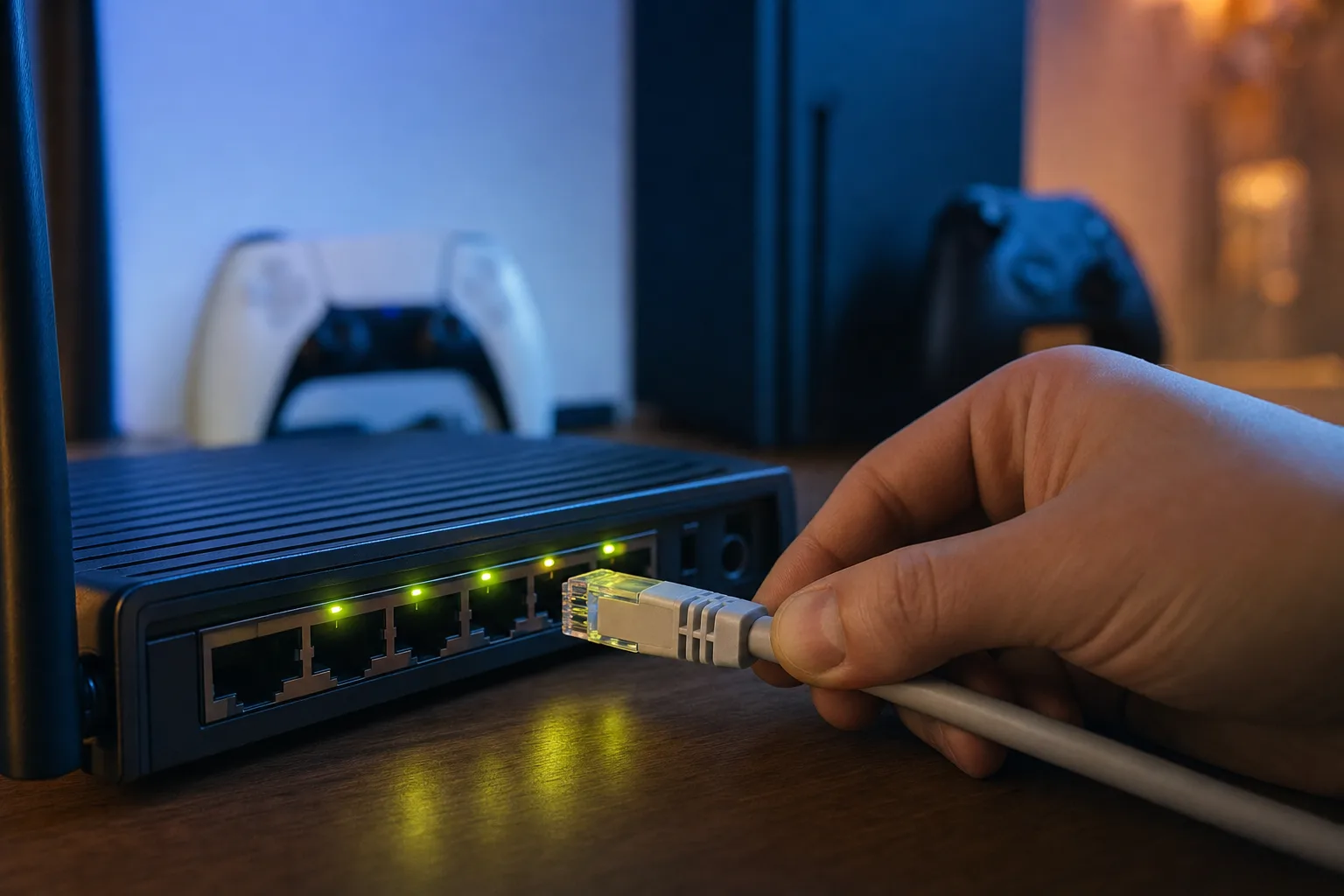
WLAN vs. LAN-Kabel – was der Wechsel wirklich bringt
Wenn dein Download nicht gleichmäßig langsam ist, sondern schwankt – mal 200 Mbit/s, mal 5, dazwischen Stillstand –, ist WLAN der Hauptverdächtige. Funkverbindungen leiden unter Entfernung, Wänden und überlasteten Kanälen, etwa wenn viele Nachbar-Netzwerke denselben Funkbereich nutzen. Das Ergebnis sind Paketverluste, und jeder Paketverlust zwingt die Verbindung, Daten erneut anzufordern – der Durchsatz bricht ein, obwohl dein Anschluss schnell genug wäre.
Ein LAN-Kabel umgeht all das: konstante Verbindung ohne Interferenz, volle Geschwindigkeit ohne Aushandlungsverluste. PlayStation empfiehlt die kabelgebundene Verbindung ausdrücklich auch für Download-Probleme, nicht nur fürs Online-Spielen[3]. Wenn Router und Konsole im selben Raum stehen, ist das Kabel der mit Abstand effektivste Einzelschritt in diesem Guide.
Nicht jede Wohnung macht das möglich. Liegen Router und Konsole weit auseinander, sind Powerline-Adapter oder ein Mesh-System mit dediziertem Backhaul die realistischen Alternativen – was davon wann sinnvoll ist, vertieft unsere Gaming-Router-Kaufberatung.
DNS-Server ändern – wann das wirklich hilft
Vorab das Erwartungsmanagement: Ein DNS-Server übersetzt Domainnamen in IP-Adressen – er transportiert keine Download-Daten. Ein DNS-Wechsel macht deine Leitung also nicht schneller. Er kann aber helfen, wenn der DNS-Server deines Anbieters träge oder unzuverlässig antwortet: Der Verbindungsaufbau zu Store- und Download-Servern wird dann stabiler, und in manchen Fällen landet die Konsole bei einem besser erreichbaren Auslieferungsserver. Gängige öffentliche Alternativen sind etwa Google Public DNS (8.8.8.8/8.8.4.4) oder Cloudflare (1.1.1.1) – pauschale Tempoversprechen dafür gibt es seriöserweise nicht.
So stellst du es um (Menüpfade Stand: November 2026, Bezeichnungen können sich mit System-Updates ändern):
| Konsole | Weg zur DNS-Einstellung |
|---|---|
| PS5 | Einstellungen → Netzwerk → Einstellungen → Internetverbindung einrichten → Verbindung wählen → Erweiterte Einstellungen → DNS-Einstellungen → „Manuell" |
| Xbox Series X|S | Xbox-Taste → Profil & System → Einstellungen → Allgemein → Netzwerkeinstellungen → Erweiterte Einstellungen → DNS-Einstellungen → „Manuell" |
Ordne den Schritt richtig ein: ein Baustein unter mehreren, kein Wundermittel. Wenn Konsolen-Neustart, Warteschlange und Kabel nichts gebracht haben, ist er einen Versuch wert – mehr nicht.
NAT-Typ und Portfreigabe – wenn Downloads von bestimmten Servern abbrechen
Brechen Downloads wiederholt ab, während die reine Geschwindigkeit eigentlich in Ordnung ist, kann ein strikter NAT-Typ beteiligt sein. Eine sehr restriktive Router-Konfiguration kann Verbindungen zu bestimmten Auslieferungsservern vorzeitig kappen – das betrifft dann nicht nur Multiplayer-Partien, sondern auch lang laufende Download-Verbindungen. Die vollständige Erklärung samt Schritt-für-Schritt-Anleitung für Portfreigaben und UPnP findest du in unserem Guide zu NAT-Typ und Portfreigabe auf PS5, Xbox und Switch – hier nur so viel: Es ist ein fortgeschrittener Schritt für hartnäckige Abbruch-Probleme, nicht die erste Stellschraube.
Hintergrund-Downloads und Ruhemodus/Standby richtig konfigurieren
Der Klassiker: Du startest den Download abends, schickst die Konsole schlafen – und morgens steht der Balken da, wo er gestern war. Schuld ist fast immer eine Energieeinstellung.
PS5: Damit Downloads im Ruhemodus weiterlaufen, muss unter Einstellungen → System → Energie sparen → „Im Ruhemodus verfügbare Funktionen" die Option „Mit dem Internet verbunden bleiben" aktiviert sein[5]. Ist sie aus, trennt die PS5 im Ruhemodus die Verbindung und der Download pausiert. Zusätzlich steuern die Einstellungen unter „Gespeicherte Daten und Spiel-/App-Einstellungen" → „Automatische Updates", ob Patches selbstständig im Ruhemodus geladen werden[6].
Xbox Series X|S: Hier entscheidet der Energiemodus. Im Modus „Standby" (Sleep/Instant-On) bleibt die Konsole netzwerkaktiv, lädt Downloads im Hintergrund weiter und lässt sich aus der Ferne aufwecken[7]. Im Modus „Herunterfahren (Energiesparen)" ist das klassischerweise nicht der Fall – allerdings hat Microsoft den Energiesparmodus bereits seit 2022 so erweitert, dass System- und Spiele-Updates auch dort über Nacht geladen werden können, wie auch ComputerBase berichtet[8]. Wer einen Download per Smartphone-App aus der Ferne anstoßen oder sicher sein will, dass ein laufender Download sofort weiterläuft, fährt mit dem Standby-Modus weiterhin am verlässlichsten. Umstellen: Profil & System → Einstellungen → Allgemein → Energieoptionen (Stand: November 2026).
Ein manuelles Tempolimit für Hintergrund-Downloads – wie man es vom PC kennt – bieten die Systemmenüs beider Konsolen derzeit nicht an. Auf der Xbox ist die dokumentierte Stellschraube stattdessen die Option „Meine Spiele und Apps auf dem neuesten Stand halten": Wer automatische Updates deaktiviert, verhindert, dass die Konsole ungefragt Bandbreite zieht[4].
Wenn nichts davon hilft – wann es wirklich an der Serverlast liegt
Ehrliche Einordnung: An großen Release- und Patch-Tagen laden Millionen Konsolen gleichzeitig dieselben Daten. Dass Downloads dann plattformübergreifend langsamer laufen, ist normal und keine Fehlkonfiguration bei dir. Microsoft empfiehlt in solchen Fällen selbst, Downloads in verkehrsärmere Zeiten zu verlegen – etwa spätabends gestartet über Nacht durchlaufen zu lassen[4]. Das ist unspektakulär, aber oft die realistischste Lösung: Kein Troubleshooting der Welt beschleunigt einen Server, der gerade am Limit läuft. Kombiniere den Nacht-Download mit den oben beschriebenen Ruhemodus-/Standby-Einstellungen, dann ist das Spiel morgens fertig installiert.
Kurz zusammengefasst: Die Checkliste
Arbeite die Schritte in dieser Reihenfolge ab – von schnell und risikolos zu fortgeschritten:
Schritt für Schritt
-
PSN-Status[1] bzw. Xbox-Status[2]. Bei gemeldeter Störung: abwarten.
-
Auf der Xbox laufende Spiele komplett beenden, nicht nur ins Dashboard wechseln.
-
Getrennt von der Konsole, mit Wartezeit. Andere Bandbreiten-Fresser im Heimnetz pausieren.
-
Nur ein Download gleichzeitig laufen lassen.
-
Bei Platzmangel helfen der PS5-Speicherplatz-Guide bzw. die Xbox-Speicher-Kaufberatung (Links oben im Artikel).
-
Der wirksamste Einzelschritt; Alternativen in der Gaming-Router-Kaufberatung (Link oben im Artikel).
-
Wichtig, wenn Downloads über Nacht nicht weiterlaufen.
-
Fortgeschrittener Versuch bei Verbindungsproblemen, kein Wundermittel.
-
Bei wiederholten Abbrüchen – ausführlich im NAT-Typ- und Portfreigabe-Guide (Link oben im Artikel).
Dein Fortschritt (9 Schritte) wird nur in diesem Browser gespeichert — nicht auf unserem Server.
Bleibt das Problem über Tage und zu allen Uhrzeiten bestehen, obwohl andere Geräte im Netz normal laden, ist der Kontakt zum Internetanbieter oder zum Plattform-Support der nächste sinnvolle Schritt.
Quellen
[1] PlayStation Network Service-Status – https://status.playstation.com/ [2] Xbox Status – https://support.xbox.com/en-US/xbox-live-status [3] PlayStation Support: How to troubleshoot game downloads from PlayStation Store – https://www.playstation.com/en-us/support/games/troubleshoot-downloaded-playstation-game/ [4] Xbox Support: Troubleshoot slow game or app downloads – https://support.xbox.com/en-US/help/games-apps/troubleshooting/troubleshoot-slow-game-or-app-downloads-on-xbox-one [5] PlayStation Support: How to change power-saving settings on PlayStation consoles – https://www.playstation.com/en-us/support/hardware/power-saving/ [6] PlayStation Support: How to set up auto-downloads and updates on PlayStation console – https://www.playstation.com/en-us/support/hardware/automatic-updates-playstation/ [7] Xbox Support: About power options on Xbox One and Xbox Series X|S – https://support.xbox.com/en-GB/help/hardware-network/power/learn-about-power-modes [8] ComputerBase: Xbox Series X|S – Microsoft versucht den Standby-Modus loszuwerden – https://www.computerbase.de/news/gaming/xbox-series-x-s-microsoft-versucht-den-standby-modus-loszuwerden.83041/
KI-Hinweis: Dieser Beitrag wurde von unserer Redaktion recherchiert und geprüft. KI-Werkzeuge unterstützten bei Recherche, Zusammenfassung und Bildgestaltung — jede Einschätzung ist redaktionell geprüft.
Alexander „HeavyG“ Woitschach ist mehr als nur Gaming-Insider – er ist Gaming-Macher. Als früherer Profi-Spieler im Taktik-Shooter Wolfenstein: Enemy Territory kennt er den E-Sport von innen. Mit seiner Organisation one4one war er Pionier, Teamleiter und Netzwerker in einem – lange bevor E-Sports zum Mainstream wurde. Heute verbindet er seine Leidenschaft für Spieleentwicklung mit journalistischem Gespür: Als Entwickler arbeitet er aktiv an eigenen Projekten und bringt technische Tiefe in seine Artikel ein. Ob Engine-Insights, Genre-Guides oder News aus der Szene – HeavyG liefert den Blick hinter die Kulissen, den andere nur antippen.
Das könnte dich auch interessieren

TL;DR
- WoW Forever übernimmt die neun Primär- und drei Sekundärberufe des klassischen Spiels; jeder Charakter lernt zwei Primärberufe plus alle Sekundärberufe.
- Sammel- und Verarbeitungsberufe greifen ineinander: Kombinationen wie Kräuterkunde plus Alchemie versorgen dich beim Leveln mit eigenen Rohstoffen.
- Neu ist das Camping-System, in dem Berufe gemeinsame Lager-Boni beisteuern; Rohstoffe farmst du passend zum Levelbereich deiner aktuellen Zone.

TL;DR
- Deadlock ist Valves Hybrid aus Third-Person-Hero-Shooter und MOBA und läuft auf Steam weiterhin als Invite-only-Playtest ohne offenen Verkauf.
- Souls sind Währung und Erfahrung zugleich: Last-Hits und abgeschossene Soul-Orbs finanzieren eure Fähigkeiten und Item-Käufe im Match.
- Der Guide erklärt Rollen-Konventionen, das Item-System, die Drei-Lane-Karte mit Guardians und Patron sowie die wichtigsten Einsteiger-Tipps.

TL;DR
- Der Guide erklärt Charaktererstellung, Skills, Perks und das Flaw-System von The Outer Worlds 2 für Einsteiger – komplett ohne Story-Spoiler.
- Pro Levelaufstieg gibt es zwei Skill-Punkte, alle zwei Stufen einen Perk; umverteilen lässt sich laut Fachmedien nur einmal direkt nach dem Prolog.
- Drei Build-Richtungen – Fernkampf, Nahkampf und Dialog/Stealth – helfen bei der ersten Charakterplanung, ohne eine beste Build-Rangliste zu behaupten.
Kommentare · 0