


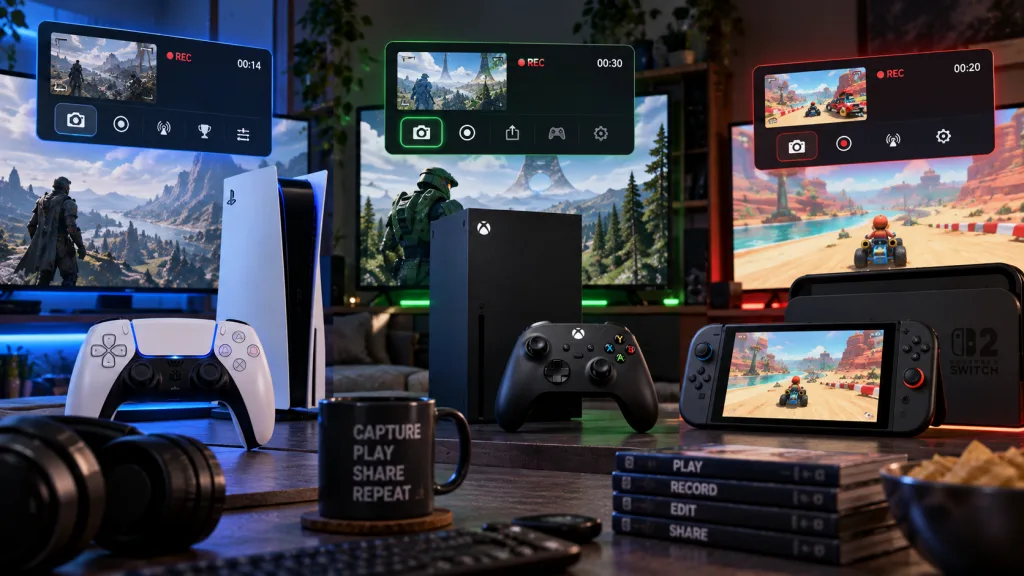
Der perfekte Bosskill, ein absurder Bug oder eine Fotomodus-Aufnahme, die zu schade fürs Vergessen ist: Der Moment, in dem du zum ersten Mal einen Screenshot oder Clip von deiner Konsole brauchst, kommt meist mitten im Spiel — und dann sollte der Griff sitzen. Dieser Guide erklärt die Aufnahme-Systeme von PS5, Xbox Series X/S und Nintendo Switch 2: welche Taste was auslöst, wo die Aufnahmen landen, wie du sie bearbeitest und auf welchem Weg sie aufs Smartphone oder in soziale Netzwerke kommen.
Stand: September 2026. Tastenbelegungen, Menüpfade und Standardwerte können sich mit System-Software-Updates ändern.
Die drei Aufnahme-Systeme im Überblick — was PS5, Xbox und Switch 2 unterscheidet
Alle drei Konsolen folgen demselben Grundprinzip: eine dedizierte Taste, ein Kurzdruck für Screenshots, ein zweiter Handgriff für Video — und eine System-App, in der die Aufnahmen landen. Die Unterschiede stecken in den Details:
| PS5 | Xbox Series X/S | Nintendo Switch 2 | |
|---|---|---|---|
| Auslöser | Create-Taste am DualSense (links vom Touchpad) | Share-Taste am Controller bzw. Xbox-Taste + Guide[3] | Aufnahmetaste am linken Joy-Con 2[5] |
| Screenshot | Create-Taste gedrückt halten[1] | Share-Taste kurz drücken oder Guide öffnen + Y[3] | Aufnahmetaste kurz drücken[5] |
| Videoclip rückwirkend | Bis zu 60 Minuten zurück sicherbar[1] | Standard: letzte 30 Sekunden (Guide + X oder Share-Taste halten)[3] | Bis zu 30 Sekunden zurück (Taste halten)[6] |
| Speicherort | Medien-Galerie[1] | „Meine Spiele und Apps" / Xbox-App[4] | Album im HOME-Menü[5] |
| Bearbeitung an Bord | Trimmen in der Medien-Galerie[1] | Verwalten und Teilen über Guide und Xbox-App[4] | Zuschneiden und Trimmen im Album[6] |
Einordnung zur Switch 2: Videoaufnahme an sich ist nicht neu — schon die erste Switch bekam per System-Update eine 30-Sekunden-Clipfunktion, allerdings nur in unterstützten Spielen.[7] Der eigentliche Fortschritt der Switch-2-Generation liegt im Teilen: Aufnahmen wandern jetzt direkt über die Nintendo Switch App aufs Smartphone, ohne das umständliche QR-Code-Verfahren der Vorgängerkonsole — laut Nintendo-Support offiziell bestätigt, vom Fachmagazin ntower zusätzlich als größte Verbesserung der Generation eingeordnet.[8]
PS5 — Create-Taste und Medien-Galerie Schritt für Schritt
Die Create-Taste (auf der PS4 hieß sie noch Share-Taste) sitzt links vom Touchpad des DualSense. In der Standardbelegung gilt: Ein Kurzdruck öffnet das Create-Menü mit den Optionen „Screenshot erstellen", „Neue Aufnahme starten" und „Kürzlich stattgefundenes Gameplay speichern"; Gedrückthalten schießt sofort einen Screenshot; ein Doppeldruck sichert das zuletzt Geschehene als Clip.[1] Das Praktische daran: Die PS5 zeichnet deine Session im Hintergrund durchgehend auf, sodass du bis zu 60 Minuten rückwirkend speichern kannst — auch wenn du vorher nie eine Taste gedrückt hast.[1] Belegung, Dateiformat und Auflösung der Aufnahmen passt du unter Einstellungen → Aufnahmen und Übertragungen an.[1]
Gespeicherte Aufnahmen liegen in der Medien-Galerie, die du über deine Spielesammlung erreichst. Dort kannst du Clips direkt an der Konsole trimmen, Aufnahmen löschen, sie in PSN-Nachrichten an Freunde schicken oder auf einen per USB angeschlossenen Datenträger kopieren.[1] Noch bequemer ist der Weg über die PlayStation App: Aktivierst du in den Einstellungen die automatische Übertragung, landen Screenshots und Videoclips von bis zu drei Minuten Länge selbstständig in der App auf deinem Smartphone und stehen dort 14 Tage zum Herunterladen bereit.[2]
Nicht verwechseln solltest du das System-Capture mit dem Fotomodus: Der ist ein Feature einzelner Spiele, das Kamerafahrten und Filter erlaubt — gesichert wird das Ergebnis aber wieder ganz normal über die Create-Taste. Wie sehenswert solche Aufnahmen werden können, zeigt Sonys Community-Schaufenster regelmäßig, etwa in der Share-of-the-Week-Auswahl zu Assassin's Creed Black Flag Resynced.
Xbox Series X/S — Share-Taste, Guide-Menü und Capture-Einstellungen
Auf der Xbox führen zwei Wege zur Aufnahme. Der schnellste: die dedizierte Share-Taste in der Mitte der neueren Controller — kurz drücken für einen Screenshot, gedrückt halten für einen Clip des zuletzt Geschehenen.[3] Wer einen älteren Controller ohne Share-Taste nutzt, öffnet mit der Xbox-Taste den Guide und drückt dann Y für einen Screenshot oder X, um die letzten 30 Sekunden als Clip zu sichern.[3] Länge und Qualität der Aufzeichnung stellst du in den Konsolen-Einstellungen im Bereich für Aufnahmen und Übertragungen ein (die genaue Beschriftung kann je nach Systemsoftware-Version leicht variieren); für längere Clips in hoher Auflösung verlangt die Konsole laut Xbox-Support ein externes USB-Laufwerk als Speicherziel, da der interne Speicher hier begrenzt ist.[3]
Deine Aufnahmen findest du an der Konsole im Guide unter den letzten Captures sowie gesammelt in „Meine Spiele und Apps". Der flexibelste Weg zur Weiterverwendung ist die Xbox-App auf dem Smartphone: Dort greifst du auf deine hochgeladenen Aufnahmen zu, lädst sie aufs Gerät herunter und teilst sie in Apps wie WhatsApp oder Instagram weiter.[4]
Eine Begriffsklärung noch, weil sie oft Verwirrung stiftet: Die „Xbox Game Bar" ist nicht das Aufnahme-Menü der Konsole, sondern das Capture-Overlay von Windows am PC (Windows-Taste + G). Wer auch am Rechner spielt, nimmt dort auf — die Konsolen-Wege aus diesem Abschnitt gelten nur für Series X/S.
Nintendo Switch 2 — Aufnahmetaste, Album und der direkte Weg aufs Smartphone
Auf der Switch 2 sitzt die quadratische Aufnahmetaste am linken Joy-Con 2 unterhalb des Steuerkreuzes. Ein Kurzdruck erstellt einen Screenshot, den du anschließend im Album im HOME-Menü ansiehst.[5] Hältst du die Taste gedrückt, sichert die Konsole bei kompatibler Software bis zu 30 Sekunden des vorangegangenen Gameplays als Video.[6] Im Album lassen sich Screenshots zuschneiden, Videos kürzen und mit einem Vorschaubild versehen — für schnelle Highlight-Schnipsel reicht das völlig aus.[6]
Beim Teilen spielt die Switch 2 ihre größte Verbesserung aus: Aufnahmen schickst du direkt aus dem Album an die Nintendo Switch App auf deinem Smartphone; auf Wunsch überträgt die Konsole neue Screenshots und Videos sogar automatisch.[8] Auf der ersten Switch war dafür noch ein drahtloses QR-Code-Verfahren nötig, bei dem sich das Smartphone per Kamera mit der Konsole verbinden musste.[7] Vom Smartphone aus steht dir dann jeder Kanal offen — Messenger, soziale Netzwerke oder die eigene Cloud.
Aufnahmen sichern, übertragen und weiterverwenden
Wer Aufnahmen dauerhaft behalten will, sollte sie nicht auf der Konsole liegen lassen. Die Wege im Vergleich: Die PS5 exportiert über die Medien-Galerie auf USB-Datenträger und automatisch in die PlayStation App[1][2], die Xbox setzt auf Upload und Download über die Xbox-App sowie externe USB-Laufwerke[3][4], die Switch 2 überträgt per Nintendo Switch App aufs Smartphone.[8]
Zwei Praxis-Hinweise dazu: Erstens belegen Videoclips schnell spürbar Speicherplatz — vor allem lange PS5-Aufnahmen in hoher Auflösung. Wirf also gelegentlich einen Blick in Galerie beziehungsweise Album und lösche, was du gesichert hast. Zweitens gehen Medien-Aufnahmen bei einem Zurücksetzen der Konsole verloren, wenn du sie nicht vorher exportierst. Verlass dich hier nicht auf Spielstand-Mechanismen: Cloud-Saves und Cross-Save-Funktionen sichern Spielstände, nicht deine Screenshots und Videos.
Vom einzelnen Clip zum eigenen Kanal — nächster Schritt
Wenn aus dem einen Highlight-Clip der Wunsch nach regelmäßigem Content wird, sind die Bordmittel der Konsolen schnell ausgereizt. Für Live-Übertragungen zeigt dir unser Guide zum Streamen von PS5 und Switch 2 auf Twitch und YouTube, was ohne Zusatzhardware geht und wo die Grenzen liegen. Willst du Aufnahmen am PC nachbearbeiten oder mit Szenen und Overlays arbeiten, ist der OBS-Studio-Einsteiger-Guide der richtige Anschluss. Und wer in eigenes Equipment investieren möchte, findet in unserer Streaming-Hardware-Kaufberatung eine Einordnung zu Mikrofon, Capture-Card und Webcam. Kein Druck: Für die allermeisten Spielmomente reichen die drei Tasten aus diesem Guide.
Kurz zusammengefasst
- Größter Unterschied: Die PS5 puffert bis zu 60 Minuten rückwirkend[1], Xbox und Switch 2 sichern standardmäßig die letzten 30 Sekunden[3][6] — für längere Xbox-Clips brauchst du ein externes USB-Laufwerk.[3]
- Häufigster Stolperstein: Volle Speicher und vergessene Exporte. Aufnahmen vor einem Konsolen-Reset immer per App oder USB sichern.
- Schnellster Weg aufs Smartphone: die jeweilige Hersteller-App — PlayStation App, Xbox-App oder Nintendo Switch App.[2][4][8]
- Mehr als ein Clip geplant? Dann führt der Weg über den Streaming-Guide oder OBS Studio weiter — Links im Abschnitt oben.
Quellen
[1] PlayStation Support – https://www.playstation.com/de-de/support/games/capture-ps5-gameplay-screenshots/ [2] PlayStation Support – https://www.playstation.com/de-de/support/games/ps5-game-captures-ps-app/ (aktuelle Support-Seite, bestätigt Clip-Länge und Verfügbarkeitsdauer; siehe auch PlayStation Blog, 2022, für den Hintergrund zur Einführung: https://blog.de.playstation.com/2022/07/04/ps5-so-uebertragt-ihr-eure-aufnahmen-an-die-playstation-app/) [3] Xbox Support – https://support.xbox.com/de-DE/help/friends-social-activity/share-socialize/capture-game-clips-and-screenshots [4] Xbox Support – https://support.xbox.com/de-DE/help/games-apps/my-games-apps/share-clips-xbox-one [5] Nintendo Support – https://www.nintendo.com/de-de/Support/Fehlersuche/Screenshots-auf-Nintendo-Switch-2-aufnehmen-und-ansehen-2909826.html [6] Nintendo Support – https://www.nintendo.com/de-de/Support/Fehlersuche/Gameplay-Videos-auf-Nintendo-Switch-2-aufnehmen-und-bearbeiten-2892695.html [7] Nintendo Support – https://www.nintendo.com/de-de/Support/Nintendo-Switch/Drahtloses-Ubertragen-von-Screenshots-und-Videos-auf-ein-Smart-Gerat-1886298.html [8] Nintendo Support – https://www.nintendo.com/de-de/Support/Fehlersuche/So-laden-Sie-Screenshots-und-Videos-von-Nintendo-Switch-2-in-der-Nintendo-Switch-App-hoch-2843767.html (offizielle Bestätigung der Auto-Upload-Funktion; Einordnung des Fortschritts gegenüber der ersten Switch zusätzlich eingeordnet von ntower: https://www.ntower.de/news/94245-nintendo-switch-2-screenshots-und-videos-lassen-sich-bequem-per-app-teilen/)